Editar, duplicar e excluir
O dia a dia de uma segmentação: ajustar uma regra, criar uma variação sem mexer na original, tirar da lista o que não se usa mais. E entender por que algumas abrem só para leitura.
O que é
Tudo parte do menu ⋯, no fim de cada linha de Minhas segmentações: Ver pessoas, Editar, Duplicar e Excluir. Clicar na linha (ou no nome) também abre a segmentação.
Passo a passo
Editar
- Clique na linha da segmentação (ou em ⋯ → Editar). Abre a página Editar segmentação, com o nome dela logo abaixo do título.
- Mude o nome, a descrição ou as regras. A prévia acompanha cada ajuste.
- Clique em Salvar (aviso Segmentação salva) ou em Salvar e ver pessoas.
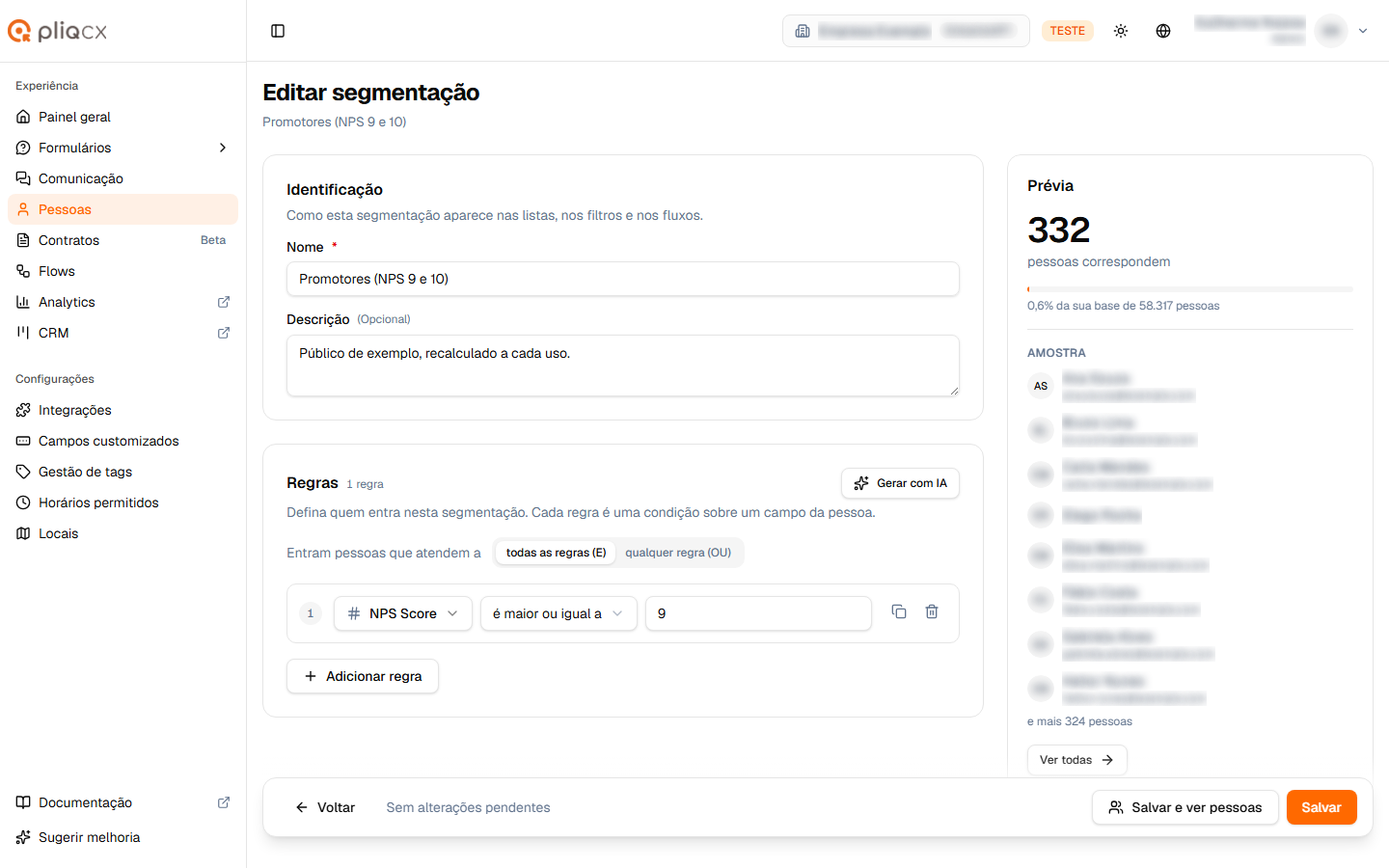
Segmentações são recalculadas a cada uso. Se um Flow ativo usa esta segmentação, a próxima execução dele já considera as regras novas. Quer testar uma mudança grande? Duplique e experimente na cópia.
Duplicar
Clique em ⋯ → Duplicar. A cópia entra na lista na hora, sem confirmação, com o nome seguido de (cópia), e o aviso Segmentação duplicada traz o botão Editar, que abre a cópia no construtor. Renomeie a cópia logo — dois nomes quase iguais confundem na hora de escolher o público de um Flow.
Excluir
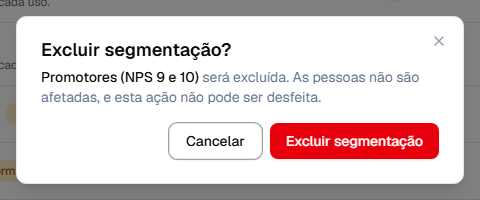
- Clique em ⋯ → Excluir.
- Confira a janela Excluir segmentação? — ela diz qual segmentação será excluída, que as pessoas não são afetadas e que a ação não pode ser desfeita.
- Clique em Excluir segmentação (ou em Cancelar). O aviso Segmentação excluída confirma.
Quando a exclusão é bloqueada
Se um Flow ativo usa a segmentação, ela não pode ser excluída. A janela troca para Em uso em fluxos ativos, lista os Flows que a usam (Fluxos que a utilizam, entre eles: — podem existir outros além dos listados) e oferece só Fechar.
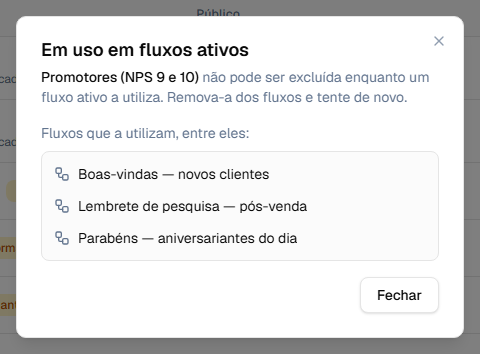
Para liberar: abra cada Flow em Flows e troque a segmentação do gatilho, ou desative o Flow. Depois, tente excluir de novo.
Só Flows ativos impedem a exclusão. Se um Flow desativado usa a segmentação, ela pode ser excluída — então revise o gatilho desse Flow antes de reativá-lo.
Quando a segmentação abre só para leitura
Algumas segmentações abrem com uma faixa no topo, as regras escritas como frase e a prévia — sem campos para editar:
| Faixa | Por quê | O que dá para fazer |
|---|---|---|
| Modelo da PliQ | É um modelo mantido pela PliQ | Usar este modelo para ganhar uma cópia editável (veja Modelos prontos) |
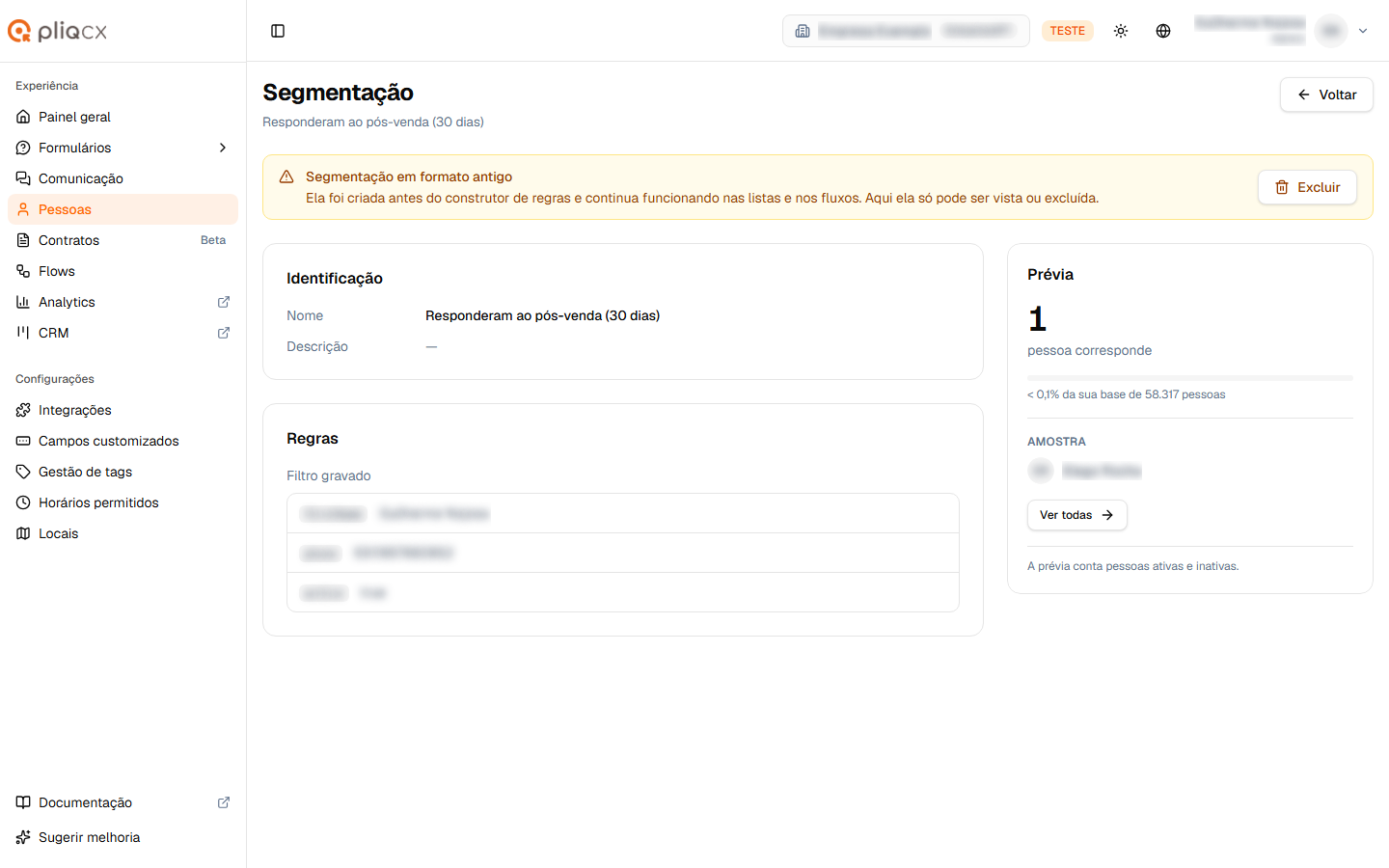
| Segmentação em formato antigo | Foi criada antes do construtor de regras | Ver e Excluir |
| Somente leitura | O seu perfil pode consultar, mas não alterar segmentações | Ver as regras e quem entra |
Formato antigo
Uma segmentação com a etiqueta Formato antigo continua funcionando nas listas e nos Flows; só não pode ser editada no construtor. A página mostra o Filtro gravado, item por item. Para mudar algo, crie uma segmentação nova com as mesmas condições, troque-a nos Flows que usavam a antiga e, aí sim, exclua a antiga.
Se aparecer Não foi possível ler as regras gravadas., as regras não podem mais ser interpretadas. Aplicada na lista de Pessoas, ela mostra um aviso em vez de exibir a base inteira por engano. Recrie as regras numa segmentação nova.
Campo não disponível
Uma regra em cinza, com cadeado e Campo não disponível, usa um campo que não existe mais no catálogo (por exemplo, um campo customizado apagado). Ela não pode ser editada aqui, mas é mantida ao salvar — nada some sem você decidir. Se ela não fizer mais sentido, use Remover e confira a prévia.
Operador em vermelho ao abrir
Este operador não vale para o campo. Escolha outro. aparece numa regra antiga que usa um operador que o campo não oferece mais. Escolha outro operador e salve.
Dicas
- Excluir não apaga pessoas. Some só o público salvo; as pessoas e o histórico continuam.
- Abriu um link e viu “Segmentação não encontrada”? Ela foi excluída ou é de outra empresa — confira se você está na empresa certa, no topo da tela.
- Renomeou uma tag? Regras que citam o nome antigo não são atualizadas sozinhas — veja Gestão de tags e ajuste as segmentações.