Valores e datas
O terceiro pedaço da regra — o valor — muda de forma conforme o campo e o operador: uma caixa de texto, uma lista de valores que já existem na sua base, etiquetas para vários valores, um calendário. Esta página mostra cada formato e como preenchê-lo sem erro de digitação.
O que é
| O que aparece | Quando | Como preencher |
|---|---|---|
| Caixa Digite o valor | Campos de texto (é igual a, contém, começa com…) | Digite o texto |
| Caixa Digite ou escolha um valor, com a lista Valores existentes | Campos como Estado, Cidade, Bairro, Região, País, Segmento, Empresa e campos customizados de texto | Escolha na lista ou digite |
| Caixa numérica 0 | Campos de número | Digite o número |
| Selecione… | Campos de opções, com é igual a ou é diferente de | Escolha uma opção |
| Selecione uma ou mais opções | Campos de opções, com é um de ou não é nenhum de | Marque quantas quiser |
| Etiquetas: Digite e pressione Enter | é um de e não é nenhum de em texto e número; contém qualquer um de e contém todos de em listas, como Tags | Um valor por etiqueta |
| Duas caixas ligadas por e | está entre, em número | Início e fim |
| Botão com calendário Escolha uma data | Campos de data | Data fixa ou dinâmica (veja abaixo) |
| Nada | está vazio, não está vazio, é verdadeiro, é falso, tem data, não tem data | Não há valor a preencher |
Passo a passo
Escolher entre os valores que já existem
Nos campos com sugestão, você não precisa adivinhar como o dado foi cadastrado:
- Clique na caixa do valor. Abre a lista Valores existentes, com os valores mais comuns da sua base e, ao lado de cada um, quantas pessoas o têm.
- Digite para filtrar — for deixa só Fortaleza, Formosa…
- Clique no valor (ou use ↓, ↑ e Enter). Se o valor que você quer não está na lista, continue digitando: o texto livre também vale.
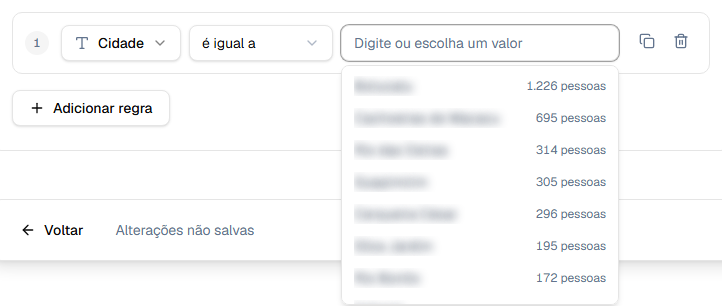
É o jeito mais seguro de acertar a grafia. Se a sua base tem SP e São Paulo misturados, a lista mostra os dois — e aí você usa é um de para pegar ambos.
Vários valores em etiquetas
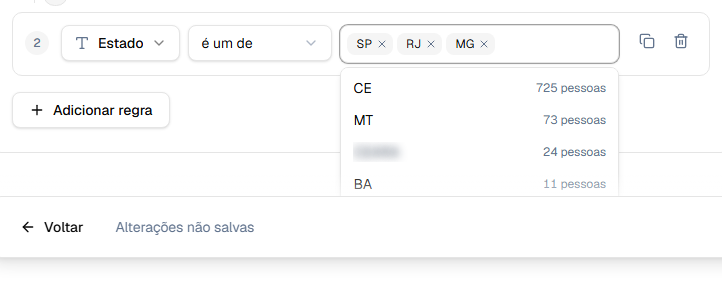
Com é um de, não é nenhum de, contém qualquer um de ou contém todos de, cada valor vira uma etiqueta:
- Digite um valor e aperte Enter (ou digite uma vírgula).
- Repita para os próximos. Dá também para colar uma lista separada por vírgulas ou por linhas — cada item vira uma etiqueta.
- Para tirar um valor, clique no x da etiqueta, ou aperte Backspace com a caixa vazia para apagar o último.
No campo Tags, a lista sugere as tags que já existem na sua base; nos campos com sugestão (Estado, Cidade…), aparecem os valores existentes com a contagem. Em campo de número, só números viram etiqueta (Digite um número e pressione Enter).
Opções de uma lista fechada
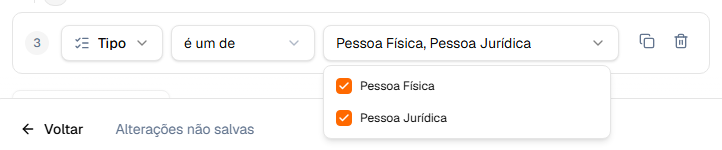
Campos de opções (ícone de lista com marcações) mostram as respostas possíveis. Com é um de, marque quantas quiser; com muitas opções, uma busca (Buscar opção) aparece no topo. O botão mostra as duas primeiras escolhidas e um +N para as demais.
Intervalo com “está entre”
Preencha o início e o fim. As duas pontas entram: está entre 18 e 30 inclui quem tem 18 e quem tem 30.
Datas, em resumo
Em campos de data, o valor é um botão com calendário. Você escolhe uma Data fixa (um dia que nunca muda) ou uma Data dinâmica (Hoje, há 30 dias, Início do mês…), recalculada a cada uso — o botão mostra o dia equivalente hoje e um ícone de setas em círculo. Tudo sobre datas dinâmicas, períodos prontos e aniversários está em Datas, períodos e aniversários.
Mensagens que podem aparecer
| Mensagem | O que fazer |
|---|---|
| Informe um valor. | Preencha o valor ou troque para um operador sem valor |
| Informe ao menos um valor. | Adicione pelo menos uma etiqueta ou opção |
| Informe o início e o fim do intervalo. | Preencha as duas pontas do está entre |
| O início do intervalo é maior que o fim. | Inverta as pontas |
| Informe um número válido. | Use só números |
| Informe uma data válida. / Informe o dia e o mês. | Escolha a data de novo pelo calendário |
Dicas
- Maiúsculas não importam, acentos sim. recife acha Recife, mas Sao Paulo não acha São Paulo. Na dúvida, use a lista de valores existentes.
- Trocar o operador limpa o valor. Cada operador guarda o valor num formato próprio — por isso a caixa volta vazia.