Regras e operadores
Toda regra se lê como uma frase: campo, operador e valor — Cidade é igual a Recife, Tags contém qualquer um de VIP, Data de nascimento faz aniversário em hoje. Esta página mostra as três peças e o que cada operador faz de verdade — inclusive os que mais confundem.
O que é
Cada regra ocupa uma linha numerada no cartão Regras:
- Campo — o dado da pessoa que será olhado (Estado, Tags, Data de nascimento…);
- Operador — como comparar (é igual a, contém, está entre…);
- Valor — com o que comparar. Alguns operadores não pedem valor (está vazio, é verdadeiro).
À direita da linha ficam Duplicar (ícone de cópia) e Remover (lixeira).

Escolher o campo
Ao clicar em Adicionar regra (ou no botão do campo de uma regra, para trocar), abre a lista de campos:
- Busca — digite parte do nome em Buscar campo. Acentos e maiúsculas não importam: regiao acha Região. Use ↓, ↑ e Enter para escolher pelo teclado.
- Grupos — começam fechados, com a quantidade de campos ao lado. A ordem é: Pesquisas primeiro, depois os campos padrão (de pessoa e de contrato), os campos customizados da sua empresa e, por último, Outros.
- Ícone do tipo — ao lado de cada campo, um ícone diz o tipo de dado, e é o tipo que define os operadores disponíveis:
| Ícone | Tipo | Exemplos |
|---|---|---|
| T | Texto | Nome, Cidade, Estado |
| # | Número | Quantidade, valor |
| Calendário | Data | Data de nascimento, datas de contrato |
| Chave liga/desliga | Sim ou não | Campos do tipo verdadeiro/falso |
| Etiquetas | Lista | Tags |
| Lista com marcações | Opções | Campos com uma lista fechada de respostas |
Chaves { } | Nome e valor | Campos com pares de informação |
| Prancheta | Pesquisa | Resposta de pesquisa, Envio de pesquisa |
Os nomes exatos dos campos dependem da sua conta.
Escolher outro campo numa regra existente apaga o operador e o valor dela — é uma regra nova no mesmo lugar.
Operadores por tipo de campo
| Tipo | Operadores disponíveis |
|---|---|
| Texto | é igual a, é diferente de, contém, não contém, começa com, termina com, é um de, não é nenhum de, está vazio, não está vazio |
| Número | é igual a, é diferente de, é maior que, é menor que, é maior ou igual a, é menor ou igual a, é um de, não é nenhum de, está entre, está vazio, não está vazio |
| Data | é em, não é em, é antes de, é depois de, está entre, faz aniversário em, é uma destas, não é uma destas, não tem data, tem data |
| Sim ou não | é verdadeiro, é falso |
| Lista (Tags) | contém, não contém, contém qualquer um de, contém todos de, está vazio, não está vazio |
| Opções | é igual a, é diferente de, é um de, não é nenhum de, está vazio, não está vazio |
| Nome e valor | contém, não contém, está vazio, não está vazio |
| Pesquisa | Veja Regras de pesquisa |
Alguns campos de opções oferecem só é igual a e é um de. A lista de operadores de cada regra sempre mostra apenas o que vale para aquele campo.
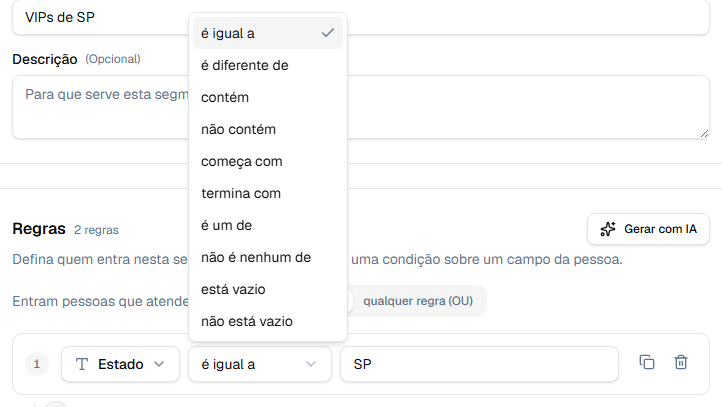
Os que mais confundem
- é igual a × contém — é igual a Ana exige o valor inteiro; contém Ana também acha Mariana. Maiúsculas não importam; acentos importam (Sao Paulo não acha São Paulo).
- é um de — é o mesmo que vários é igual a ligados por OU: Estado é um de SP, RJ, MG.
- é diferente de, não contém e não é nenhum de — trazem também quem tem o campo vazio. Para excluir quem não preencheu, some uma regra não está vazio.
- contém qualquer um de × contém todos de (Tags) — qualquer um pede pelo menos uma das tags; todos pede todas ao mesmo tempo. Cada tag é procurada como pedaço: VIP também encontra VIP Ouro.
- é maior que 10 não inclui o 10 — para incluir, use é maior ou igual a.
- é verdadeiro / é falso — quem nunca teve o campo preenchido não entra em nenhum dos dois.
Datas têm regras próprias (o dia de hoje, períodos, aniversários): veja Datas, períodos e aniversários.
Juntando várias regras
Com duas ou mais regras, você escolhe no topo do cartão se as pessoas precisam atender a todas as regras (E) — cada regra nova estreita o público — ou a qualquer regra (OU) — cada regra nova amplia. A escolha vale para a segmentação inteira. Exemplos e pegadinhas em Todas ou qualquer regra.
Duplicar, remover e desfazer
- Duplicar cria uma cópia logo abaixo, já com o cursor no valor — ótimo para variações (Estado é igual a SP, Estado é igual a RJ…).
- Remover tira a regra na hora. Por alguns segundos aparece o aviso Regra removida com Desfazer, que devolve a regra ao mesmo lugar.
Uma linha cinza com cadeado e o aviso Campo não disponível é uma regra cujo campo não existe mais no catálogo. Ela não pode ser editada, mas é mantida ao salvar; se não fizer mais sentido, remova. Veja Editar, duplicar e excluir.
Dicas
- Prefira “é um de” a várias regras com OU — fica uma linha só, e você pode continuar usando E para as outras condições.
- Exemplos completos de E e OU, montados do zero, estão em Receitas prontas.