Gerar segmentação com IA
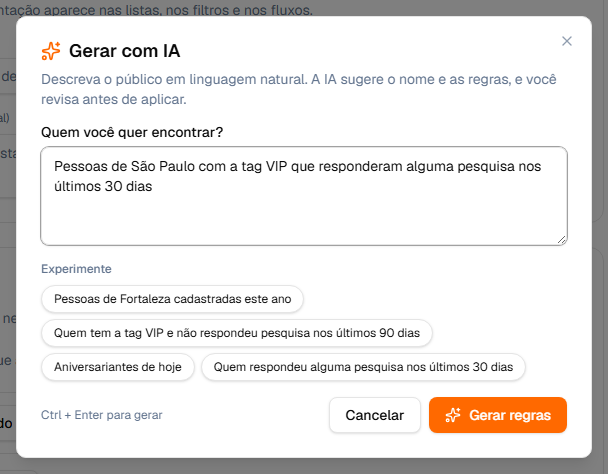
Às vezes é mais fácil dizer o que você quer do que montar regra por regra. Com Gerar com IA, você descreve o público em português — pessoas de São Paulo com a tag VIP que responderam alguma pesquisa nos últimos 30 dias — e a IA sugere o nome e as regras. Você confere o que ela entendeu e só então aplica no construtor.
O que é
Um assistente que transforma uma frase em regras do construtor, usando os campos que existem na sua conta. Ele não salva nada: o resultado vai para o construtor, onde você revisa, ajusta e decide se salva.
Como acessar
O botão Gerar com IA aparece em três lugares:
- no topo da aba Segmentações, ao lado de Nova segmentação — abre o construtor já com o assistente aberto;
- no cartão Regras vazio, ao lado de Adicionar regra;
- no topo do cartão Regras, quando ele já tem regras.
Passo a passo
- Clique em Gerar com IA.
- Em Quem você quer encontrar?, descreva o público com as suas palavras (até 1.000 caracteres). Sem ideia? Clique numa sugestão de Experimente — ela preenche o campo para você adaptar.
- Clique em Gerar regras (ou aperte Ctrl + Enter). Enquanto o botão mostra Gerando…, a janela não fecha; pode levar até cerca de um minuto.
- Confira o resultado: o Nome sugerido e as regras geradas, escritas como frase.
- Se estiver certo, clique em Aplicar regras. Se não, use Editar pedido, reescreva e gere de novo.
- No construtor, revise as regras, olhe a prévia e salve.
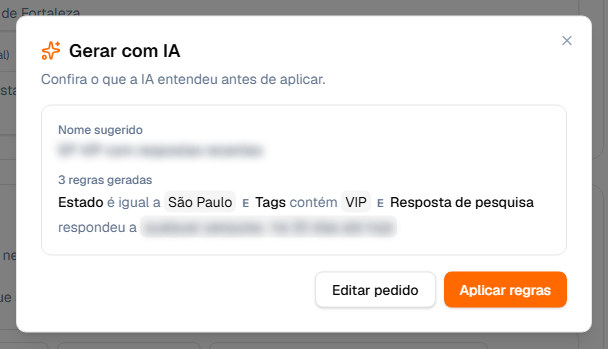
Ao aplicar, o aviso confirma quantas regras entraram (3 regras aplicadas). O nome sugerido só é usado se o campo Nome ainda estiver vazio — o seu nome nunca é trocado.
Quando já existem regras
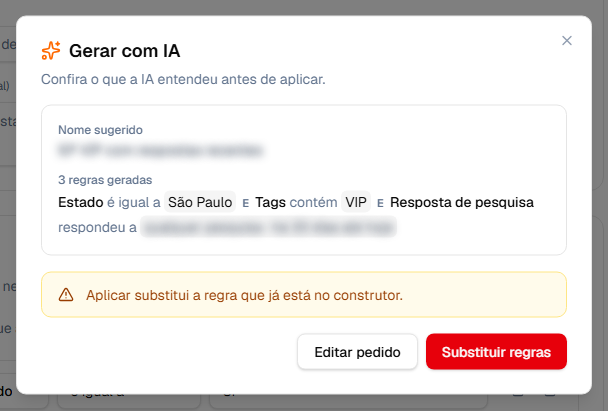
Aplicar o resultado substitui as regras que estão no construtor. Nesse caso, a janela avisa (Aplicar substitui as 2 regras que já estão no construtor.) e o botão vira Substituir regras, em vermelho. Se quiser manter o que montou, feche a janela.
Mensagens que podem aparecer
| Mensagem | O que fazer |
|---|---|
| A IA não conseguiu transformar o pedido em regras com os campos disponíveis. | Descreva de outro jeito, citando dados que a sua base tem (cidade, tag, data, pesquisa) |
| N regra foi descartada por usar um campo que não existe no seu catálogo. | A IA imaginou um campo que a sua conta não tem; as demais regras continuam valendo. Monte a que faltou à mão |
| Não foi possível gerar as regras agora. Tente de novo. | Espere um pouco e tente outra vez |
| O assistente de IA não está habilitado para a sua empresa. | Fale com o suporte da PliQ para ativar. Depois desse aviso, os botões Gerar com IA deixam de aparecer (voltam se você recarregar a página, mas o aviso se repete) |
Dicas para um bom pedido
- Use as palavras dos seus dados. Com a tag VIP funciona melhor do que clientes importantes; que moram em Fortaleza melhor do que da nossa região.
- Diga o período. Nos últimos 30 dias, este mês, hoje viram datas dinâmicas — o público se atualiza sozinho.
- Um público por pedido. Quem tem a tag VIP e não respondeu pesquisa nos últimos 90 dias é um bom pedido; duas ideias diferentes na mesma frase confundem a escolha entre E e OU.
- Sempre revise. A IA acerta muito, mas é você quem conhece a base: confira operador por operador (veja Regras e operadores) e o número da prévia antes de salvar.
- Sem os botões? O seu perfil é só de consulta, ou o assistente não está habilitado para a sua empresa.