Pessoas
Pessoas é a sua base de relacionamento: cada cliente, contato ou empresa que recebe pesquisas, entra em fluxos e aparece nos seus relatórios. Nesta área você encontra qualquer pessoa em segundos, entende quem ela é, corrige um cadastro e age sobre centenas de pessoas de uma vez — sem planilha e sem sair da tela.
O que é
A área Pessoas tem duas abas, sempre visíveis logo abaixo do título:
- Pessoas — a lista com toda a sua base, com busca, filtros, painel de detalhes e ações em massa. É a aba que abre primeiro. Comece por Conhecendo a lista.
- Segmentações — públicos salvos, definidos por regras e recalculados a cada uso. Veja O que são segmentações.
Como acessar
No menu lateral, dentro da seção Experiência, clique em Pessoas.
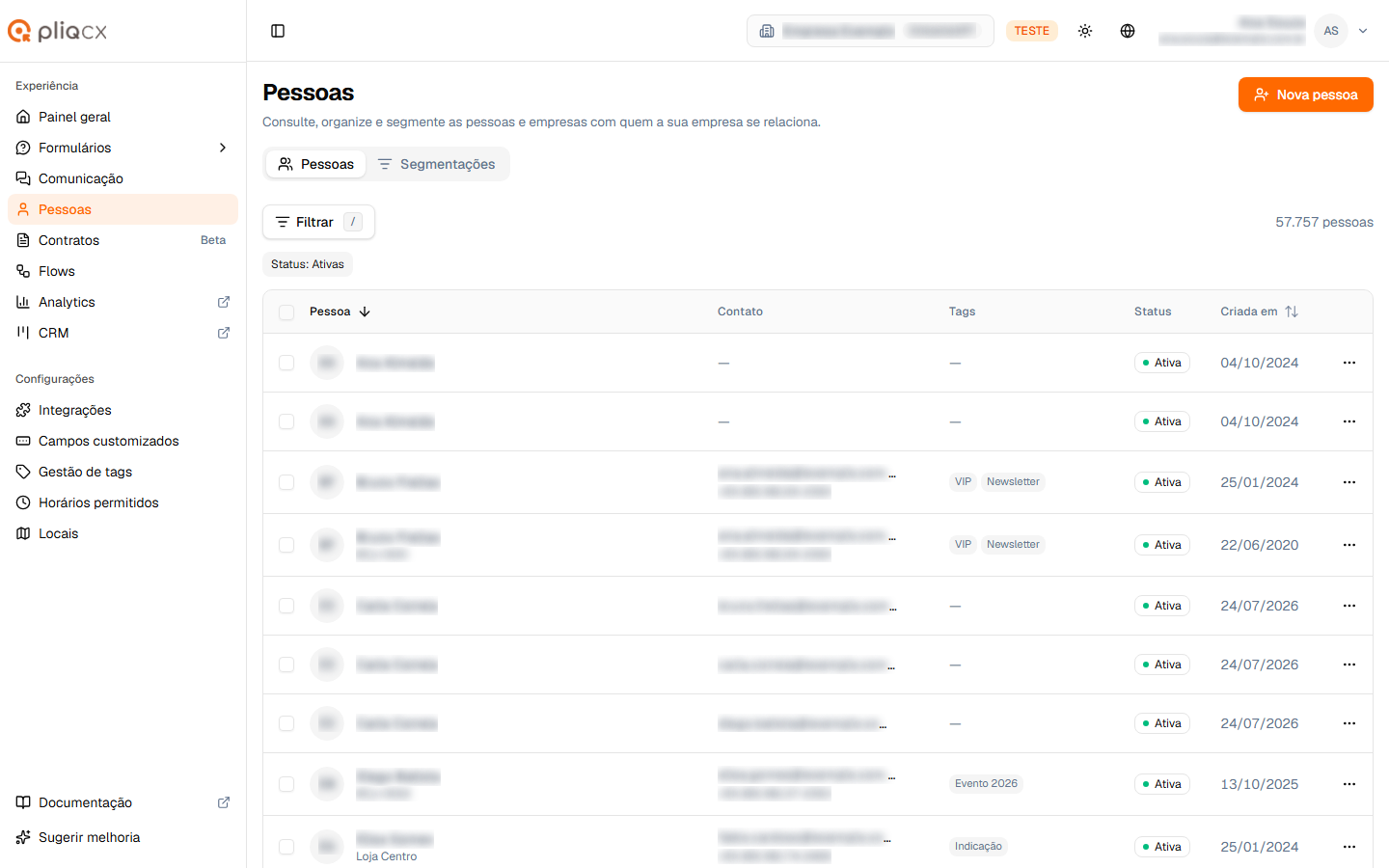
Mapa da tela
De cima para baixo, a aba Pessoas tem:
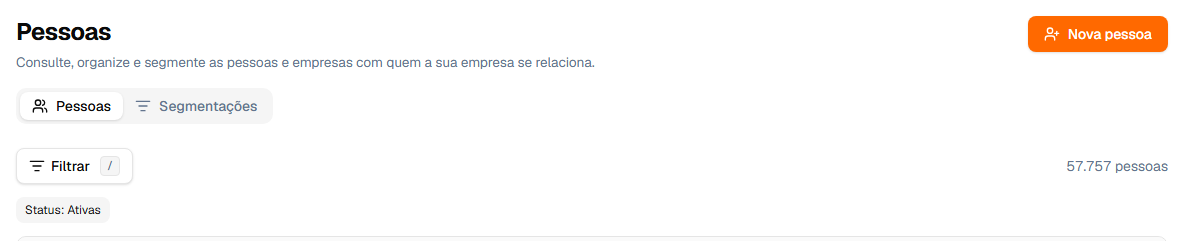
- Cabeçalho — o título Pessoas, uma frase sobre a área e, à direita, o botão Nova pessoa.
- Abas — Pessoas e Segmentações.
- Barra de ferramentas — o botão Filtrar à esquerda (com um número quando há filtros em vigor) e, à direita, quantas pessoas a lista tem agora (por exemplo, 1.234 pessoas).
- Etiquetas dos filtros — uma etiqueta para cada filtro em vigor. A de Status aparece sempre, para você nunca esquecer que a lista abre só com as pessoas ativas.
- Tabela — uma linha por pessoa, com as colunas Pessoa, Contato, Tags, Status e Criada em.
- Rodapé — quantos itens por página e a navegação entre páginas.
Duas peças aparecem só quando você precisa delas: a barra de ações em massa (quando marca pessoas) e o painel lateral da pessoa (quando clica numa linha).
Glossário rápido
| Termo | O que significa |
|---|---|
| Pessoa | Cada registro da sua base. A maioria é do tipo Pessoa; registros do tipo Empresa aparecem com um ícone de prédio no lugar das iniciais |
| Ativa / Inativa | O status da pessoa. Uma pessoa Inativa continua cadastrada, com todo o histórico, mas fica fora da lista por padrão. Inativar é reversível; excluir, não |
| Tag | Etiqueta livre que você cola nas pessoas (VIP, Evento 2026, Indicação…) para filtrar e montar públicos depois |
| Campo personalizado | Um dado extra que só a sua empresa usa, criado em Configurações → Campos customizados para o objeto Pessoa |
| Segmentação | Um público salvo: um conjunto de regras com nome, que você reutiliza em envios e fluxos. Quem entra é recalculado a cada uso |
| Regra | Uma condição sobre um dado da pessoa, como Cidade é igual a Fortaleza. Várias regras se combinam com E (todas) ou OU (qualquer uma) |
| Filtro avançado | O painel em que você monta regras na hora, só para filtrar a lista, sem precisar salvar |
Por onde começar
- Achar uma pessoa → Buscar e filtrar e Atalhos de busca
- Ver tudo sobre uma pessoa → Abrir o painel da pessoa
- Cadastrar alguém → Cadastrar uma pessoa
- Corrigir um cadastro, inativar ou excluir → Editar, ativar e excluir
- Filtrar por cidade, data, contrato, campo personalizado… → Filtro avançado
- Marcar várias pessoas com uma tag → Ações em massa
- Guardar um público para usar depois → Salvar como segmentação ou Criar uma segmentação
- Algo não está como você esperava → Dúvidas frequentes
Dicas
- A lista abre só com as ativas. Se alguém "sumiu", olhe primeiro a etiqueta Status.
- Tudo fica no endereço da página. Filtros, ordenação, página e até o painel aberto vão para o link — copie e mande para um colega, e ele verá exatamente a mesma tela.
- Idiomas e tema: a área existe em Português, English e Español, acompanhando o idioma da plataforma, e segue o modo claro ou escuro escolhido no topo.