Conhecendo a lista de pessoas
A lista é o ponto de partida de tudo em Pessoas: cada linha é uma pessoa da sua base, com o que importa para reconhecê-la de relance — nome, empresa, contato, tags e status. Entender o que cada coluna mostra (e o que a lista esconde por padrão) evita a maior parte das dúvidas do dia a dia.
O que é
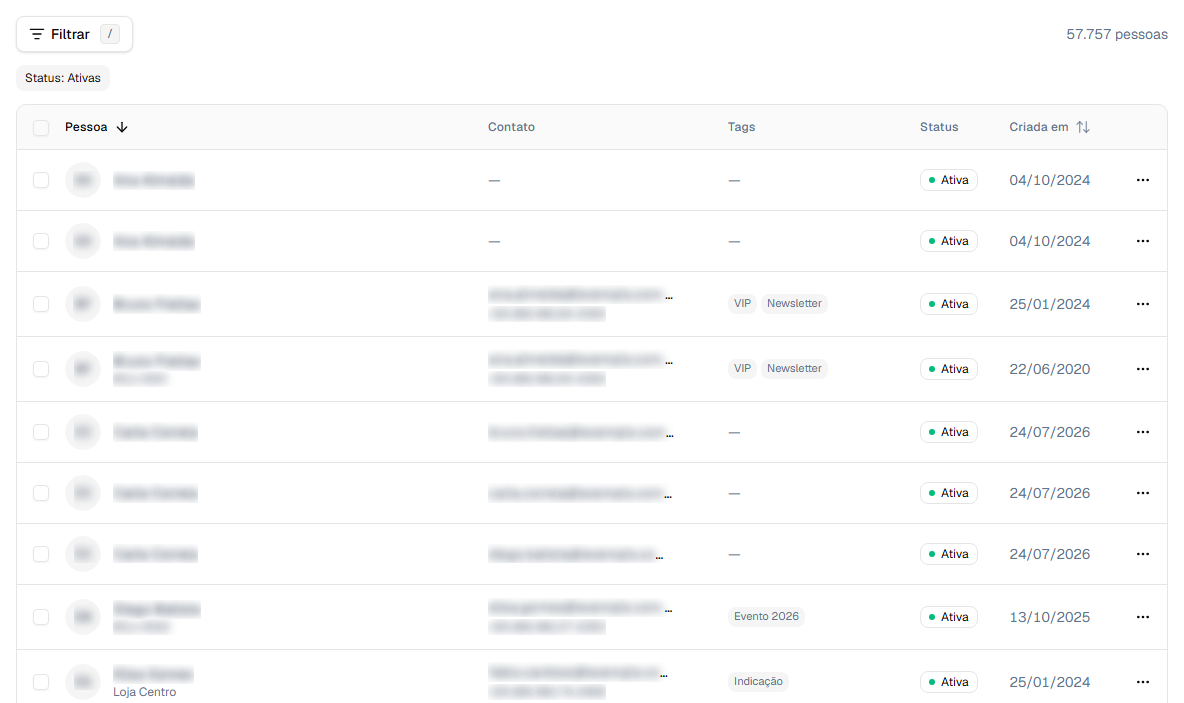
Uma tabela com toda a sua base, dividida em páginas. Ela mostra, por padrão, só as pessoas ativas, ordenadas pelo nome de A a Z. Tudo o que você muda — filtros, ordenação, página — vale para a base inteira, não só para a página que está na tela.
Como acessar
No menu lateral, seção Experiência, clique em Pessoas. A aba Pessoas abre sozinha.
O que cada coluna mostra
| Coluna | O que mostra |
|---|---|
| (caixa de seleção) | Marca a pessoa para as ações em massa. A do cabeçalho marca a página inteira. Só aparece para quem pode editar pessoas |
| Pessoa | O avatar com as iniciais (ou um prédio, quando o registro é do tipo Empresa), o nome e, embaixo, a empresa e o código da pessoa (#código), quando existirem. Sem nome cadastrado, aparece Sem nome |
| Contato | O e-mail e, abaixo, o telefone. Passe o mouse sobre a linha e um botão de copiar aparece ao lado de cada um. Sem nenhum dos dois, aparece — |
| Tags | Até duas tags por extenso. Se houver mais, aparece um +N — passe o mouse para ver as outras. Sem tags, — |
| Status | Ativa (com um ponto verde) ou Inativa (em tom apagado) |
| Criada em | A data em que a pessoa foi cadastrada |
| ⋯ | O menu da linha: Ver detalhes, Editar, Ativar ou Inativar e Excluir |

Os telefones do Brasil aparecem já formatados, com o DDI: +55 (85) 99999-9999.
Clicar no nome — ou em qualquer ponto vazio da linha — abre o painel da pessoa. A caixa de seleção, os botões de copiar e o menu ⋯ não abrem o painel.
Ordenar pelos cabeçalhos
Duas colunas têm uma seta no cabeçalho e podem ordenar a lista:
- Pessoa — o primeiro clique ordena de A a Z (o padrão); o segundo, de Z a A.
- Criada em — o primeiro clique mostra as mais recentes primeiro; o segundo, as mais antigas.
A seta cheia indica a coluna e a direção em vigor. A ordem por nome considera o primeiro nome da pessoa.
Quando você busca um texto, os resultados mais parecidos com o que você digitou vêm primeiro, e o contador avisa: · ordenadas por relevância. Veja Atalhos de busca.
Contador e paginação
À direita do botão Filtrar, o contador mostra quantas pessoas correspondem aos filtros em vigor — em todas as páginas, não só na que está aberta. Sem ninguém, ele mostra Nenhuma pessoa.
No rodapé da tabela você escolhe os Itens por página (10, 25, 50 ou 100; o padrão é 25), vê a faixa exibida (por exemplo, 1–25 de 1.234) e navega com Anterior e Próximo. Mudar um filtro sempre volta para a primeira página.

O que a tela mostra em cada situação
- Carregando: um esqueleto cinza no lugar da tabela, para nada "pular" quando os dados chegam.
- Atualizando: depois de uma ação (inativar, aplicar tag…), as linhas ficam esmaecidas com o aviso Atualizando lista….
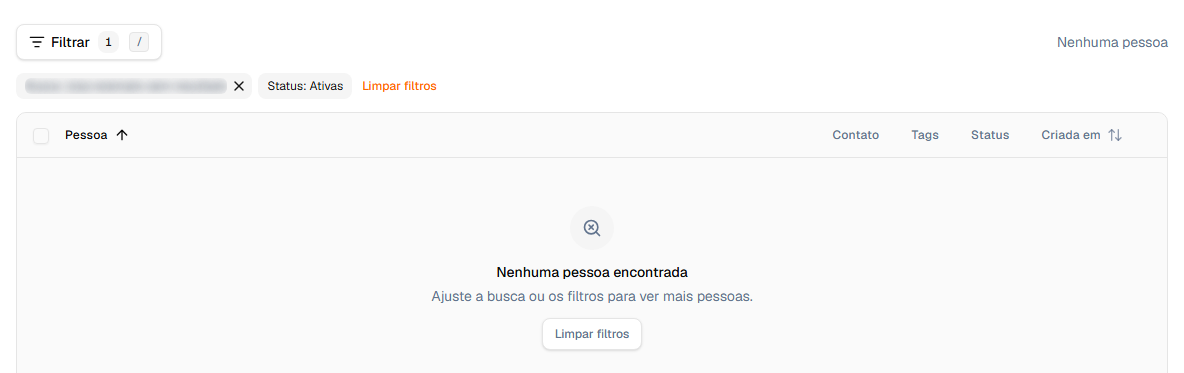
- Nenhum resultado para os filtros: Nenhuma pessoa encontrada e o botão Limpar filtros.
- Nenhuma pessoa ativa: se a base só tem inativas, a lista avisa "Não há pessoas ativas. As inativas ficam fora da lista por padrão." e oferece Ver todas as pessoas.
- Base vazia: Nenhuma pessoa cadastrada, com o botão Nova pessoa.
- Falha ao carregar: Não foi possível carregar as pessoas, com Tentar novamente.
Dicas
- A etiqueta Status não sai da tela. Ela fica sempre visível abaixo do botão Filtrar — é o filtro que mais gente esquece que está ligado.
- Copiar pelo teclado: os botões de copiar da lista são um atalho para o mouse. Pelo teclado, use Copiar e-mail e Copiar telefone no painel da pessoa.
- Para filtrar, comece em Buscar e filtrar.