Filtro avançado (regras)
Quando busca, status e tags não bastam — pessoas de uma cidade, cadastradas este ano, com contrato, com um campo personalizado preenchido, que responderam uma pesquisa —, o Filtro avançado monta regras na hora e mostra quantas pessoas vão aparecer antes de você aplicar. Nada é salvo: é só um filtro da lista. Se quiser guardar, ele vira segmentação com um clique.
O que é
Um painel que abre pela direita, com o título Filtro avançado. Ele tem três partes:
- Propriedades (à esquerda) — todos os dados da pessoa que viram regra, em grupos, com busca: tipo, empresa, cidade, datas, contratos, campos personalizados, pesquisas e outros;
- Regras (à direita) — as regras que você montou, uma por linha, como uma frase: Cidade é igual a Fortaleza;
- Rodapé — quantas pessoas a lista vai mostrar e os botões Limpar, Salvar como segmentação e Aplicar.
As regras se somam ao que já está aplicado pelo menu Filtrar: busca, segmentação, status e tags continuam valendo.
Como acessar
- Abra Filtrar e clique em Filtro avançado, o último item da coluna (o número ao lado diz quantas regras estão em vigor);
- ou clique na etiqueta Regras: …, quando já houver regras aplicadas;
- ou, com uma segmentação aplicada, clique no ícone Refinar com regras da etiqueta dela.
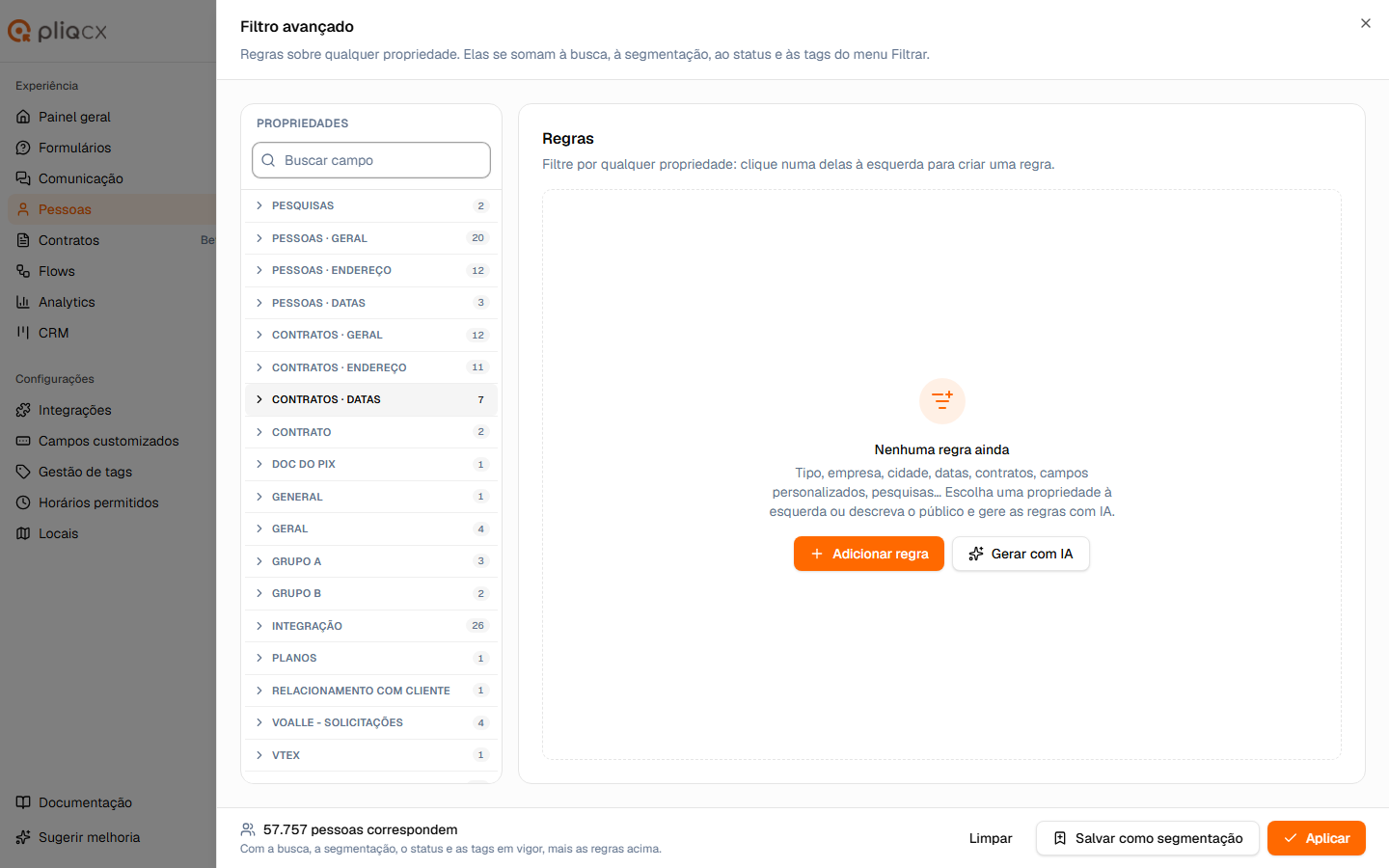
Passo a passo
- Abra o Filtro avançado.
- Em Propriedades, digite em Buscar campo (por exemplo, cidade) e clique na propriedade. Uma regra nova aparece no cartão Regras. Também dá para usar o botão Adicionar regra.
- Escolha o operador (é igual a, contém, está vazio…) e preencha o valor. Em vários campos, o valor sugere o que já existe na sua base, com quantas pessoas têm cada um.
- Adicione quantas regras quiser. Com duas ou mais, escolha em Entram pessoas que atendem a: todas as regras (E) ou qualquer regra (OU).
- Acompanhe o rodapé: 1.234 pessoas correspondem. Esse número já considera a busca, a segmentação, o status e as tags em vigor, mais as regras do painel.
- Clique em Aplicar. O painel fecha, a lista atualiza e aparece a etiqueta Regras: ….
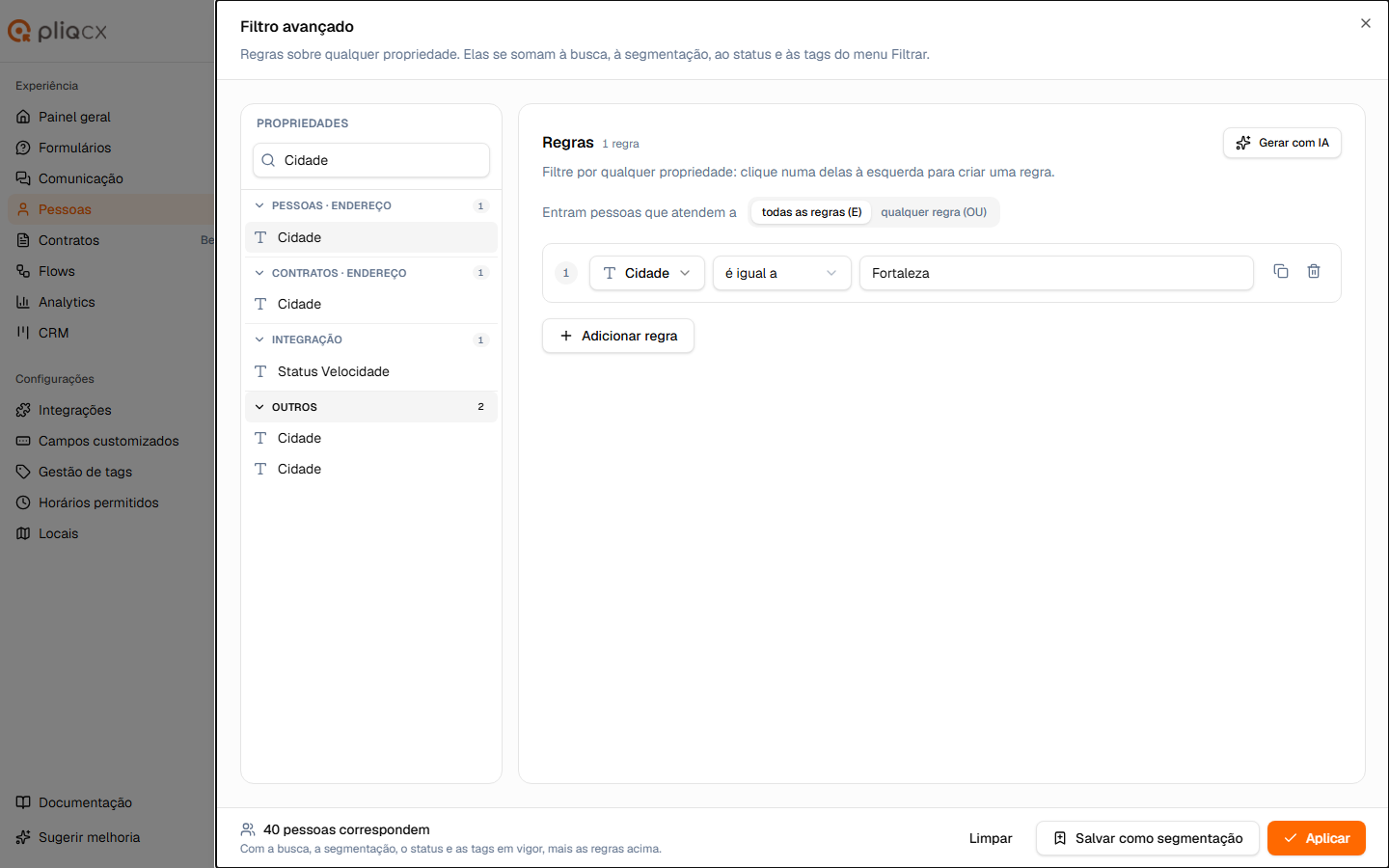
O detalhe de cada operador está em Regras e operadores; datas fixas e dinâmicas, em Valores e datas; e as regras de resposta e envio de pesquisa, em Regras de pesquisa. Elas funcionam do mesmo jeito aqui e no construtor de segmentações.
Regra incompleta
Enquanto alguma regra estiver sem valor, o rodapé mostra Complete 1 regra para aplicar. e mantém o último número esmaecido. Clicar em Aplicar nesse momento destaca a regra que falta preencher.
Gerar as regras com IA
No cartão Regras, o botão Gerar com IA transforma uma frase ("pessoas de Fortaleza com a tag VIP") em regras, que você revisa antes de aplicar. Ele só aparece quando o recurso está habilitado para a sua empresa. Veja Gerar com IA.
Com uma segmentação aplicada
As regras da segmentação aparecem no topo, em somente leitura, com o aviso "As regras abaixo se somam a elas." Nesse caso suas regras só podem ser combinadas com E. Se a própria segmentação usar qualquer regra (OU), o painel avisa em vermelho que não dá para somar regras a ela e o Aplicar fica desabilitado — remova a segmentação ou as regras.
Fechar sem aplicar
As regras do painel são um rascunho até você clicar em Aplicar. Se fechar o painel com mudanças, a tela pergunta Descartar alterações? — Descartar joga o rascunho fora e Continuar editando volta para ele. Limpar apaga todas as regras do rascunho (busca, status e tags do menu Filtrar não mudam).

Dicas
- Tipo, Empresa, Contratos e Criada em viraram regras: procure-os em Propriedades.
- Regras contam como um filtro no número ao lado de Filtrar, por mais regras que você monte.
- A etiqueta resume a primeira regra e quantas há a mais (+2). Passe o mouse para ler todas.
- Vai usar de novo? Salve como segmentação.
- Tela estreita: a coluna Propriedades some; use Adicionar regra no cartão.