Salvar o filtro como segmentação
Chegou no público certo filtrando a lista? Não precisa montar tudo de novo no construtor: salve o filtro como segmentação. Ele vira um público com nome e contagem, que você reutiliza em envios e fluxos — e a lista passa a usá-lo na hora.
O que é
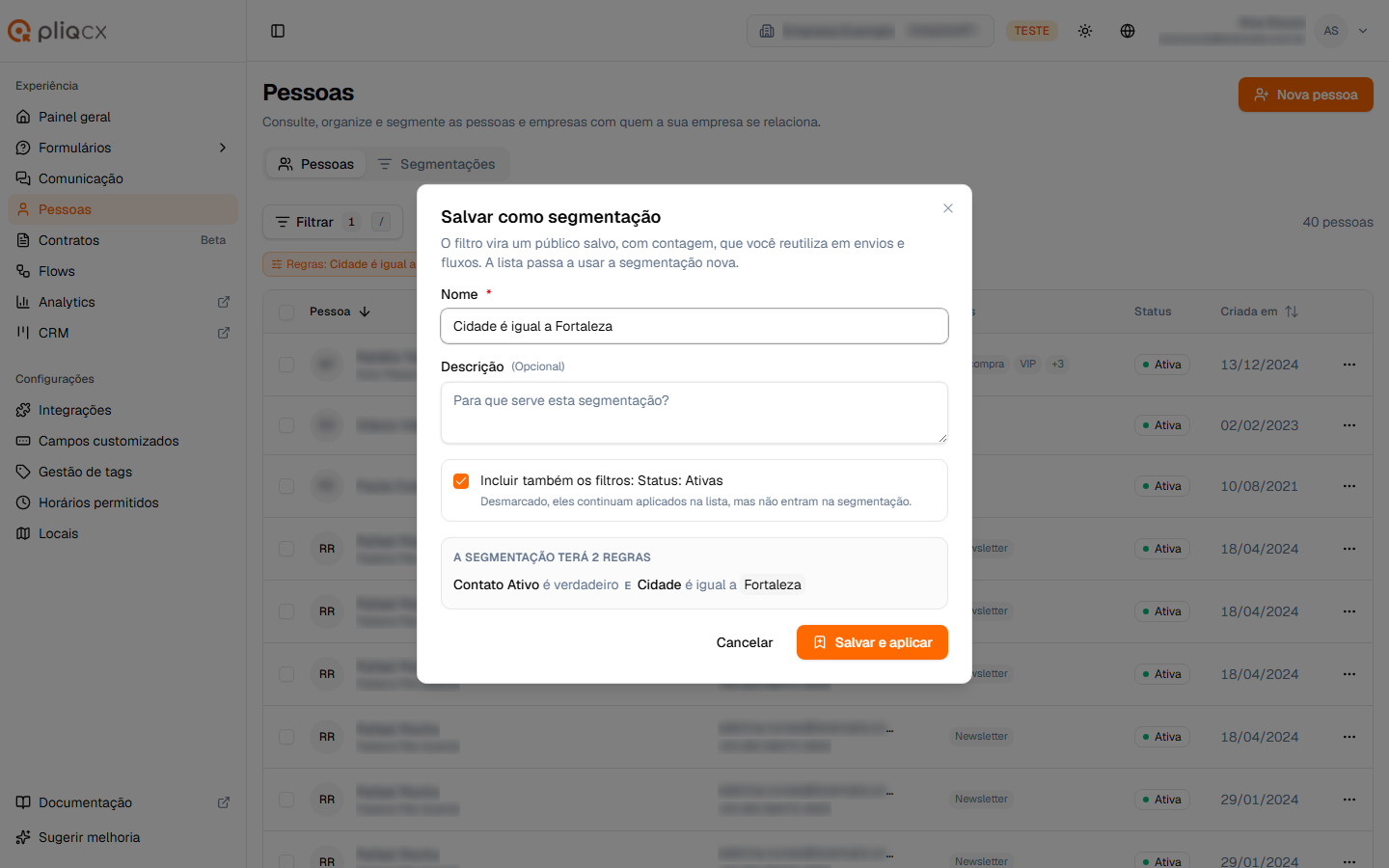
Uma janela, Salvar como segmentação, que transforma o que está em vigor na lista em regras de uma segmentação nova: as regras do filtro avançado, as da segmentação aplicada (se houver) e os filtros rápidos que têm regra equivalente. Ela mostra, antes de salvar, quantas regras a segmentação vai ter e o que fica de fora.
Só aparece para perfis que podem criar segmentações.
Como acessar
- No rodapé do Filtro avançado, clique em Salvar como segmentação;
- ou, com regras já aplicadas, clique no ícone de marcador da etiqueta Regras: … (Salvar como segmentação).
Passo a passo
- Abra a janela por um dos caminhos acima.
- Confira o Nome. Ele já vem sugerido: a primeira regra por extenso (Cidade é igual a Fortaleza (+2)), precedida do nome da segmentação aplicada, se houver — ou o nome que a IA sugeriu, se as regras vieram de lá. Troque à vontade.
- Se quiser, escreva uma Descrição (opcional).
- Decida sobre Incluir também os filtros: … (por exemplo, Status: Ativas · Tags: VIP). A caixa vem marcada. Desmarcada, esses filtros continuam aplicados na lista, mas não entram na segmentação.
- Revise o quadro A segmentação terá N regras, com as regras em forma de frase.
- Clique em Salvar e aplicar.
A mensagem Segmentação “…” criada e aplicada à lista confirma. A lista passa a mostrar a etiqueta Segmentação: …, e os filtros que entraram na segmentação saem das etiquetas (o Status vai para Todas) — por isso o número de pessoas não muda.
O que entra e o que fica de fora
| Na lista | Na segmentação nova |
|---|---|
| Regras do filtro avançado | Entram como estão |
| Segmentação aplicada | As regras dela entram junto, somadas com E |
| Status: Ativas ou Inativas | Viram regra, se a caixa Incluir também os filtros estiver marcada |
| Status: Todas | Nada a converter (não restringe ninguém) |
| Tags (qualquer uma ou todas) | Viram regra, se a caixa estiver marcada |
| Tags: Sem tags | Fica de fora — não tem regra equivalente e continua aplicado só na lista |
| Busca | Fica de fora — a janela avisa que a busca não é salva e continua aplicada na lista |
Outros avisos que você pode ver na janela:
- "Sem regras próprias, estes filtros formam a segmentação." — sem regras do filtro avançado nem segmentação aplicada, os filtros são a segmentação, e a caixa não pode ser desmarcada.
- "As regras usam “qualquer regra (OU)”…" — regras combinadas com OU não podem receber os filtros; eles continuam só na lista.
Quando o botão fica desabilitado
- Não há nada para salvar — nenhuma regra e nenhum status ou tag que vire regra. A dica do botão diz: "Crie uma regra ou escolha um status ou tags no menu Filtrar para salvar como segmentação."
- A segmentação aplicada não pode ser copiada — ela usa um formato antigo de regras ou qualquer regra (OU). Remova-a da lista para salvar uma segmentação nova.
Dicas
- A contagem pode ficar diferente da lista se a busca ou Sem tags estavam em vigor: eles continuam filtrando a lista, mas não fazem parte da segmentação. Remova as etiquetas para ver o público exato.
- Para ajustar depois, abra a aba Segmentações — veja Editar, duplicar e excluir.
- Quer montar do zero, com prévia? Use o construtor: Criar uma segmentação.