Criar uma segmentação
Do zero até o público salvo em poucos minutos: você dá um nome, monta as regras e acompanha, ao lado, quantas pessoas entram — antes de salvar qualquer coisa. Esta página mostra o caminho completo; os detalhes de cada regra estão nas páginas seguintes.
O que é
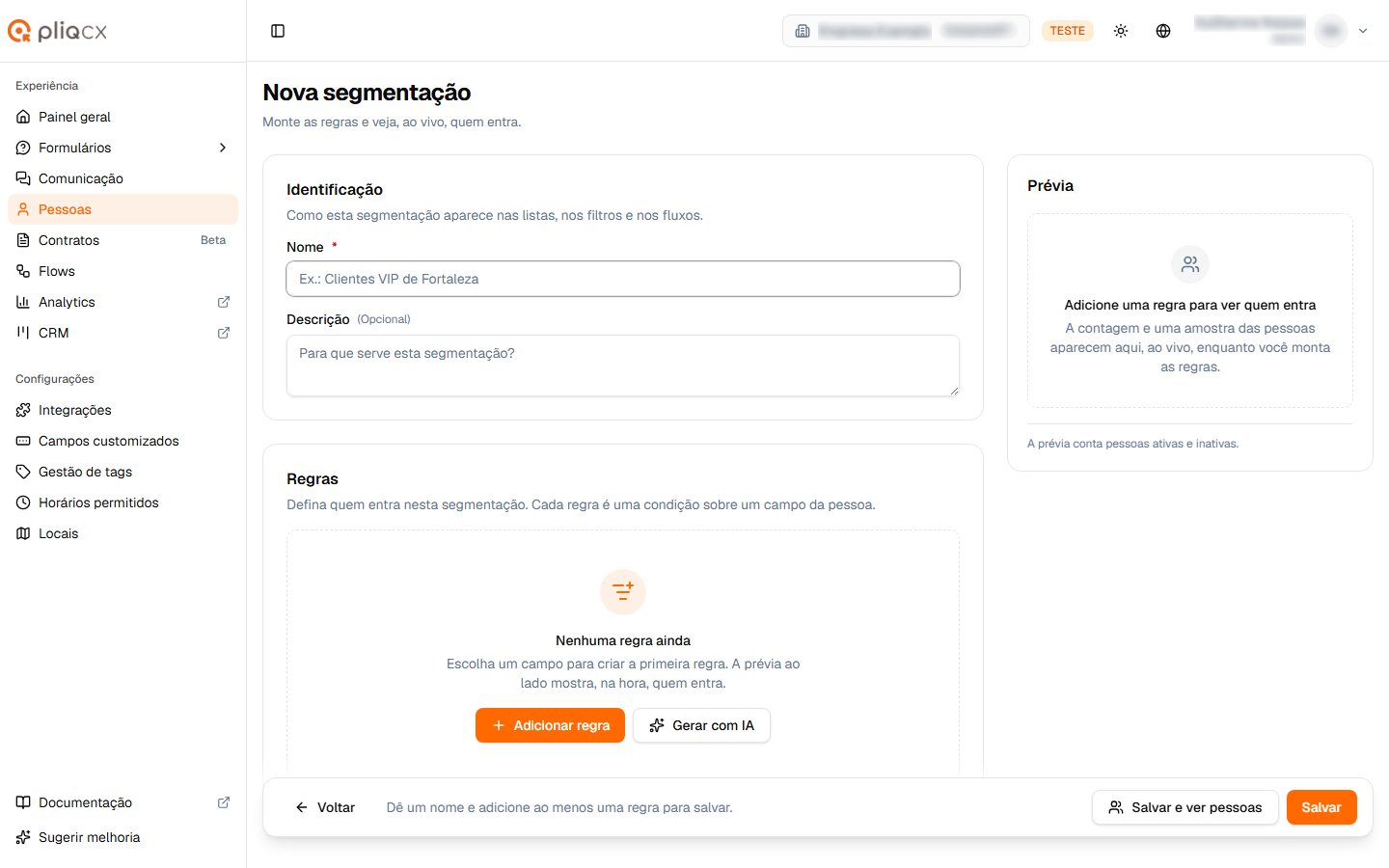
O construtor de segmentação é uma página com três partes:
- à esquerda, Identificação (nome e descrição) e Regras;
- à direita, a Prévia, que mostra ao vivo quantas pessoas as regras alcançam e uma amostra delas;
- no rodapé, uma barra fixa com Voltar, o estado do que você fez e os botões de salvar.
Como acessar
Na aba Segmentações (menu Experiência → Pessoas), clique em Nova segmentação, no canto superior direito.
Passo a passo
- Em Identificação, preencha o Nome (obrigatório, até 120 caracteres). Se quiser, explique em Descrição para que serve o público (até 500 caracteres) — ela aparece na lista, abaixo do nome.
- No cartão Regras, clique em Adicionar regra. Abre a lista de campos, com uma busca no topo (Buscar campo) e os campos organizados em grupos.
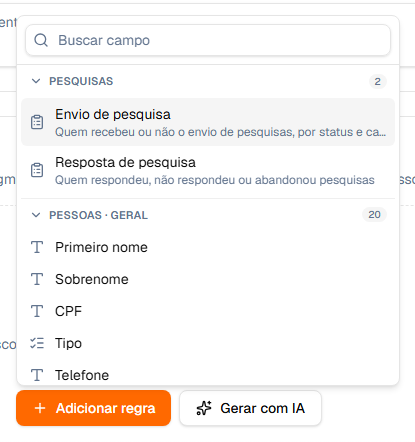
- Escolha o campo — por exemplo, Estado. A regra aparece já com um operador sugerido e o cursor no valor.
- Ajuste o operador se precisar (é igual a, contém, é um de…) e preencha o valor. Veja o que cada um faz em Regras e operadores e como preencher em Valores e datas.
- Precisa de mais condições? Clique de novo em Adicionar regra. Com duas ou mais regras, escolha no topo do cartão se as pessoas devem atender a todas as regras (E) ou a qualquer regra (OU) (veja Todas ou qualquer regra).
- Confira a Prévia. O número muda a cada ajuste; se ele parecer grande ou pequeno demais, revise as regras antes de salvar (veja Prévia ao vivo).
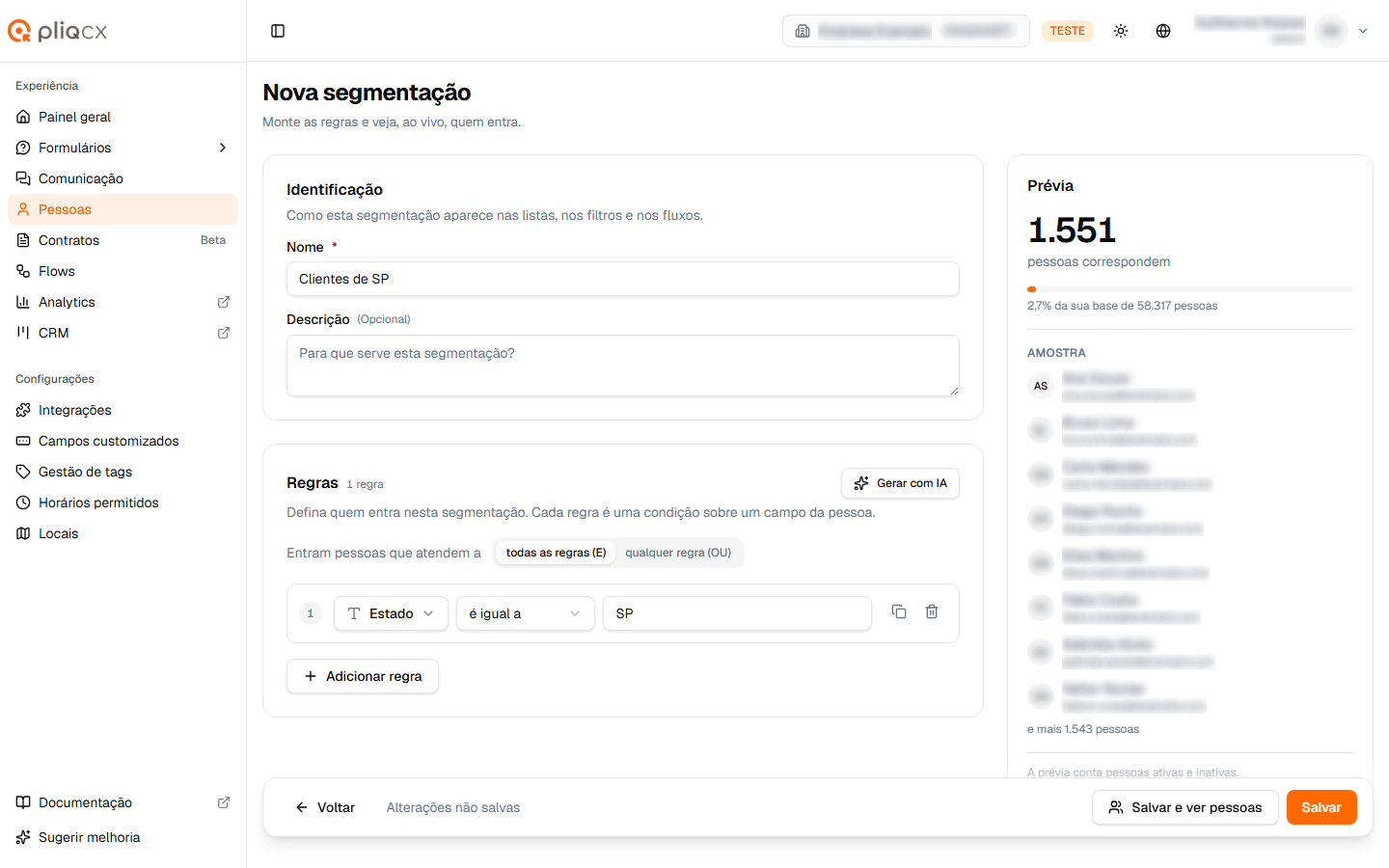
- Salve, na barra do rodapé:
- Salvar — grava e volta para a lista de segmentações, com o aviso Segmentação criada;
- Salvar e ver pessoas — grava e abre a lista de Pessoas já com a segmentação aplicada.
A segmentação só passa a existir quando você salva. Montar regras e olhar a prévia não grava nada.
Quando o salvar não vai
Para salvar, a segmentação precisa de nome e de pelo menos uma regra, e todas as regras precisam estar completas. Se faltar algo, nada é gravado e a tela leva o cursor até o primeiro problema:
- Informe o nome da segmentação. — o nome está vazio;
- Adicione ao menos uma regra para salvar. — o cartão Regras está vazio;
- N regras precisam de atenção — aparece na barra do rodapé; cada regra com problema ganha contorno vermelho e a explicação logo abaixo (Informe um valor., Escolha uma pesquisa ou marque “Qualquer pesquisa”. e afins).
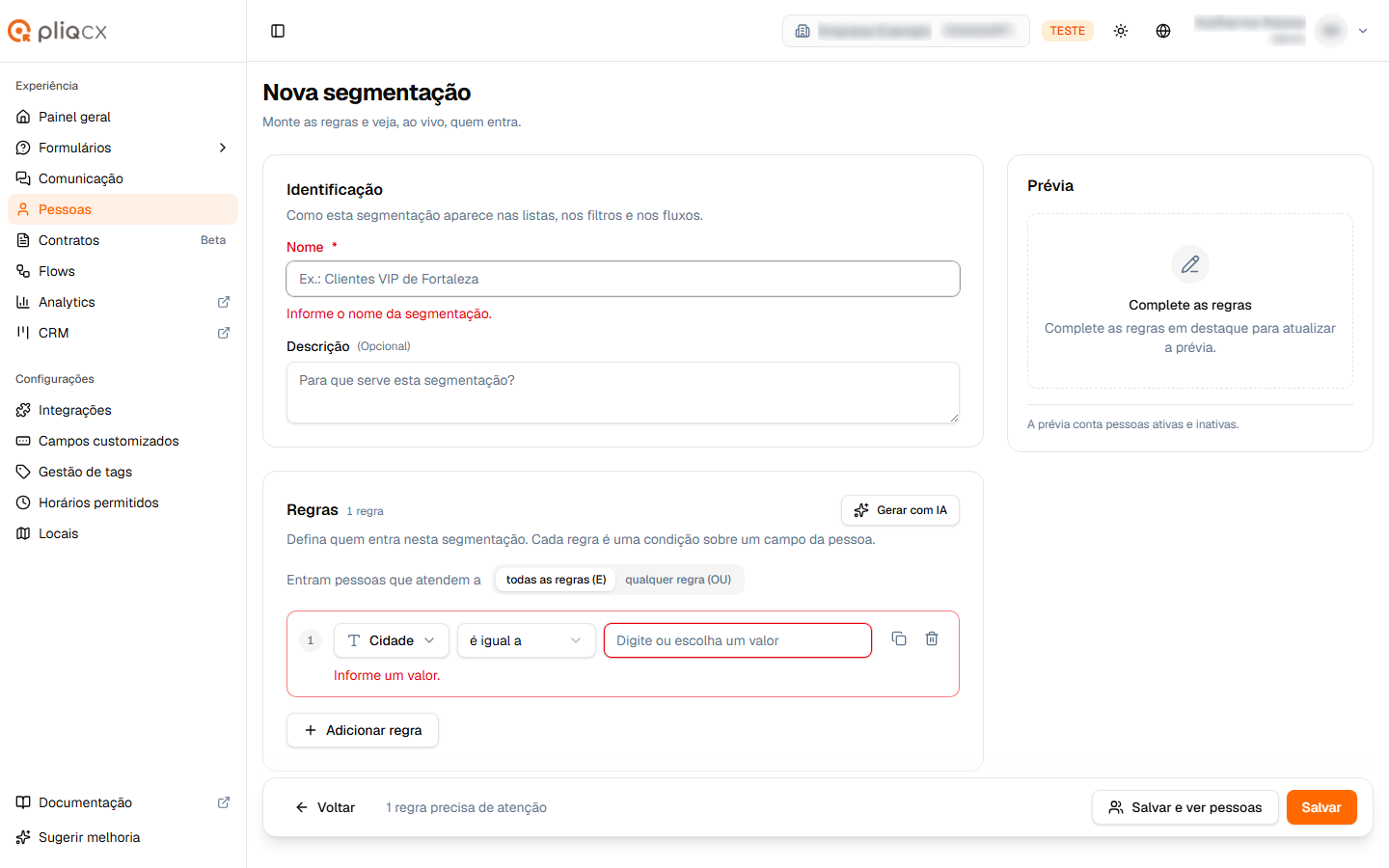
De propósito: uma regra recém-criada não fica vermelha só porque você ainda não terminou. O aviso aparece quando você sai da regra depois de mexer nela, ou quando tenta salvar.
Sair sem salvar
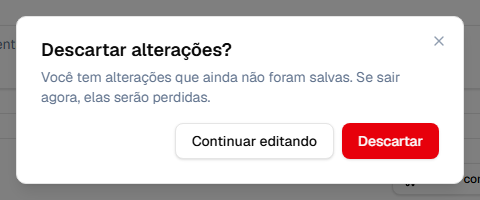
Clicou em Voltar (ou em outro item do menu) com alterações pendentes? A tela pergunta Descartar alterações?. Escolha Continuar editando para voltar ao construtor ou Descartar para sair e perder o que não foi salvo.
A frase no meio da barra do rodapé sempre diz onde você está: Dê um nome e adicione ao menos uma regra para salvar., Alterações não salvas ou Sem alterações pendentes.
Outros jeitos de começar
- De um modelo da PliQ — Modelos prontos.
- Descrevendo o público em texto — Gerar com IA.
- A partir de um filtro da lista de Pessoas — Salvar como segmentação.
- Copiando uma segmentação parecida — Duplicar, em Editar, duplicar e excluir.
Dicas
- Teste com uma regra, depois aperte. Comece pela regra mais ampla, veja o número na prévia e vá acrescentando. Fica fácil perceber qual regra derrubou o público para zero.
- Enter não salva. Apertar Enter dentro de uma regra só confirma o valor; para gravar, use os botões do rodapé.
- Exemplos completos de públicos comuns, passo a passo, estão em Receitas prontas.