Cadastrar uma pessoa
Só o nome é obrigatório. Todo o resto — contato, endereço, redes sociais, tags, campos da sua empresa — você preenche agora ou depois. O formulário é organizado em blocos, avisa na hora quando algo está fora do formato e não deixa você perder o que digitou sem querer.
O que é
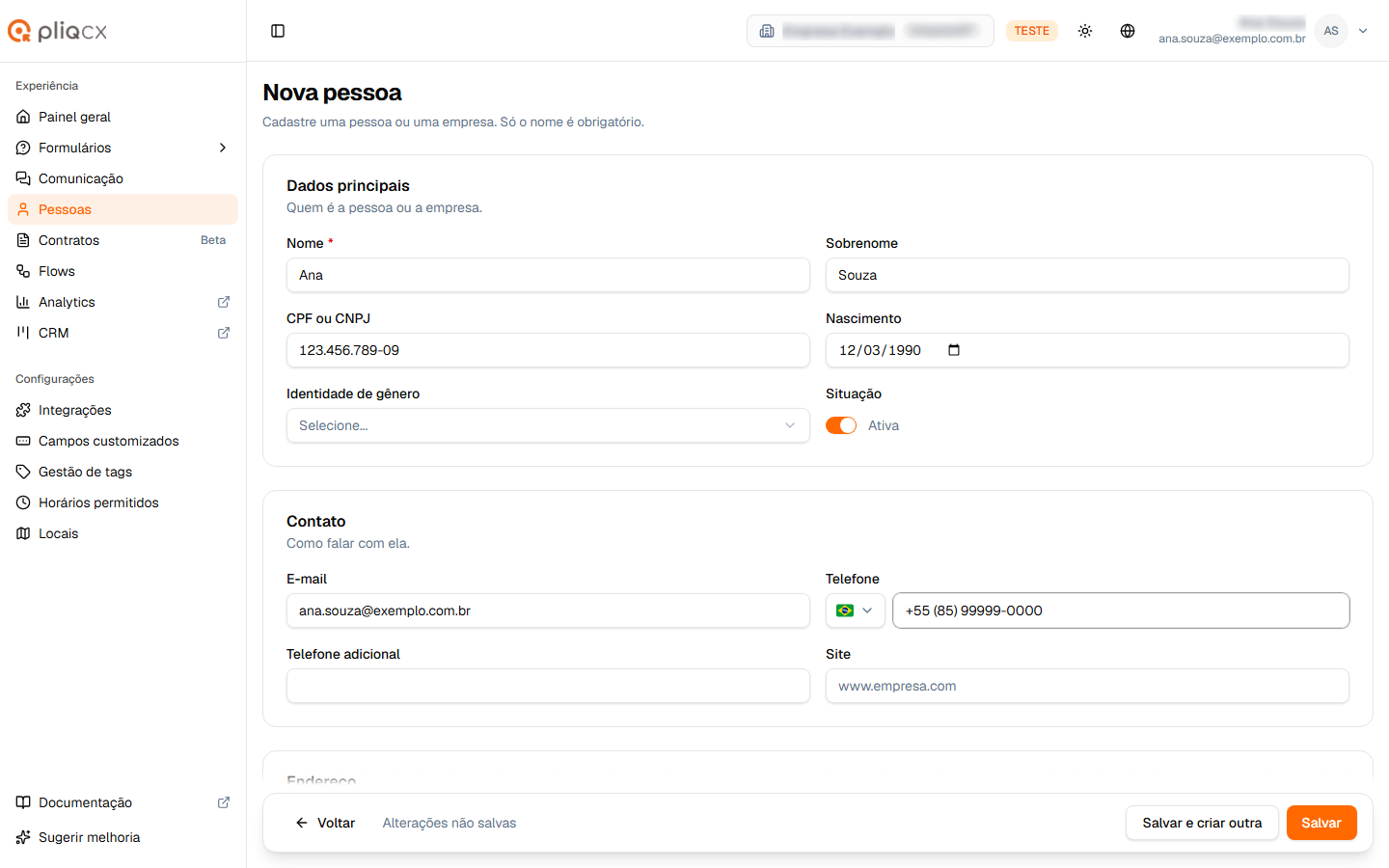
A página Nova pessoa é um formulário em seis blocos:
| Bloco | Campos |
|---|---|
| Dados principais | Nome (obrigatório), Sobrenome, CPF ou CNPJ, Nascimento, Identidade de gênero e Situação |
| Contato | E-mail, Telefone, Telefone adicional e Site |
| Endereço | CEP, Logradouro, Número, Complemento, Bairro, Cidade, Estado, Região e País |
| Redes sociais | LinkedIn, Facebook, X e Instagram |
| Mais informações | Empresa, Segmento, Código, Início do vínculo, Fim do vínculo, Tags e Observação |
| Campos personalizados | Os campos que a sua empresa criou para pessoas — veja Campos personalizados no cadastro |
No rodapé, uma barra fica sempre à vista, com Voltar, Salvar e criar outra e Salvar.
Como acessar
Na lista de Pessoas, clique em Nova pessoa, no canto superior direito. O botão só aparece para perfis que podem cadastrar pessoas.
Passo a passo
- Clique em Nova pessoa. O cursor já começa no Nome.
- Em Dados principais, preencha o que tiver:
- CPF ou CNPJ ganha a máscara sozinho: até 11 dígitos é CPF; a partir do 12º, vira CNPJ.
- Identidade de gênero tem Masculino, Feminino, Outros e Não informado. Escolhendo Outros, aparece o campo Como se identifica.
- Situação vem ligada (Ativa). Desligada, a pessoa nasce Inativa e fica fora da lista por padrão.
- Em Contato, o Telefone tem o país à esquerda (veja abaixo). O Telefone adicional é um campo livre.
- Em Endereço, o CEP ganha a máscara 00000-000. Ele não preenche o endereço sozinho: complete os demais campos à mão.
- Em Mais informações, use Código para o identificador da pessoa no seu sistema (ERP, CRM…) e Tags para etiquetá-la: digite e aperte Enter ou vírgula, ou escolha uma das sugestões.
- Salve:
- Salvar — volta para a lista com o painel da pessoa nova aberto, e a mensagem Pessoa criada.
- Salvar e criar outra — o formulário limpa para o próximo cadastro, com a mensagem "… foi criada. Pronto para a próxima."
Telefone com DDI
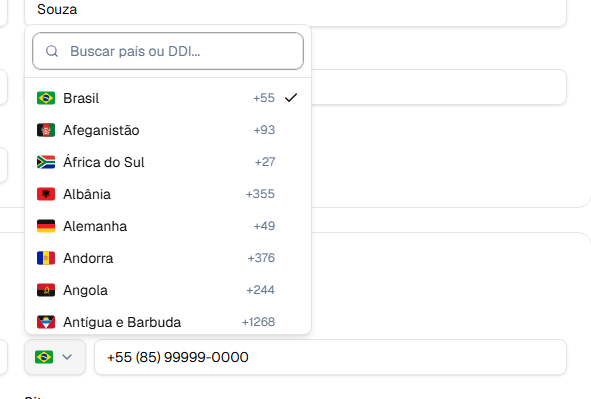
O Brasil vem escolhido, e o DDI (+55) fica fixo no começo do campo. Digite o DDD e o número: a máscara se ajusta, +55 (85) 99999-9999. Para outro país, clique na bandeira e busque pelo nome ou pelo DDI. Colar um número estrangeiro com o + troca o país sozinho.
O que é validado
A checagem acontece quando você sai do campo — e de novo ao salvar.
| Campo | Regra | Mensagem |
|---|---|---|
| Nome | Obrigatório | Informe o nome. |
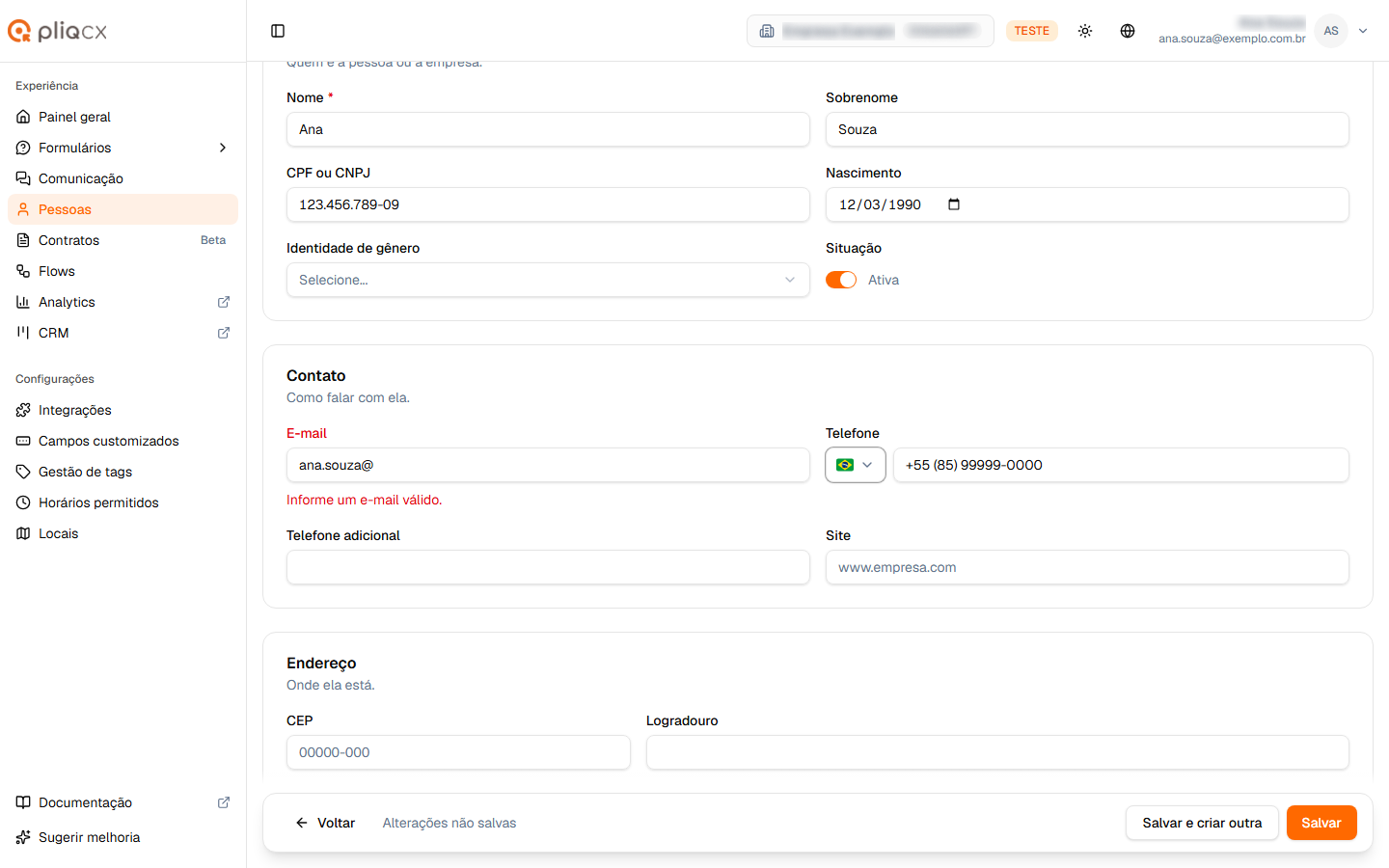
| Formato de e-mail | Informe um e-mail válido. | |
| Telefone | Número completo, com DDD | Informe o telefone completo, com DDD. |
| CPF ou CNPJ | 11 caracteres (CPF) ou 14 (CNPJ) | Informe um CPF (11 dígitos) ou um CNPJ (14) completo. |
| CEP | 8 dígitos (códigos postais de outros países, com letras, passam) | O CEP tem 8 dígitos. |
| Número | Só números | Use só números. |
| Nascimento | Data válida, que não esteja no futuro | Informe uma data de nascimento válida. |
| Fim do vínculo | Não pode ser antes do início | O fim do vínculo não pode ser anterior ao início. |
| Tags | Até 100 caracteres cada | Cada tag pode ter até 100 caracteres. |
Sair sem salvar
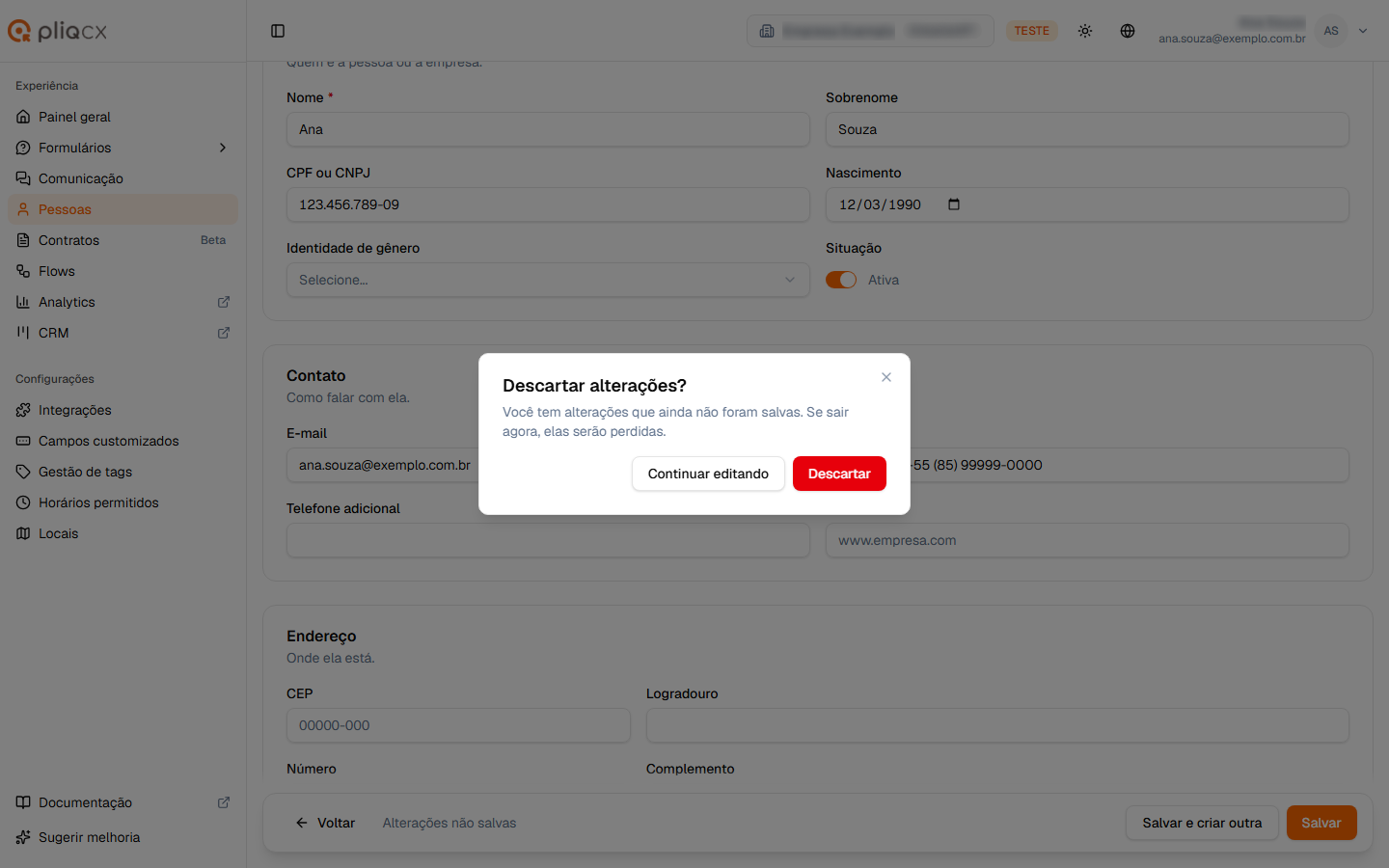
Enquanto houver algo digitado, a barra mostra Alterações não salvas. Se você clicar em Voltar, trocar de tela pelo menu ou fechar a aba, a tela pergunta Descartar alterações? — Descartar sai sem salvar; Continuar editando volta ao formulário.
Dicas
- Todo cadastro novo é do tipo Pessoa. Registros do tipo Empresa que já existem na sua base (vindos de importações ou integrações) aparecem com um ícone de prédio e continuam como Empresa quando editados. Para registrar onde a pessoa trabalha, use o campo Empresa.
- Cadastro em sequência: Salvar e criar outra devolve o cursor ao Nome — dá para cadastrar várias pessoas sem tirar a mão do teclado.
- Corrigir depois: veja Editar, ativar e excluir.