Campos personalizados no cadastro
Plano contratado, loja de origem, canal preferido, data da adesão: cada empresa guarda dados que só ela usa. Esses dados entram no cadastro da pessoa pelo bloco Campos personalizados, montado a partir dos campos que a sua empresa criou — com o tipo certo de campo para cada um.
O que é
O último bloco do formulário de pessoa, Campos personalizados ("Dados específicos da sua empresa."). Ele mostra os campos criados em Configurações → Campos customizados para o objeto Pessoa:
- separados pelo Grupo de cada campo, com o nome do grupo como subtítulo (campos sem grupo ficam em Outros);
- na ordem definida pelo Sequencial;
- com a descrição do campo, quando houver, logo abaixo dele.
O menu chama de Campos customizados, o formulário de Campos personalizados e o painel da pessoa de C. customizados. É tudo o mesmo conjunto de campos.
Como acessar
- Em Nova pessoa ou Editar pessoa, role até o último bloco;
- ou, no painel da pessoa, aba C. customizados, clique em Editar campos: a edição já abre rolada até este bloco.
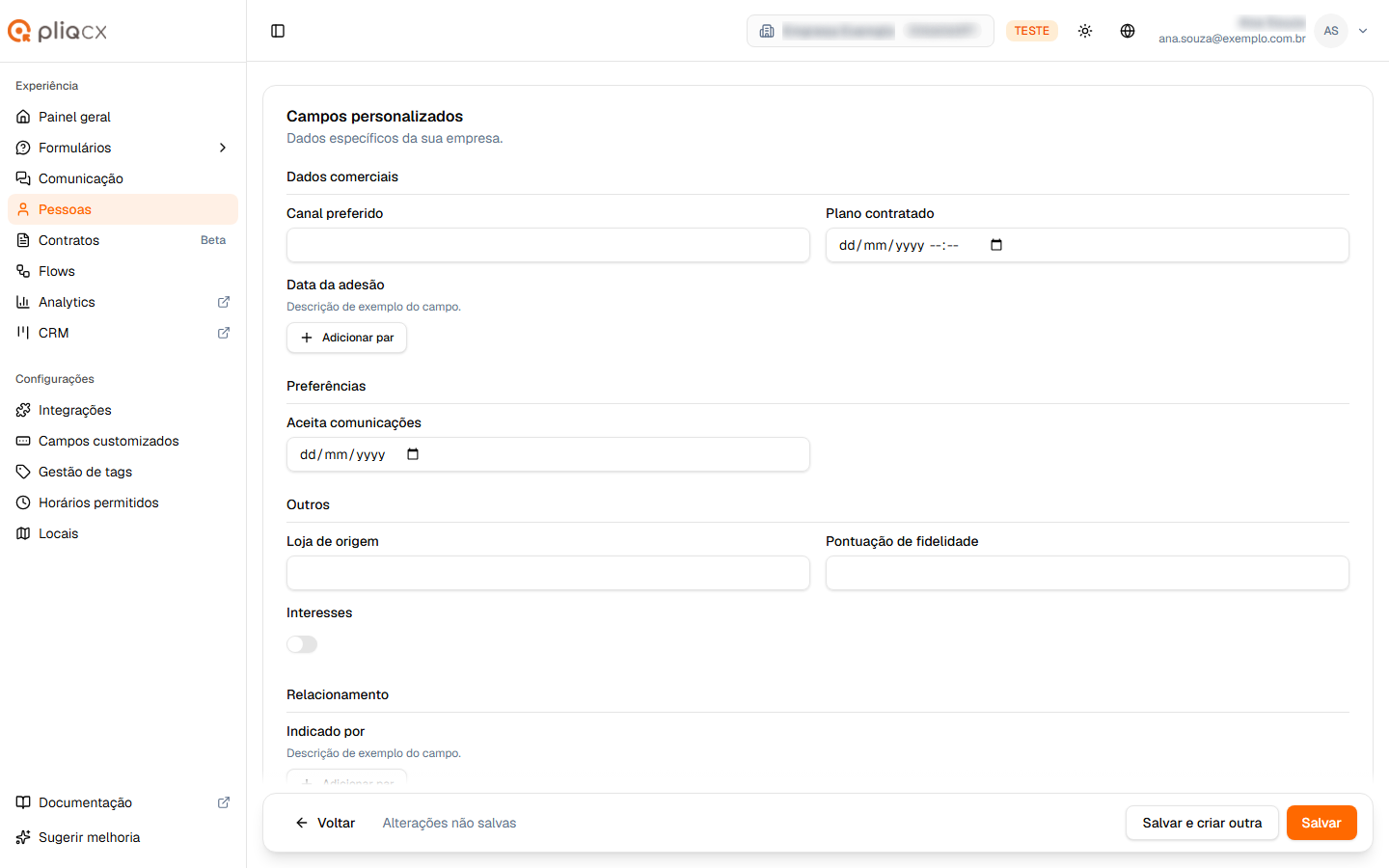
Como cada tipo aparece
| Tipo do campo | Como você preenche |
|---|---|
| Texto | Campo de texto livre |
| Número | Campo que aceita só números |
| Data | Seletor de data |
| Data e hora | Seletor de data com horário |
| Sim ou não | Interruptor de ligar e desligar |
| Lista | Menu Selecione... com as opções cadastradas |
| Chave e valor | Pares Chave / Valor, com Adicionar par e um botão para remover cada par |
Campos marcados como Somente leitura aparecem com (somente leitura) ao lado do nome: dá para ver o valor, mas não editar por aqui.
Passo a passo
Preencher
- Abra o cadastro ou a edição da pessoa.
- Role até Campos personalizados e preencha o que precisar.
- Clique em Salvar.
Apagar um valor
Apague o texto do campo (ou remova os pares, em Chave e valor) e salve: o valor deixa de existir para aquela pessoa.
Criar um campo novo
- Vá em Configurações → Campos customizados e clique em Novo campo.
- Escolha o objeto Pessoa, o tipo e, se quiser, o grupo e o sequencial.
- Volte ao cadastro: o campo já aparece no bloco.
Passo a passo completo em Campos customizados.
Quando o bloco diz que não há campos
Se a sua empresa ainda não criou nenhum campo para pessoas, o bloco mostra "Nenhum campo personalizado configurado." e aponta para Configurações → Campos customizados.
Dicas
- Só campos do objeto Pessoa aparecem aqui. Campos criados para Local, Comunicação, Pesquisa ou Contrato ficam nos cadastros deles.
- Sim ou não nunca tocado fica vazio. No painel ele aparece como —; depois de ligado e desligado, passa a valer Não.
- Campos personalizados viram filtro. Procure-os em Propriedades, no Filtro avançado, ou use-os nas regras de uma segmentação.