Campos customizados
Cada empresa registra informações do seu próprio jeito — categoria da loja, segmento do cliente, horário de funcionamento… Na tela de Campos customizados, você cria esses campos uma única vez e eles passam a aparecer automaticamente nas telas de cadastro, prontos para preencher.
O que é
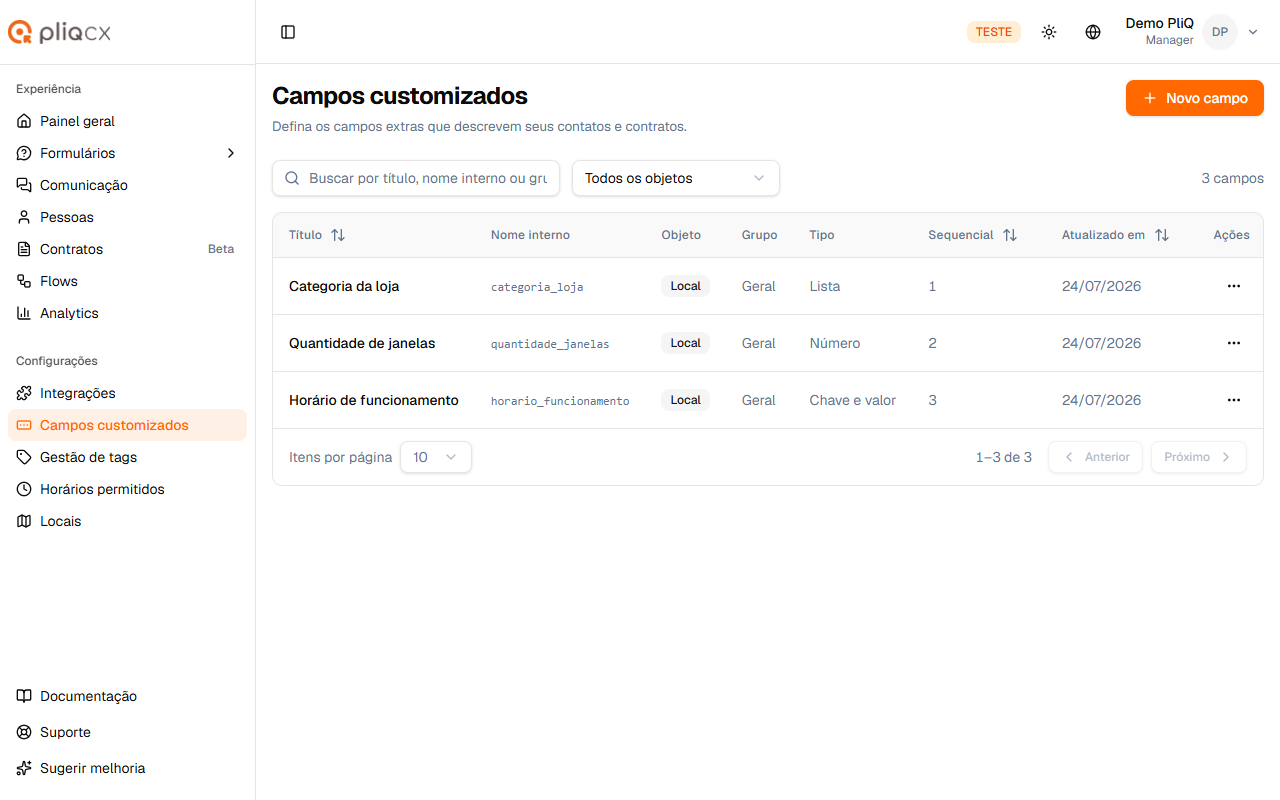
É a central de gestão dos campos extras da sua empresa. Cada campo tem:
- Título — o nome que aparece nas telas de cadastro;
- Nome interno — identificador usado por integrações e API (gerado automaticamente a partir do título);
- Objeto — em qual cadastro o campo aparece: Local, Comunicação, Pessoa, Pesquisa ou Contrato;
- Tipo — define como o campo é preenchido:
| Tipo | Como aparece no cadastro |
|---|---|
| Texto | Campo de texto livre |
| Sim ou não | Interruptor de ligar/desligar |
| Número | Campo que aceita apenas números |
| Data | Seletor de data |
| Data e hora | Seletor de data com horário |
| Lista | Menu com as opções que você definir |
| Chave e valor | Pares de chave e valor, linha a linha |
- Grupo e Sequencial — organizam os campos em seções e definem a ordem;
- Somente leitura — o campo aparece no cadastro, mas não pode ser editado por ali.
A lista tem busca (por título, nome interno ou grupo), filtro por objeto e paginação.
Como acessar
No menu lateral, dentro da seção Configurações, clique em Campos customizados.
Passo a passo
Criar um campo
- Clique em Novo campo.
- Digite o Título — o Nome interno é gerado sozinho enquanto você digita (você pode ajustá-lo antes de salvar, se quiser).
- Escolha o Objeto (onde o campo vai aparecer) e o Tipo.
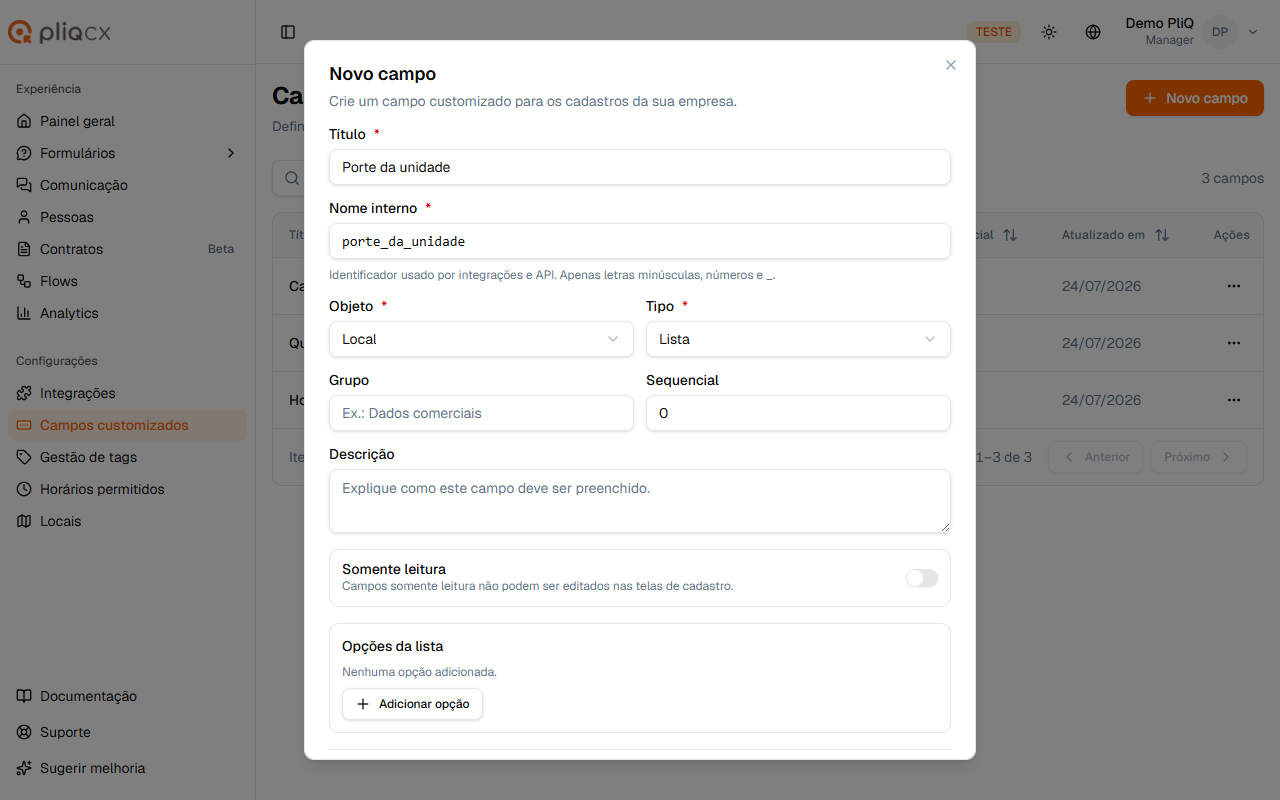
- Se o tipo for Lista, monte as opções em Opções da lista: use Adicionar opção e preencha o valor e o rótulo de cada linha.
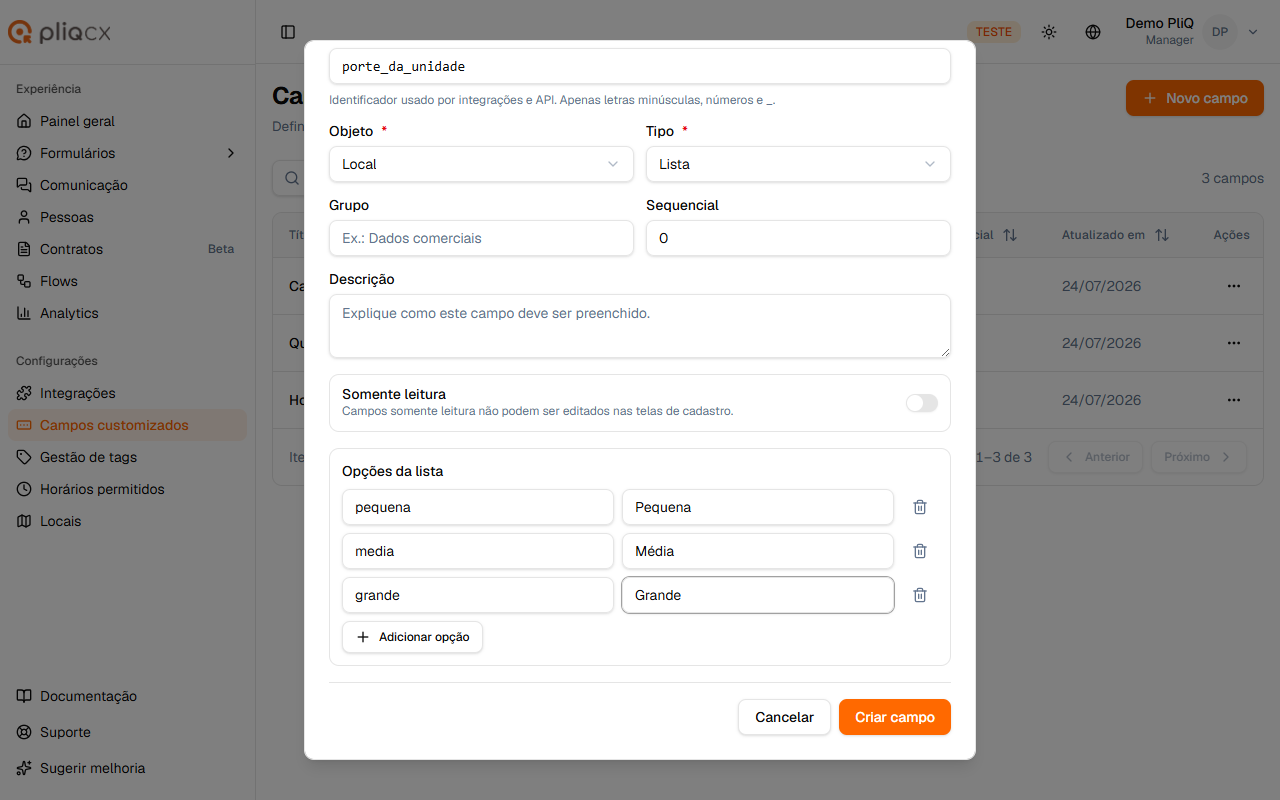
- Complete o que quiser (grupo, sequencial, descrição, somente leitura) e clique em Criar campo. Pronto: ele já aparece no cadastro do objeto escolhido.
Editar um campo
- Na linha do campo, clique no menu de ações (⋯) e escolha Editar.
- Ajuste título, grupo, sequencial, descrição, opções ou somente leitura e clique em Salvar alterações.
O nome interno, o objeto e o tipo ficam travados após a criação — isso protege os valores já preenchidos e as integrações que usam o campo. Precisa de algo diferente? Crie um campo novo.
Excluir um campo
- No menu de ações (⋯) do campo, escolha Excluir e confirme.
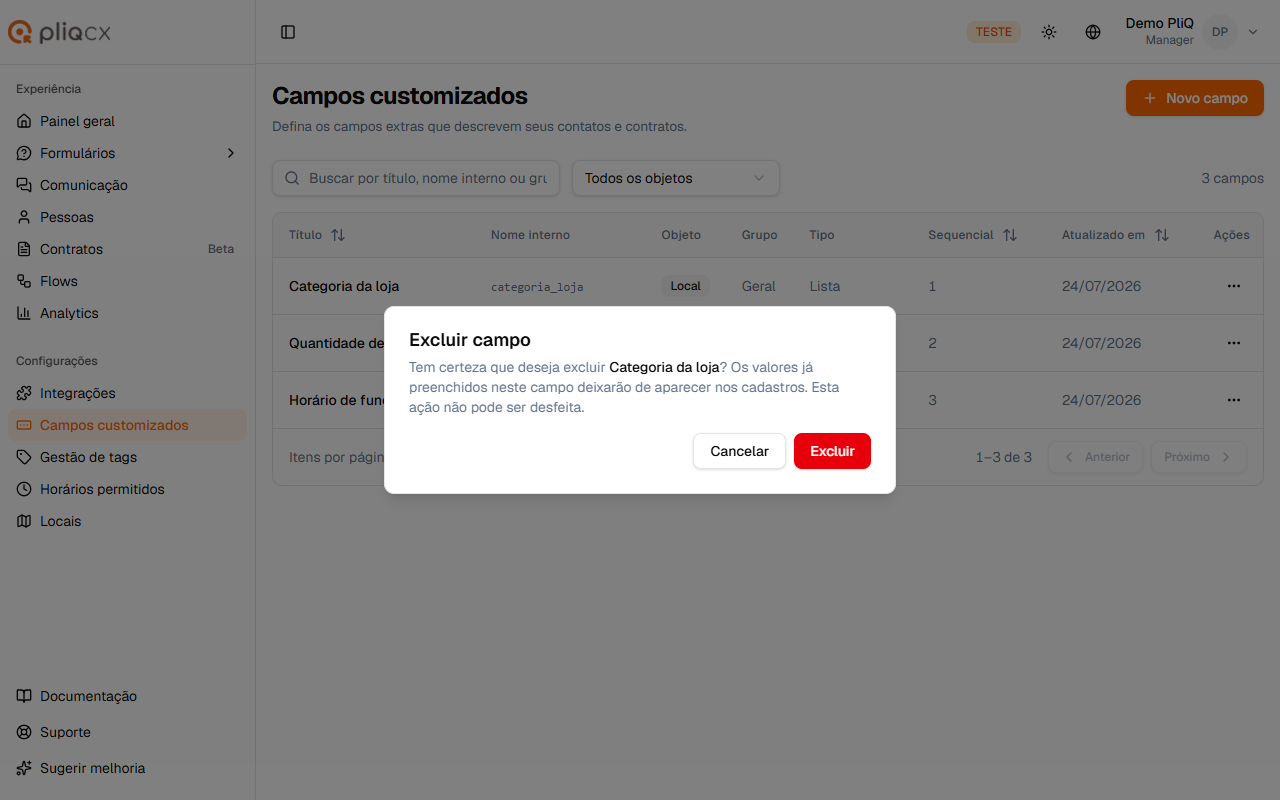
Os valores já preenchidos nesse campo deixam de aparecer nos cadastros, e a exclusão não pode ser desfeita.
Dicas
- Veja o resultado na prática: um campo criado para o objeto Local aparece na aba "Campos personalizados" do cadastro de Locais — veja Campos personalizados de Locais.
- Nome interno com calma: ele identifica o campo em integrações e na API. O gerador
automático resolve na maioria dos casos; se for personalizar, use só letras minúsculas, números
e
_. - Opções são exclusivas do tipo Lista — nos demais tipos, a seção de opções nem aparece.
- Organize com grupos: campos com o mesmo Grupo aparecem juntos no cadastro, na ordem do Sequencial.