Gestão de tags
Tags se multiplicam rápido: alguém escreve Cliente VIP, outro cliente vip, um terceiro cola o nome de uma planilha com um espaço escondido no fim — e de repente o mesmo assunto está dividido em três etiquetas. Em Gestão de tags você enxerga todas as tags da empresa em um só lugar, com quantas vezes cada uma é usada, e renomeia, mescla, unifica ou exclui em massa, vendo o alcance de cada mudança antes de confirmar.
O que é
É a central de organização das tags da sua empresa. Dois termos aparecem na tela inteira:
- Objeto — o tipo de coisa que recebe tags: Pessoas, Contratos, Formulários, Respostas e Comunicação;
- Registro — cada item de um objeto: uma pessoa, uma resposta, uma comunicação…
Uma mesma tag pode estar em vários objetos ao mesmo tempo, e a tela soma tudo. Com ela você pode:
- Renomear — trocar o nome de uma tag em todos os registros;
- Mesclar — juntar uma ou mais tags em outra;
- Unificar — resolver de uma vez as variantes que só diferem em maiúsculas, acento ou espaço;
- Excluir — tirar a tag de todos os registros.
As tags nascem quando você marca uma pessoa, um contrato, um formulário, uma resposta ou uma comunicação. Em Gestão de tags você organiza o que já existe — por isso não há botão Novo.
Vale saber como o PliQ CX compara as tags:
- A comparação é exata e diferencia maiúsculas de minúsculas: VIP e vip são tags diferentes. É por isso que a tela aponta as possíveis duplicatas;
- Espaços no começo e no fim são ignorados: "VIP" e "VIP " (com espaço no fim) contam como a mesma tag.
Como acessar
No menu lateral, dentro da seção Configurações, clique em Gestão de tags.
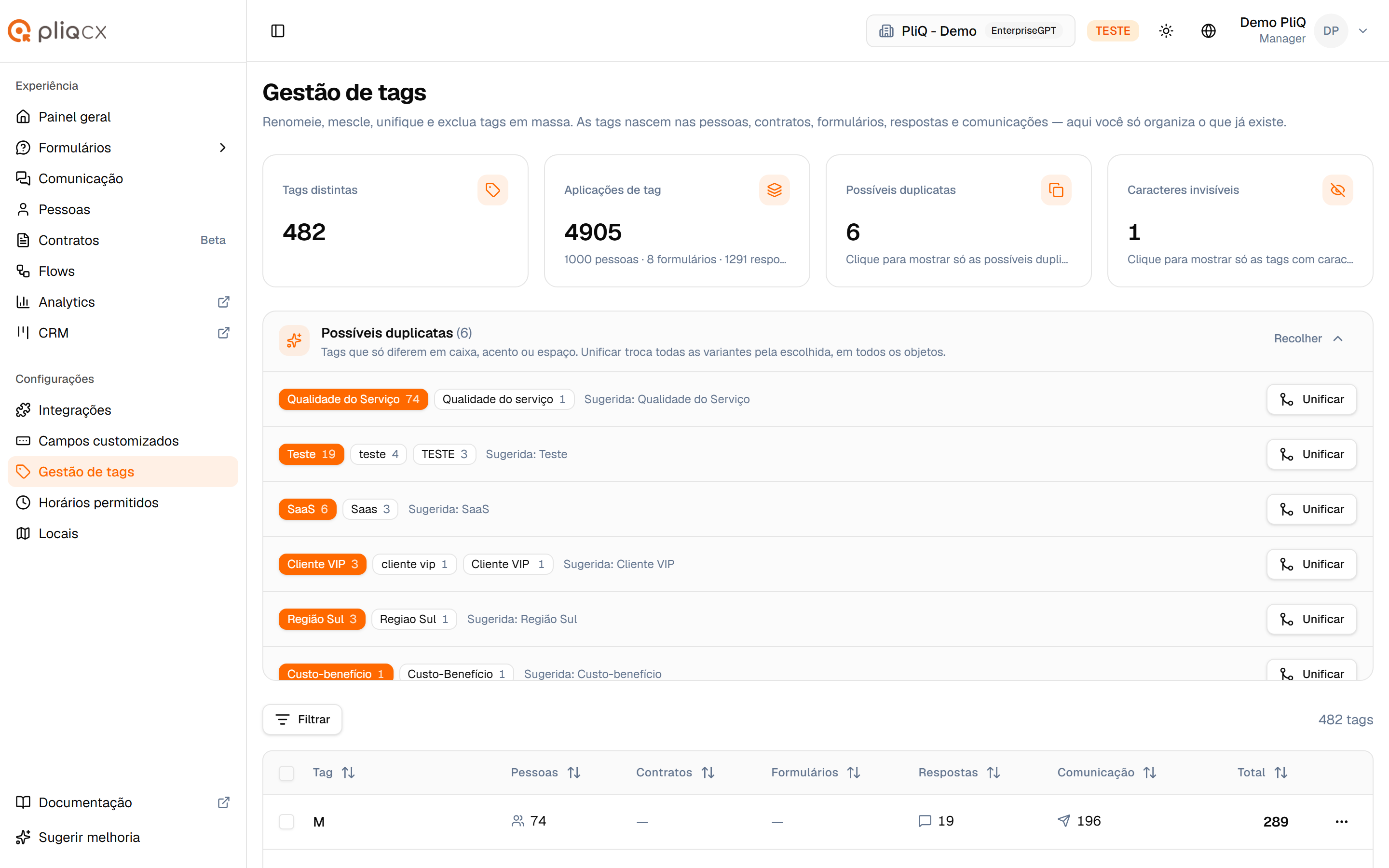
No topo ficam quatro indicadores:
| Indicador | O que mostra |
|---|---|
| Tags distintas | Quantas tags diferentes a empresa tem |
| Aplicações de tag | Quantos registros estão marcados, somando os cinco objetos — com o detalhe por objeto logo abaixo |
| Possíveis duplicatas | Quantos grupos de tags só diferem em maiúsculas, acento ou espaço. Clique para ver só essas tags na lista |
| Caracteres invisíveis | Quantas tags carregam caracteres que não aparecem na tela (ou são só espaços). Clique para ver só essas tags |
Os dois últimos são atalhos de filtro: um clique liga, outro desliga. Quando não há nada a corrigir, eles mostram Nenhuma.
Abaixo vêm o painel Possíveis duplicatas (só aparece quando há algo a unificar) e a lista de tags, com:
| Coluna | O que mostra |
|---|---|
| Tag | O nome da tag e, logo abaixo dele, as etiquetas Possível duplicata e Caracteres invisíveis, quando for o caso |
| Pessoas, Contratos, Formulários, Respostas, Comunicação | Em quantos registros de cada objeto a tag está aplicada. Um traço (—) significa nenhum |
| Total | A soma dos cinco objetos |
| ⋯ | O menu de ações da tag |
A lista abre com as tags mais usadas primeiro. Clique no título de qualquer coluna para ordenar por ela, e use Itens por página no rodapé para ver 20, 50 ou 100 tags de cada vez.
Passo a passo
Filtrar a lista
- Clique em Filtrar, acima da lista. O painel abre com as categorias à esquerda e as opções à direita.
- Escolha a categoria e marque o que quer ver:
- Nome — digite um trecho do nome e confirme com Enter ou Aplicar. A busca ignora maiúsculas e acentos;
- Higiene — Possíveis duplicatas, Caracteres invisíveis e Só espaços ou vazias. Marque mais de uma para ver as tags com qualquer um desses problemas;
- Objetos — só as tags usadas em pelo menos um dos objetos marcados;
- Aplicações — pelo quanto a tag é usada: Aplicada em 1 registro, Em 2 a 10 registros ou Em mais de 10 registros.
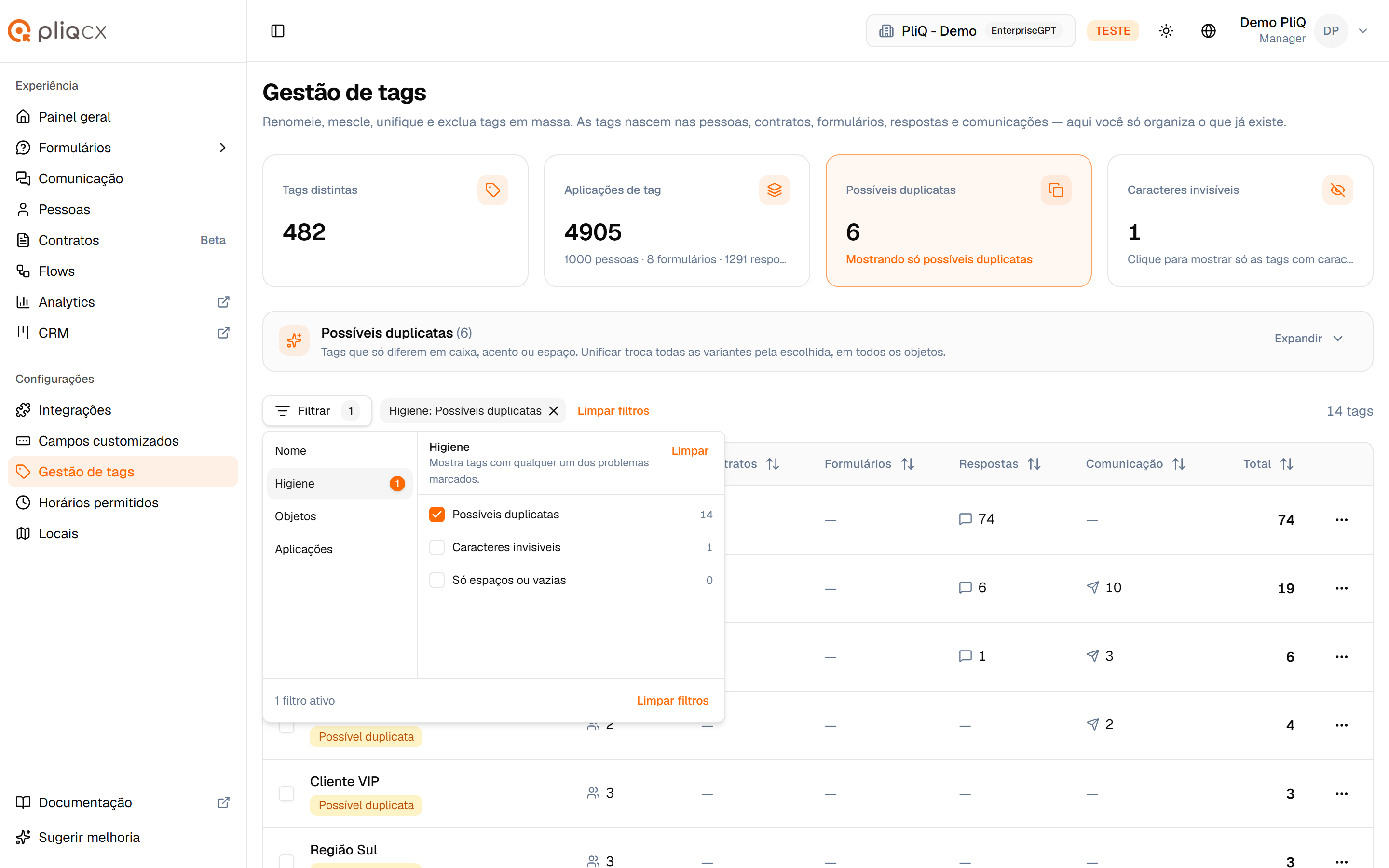
O número ao lado de cada opção diz quantas tags ela traz. Cada filtro aplicado vira uma etiqueta ao lado do botão Filtrar, e o contador à direita mostra quantas tags sobraram. Para tirar um filtro, clique no ✕ da etiqueta; Limpar filtros remove todos.
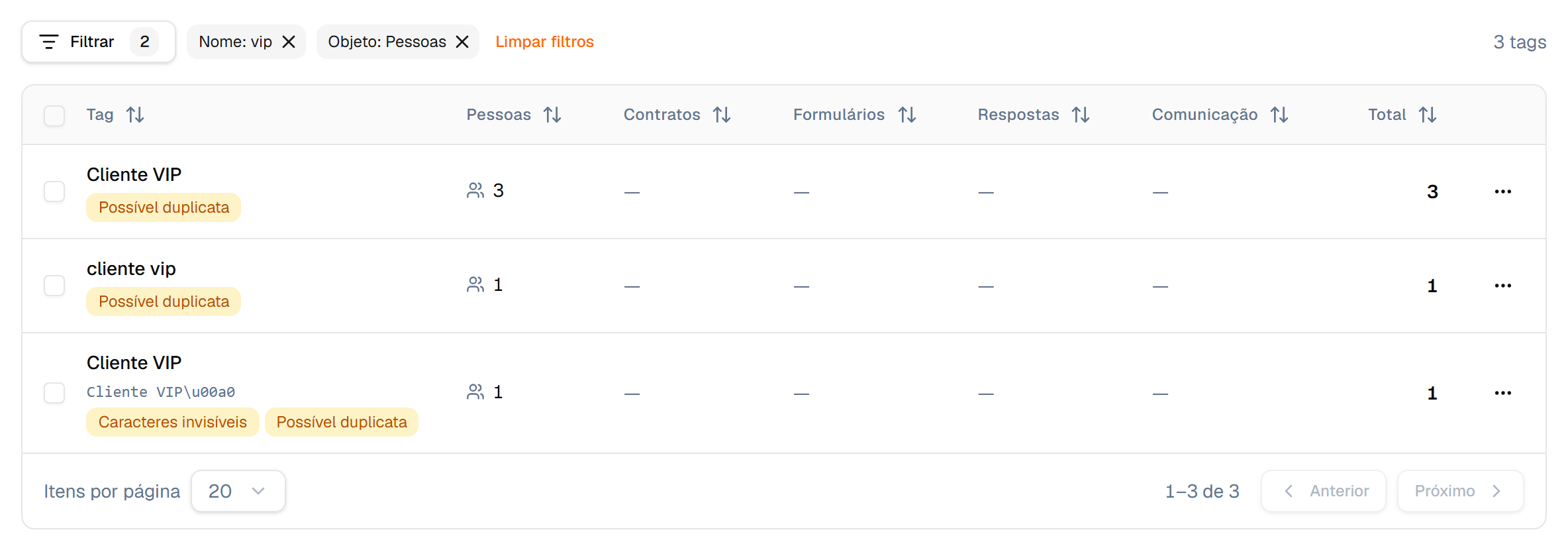
Tudo o que você filtra vai para o endereço da página. Copie o link e envie para um colega: ele abre a lista exatamente como você está vendo.
Renomear uma tag
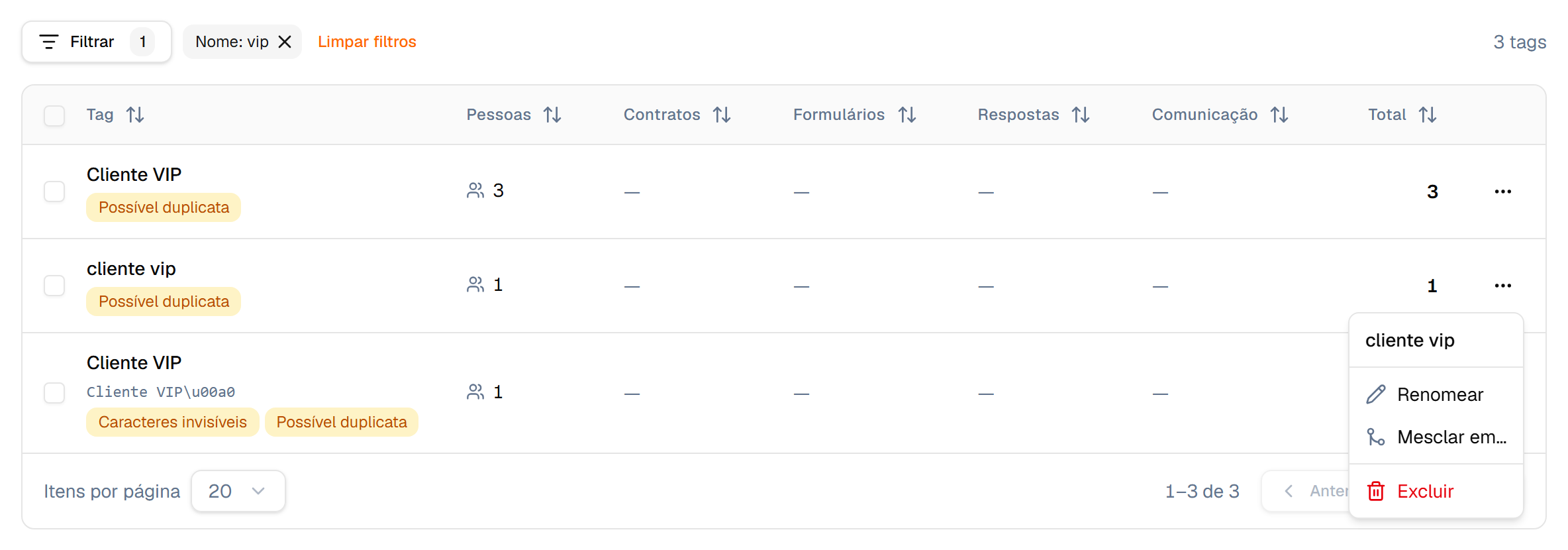
- Na linha da tag, clique no menu de ações (⋯) e escolha Renomear.
- Em Novo nome, digite como a tag deve se chamar (até 100 caracteres).
- Em Aplicar em, confira os objetos. Os cinco vêm marcados; desmarque aqueles em que a tag deve continuar como está.
- Leia a Prévia e clique em Renomear.
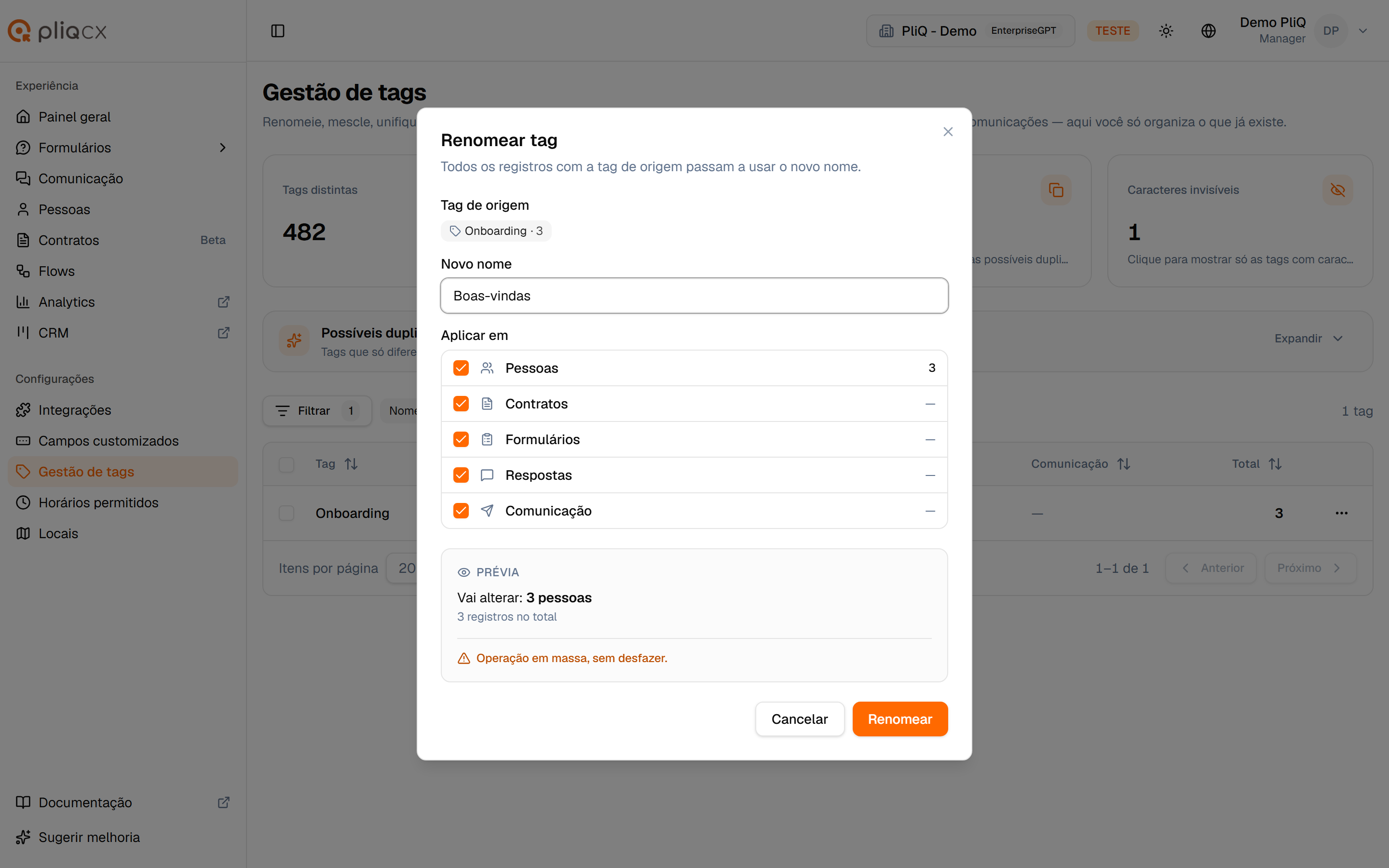
Todas as operações desta tela usam a mesma janela, com as mesmas três partes:
- Tag de origem — a tag (ou as tags) que vai mudar, com o total de registros de cada uma;
- Aplicar em — os objetos em que a operação vale. Assim que a prévia fica pronta, o número ao lado de cada objeto mostra quantos registros vão mudar nele;
- Prévia — calculada sozinha, sem você pedir: Vai alterar: 3 pessoas, por exemplo, e o total de registros logo abaixo.
O aviso fica sempre visível na janela, e é para valer: depois de confirmar, não há como voltar atrás. Confira a prévia com calma antes de clicar.
Se nada fosse mudar — a tag não existe nos objetos marcados, ou o novo nome é igual ao atual — o botão de confirmar fica desabilitado e a janela explica o motivo.
Se o novo nome já for o de outra tag, as duas viram uma só: na prática, é uma mesclagem.
Mesclar uma tag em outra
Use quando duas tags querem dizer a mesma coisa e você quer ficar só com uma.
- No menu de ações (⋯) da tag que vai sair, escolha Mesclar em….
- Em Tag de destino, comece a digitar. As sugestões aparecem com o total de registros de cada tag; clique em uma delas — ou termine de digitar um nome novo e use Criar "…".
- Confira Aplicar em e a Prévia, e clique em Mesclar.
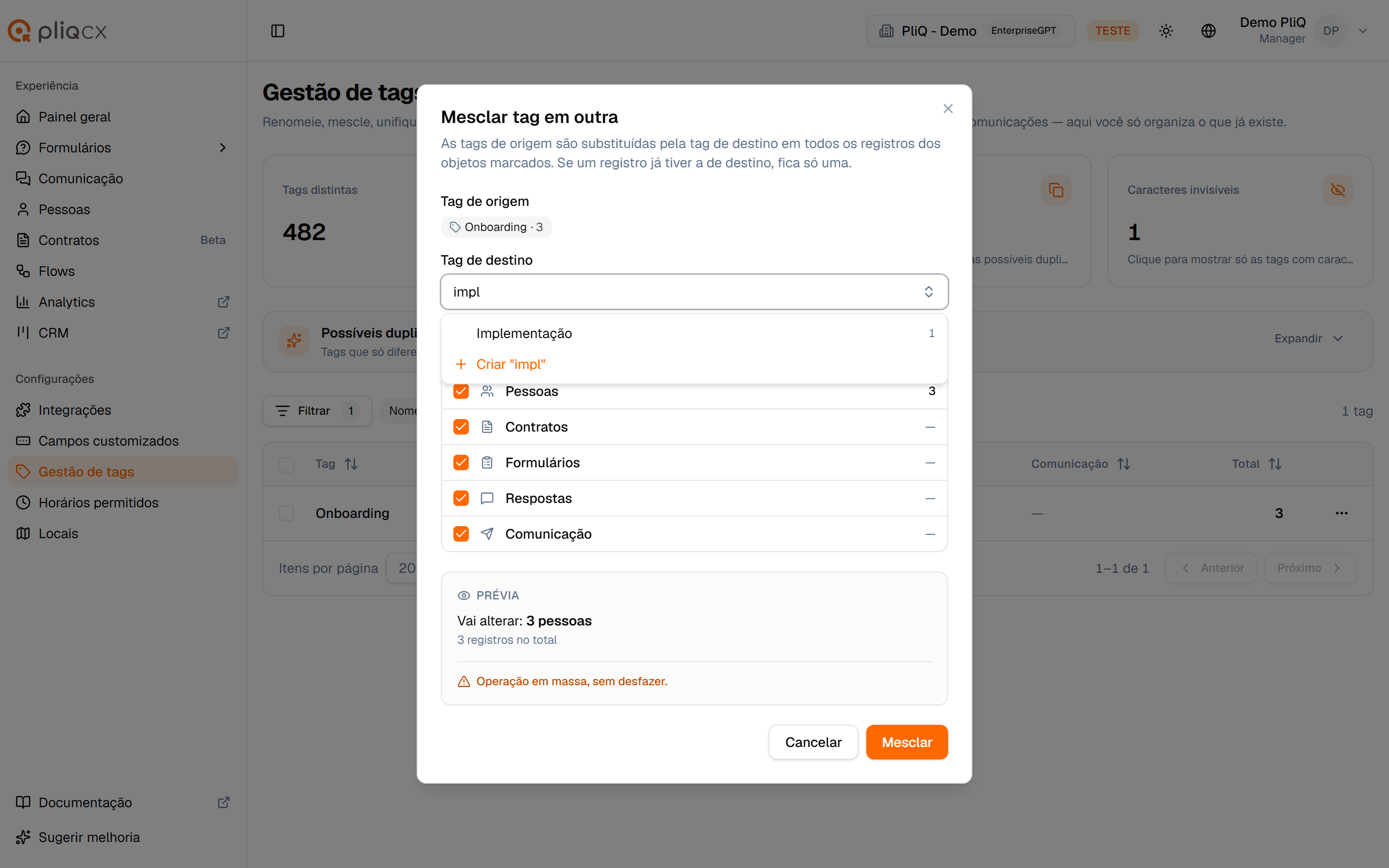
A tag de origem é trocada pela de destino em todos os registros dos objetos marcados. Se um registro já tinha as duas, fica só com a de destino — sem repetição.
Unificar possíveis duplicatas
O painel Possíveis duplicatas reúne, em grupos, as tags que só diferem em maiúsculas, acento ou espaço — como Região Sul e Regiao Sul. Em cada grupo, a variante em laranja é a sugerida: a mais usada. O número ao lado de cada variante é o total de registros dela.
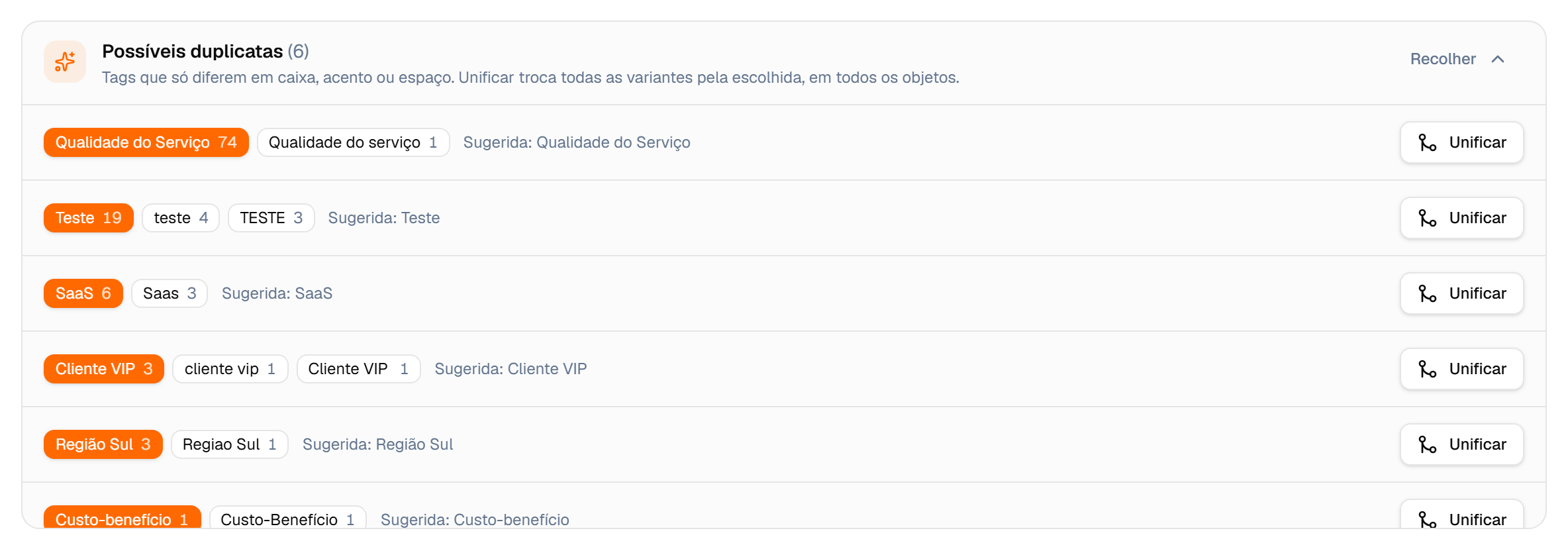
- No grupo que quer resolver, clique em Unificar.
- A janela já vem com todas as variantes em Tags de origem e a sugerida em Tag de destino. Se preferir outra grafia, escolha uma das sugestões ou digite um nome novo.
- Confira Aplicar em e a Prévia, e clique em Unificar.
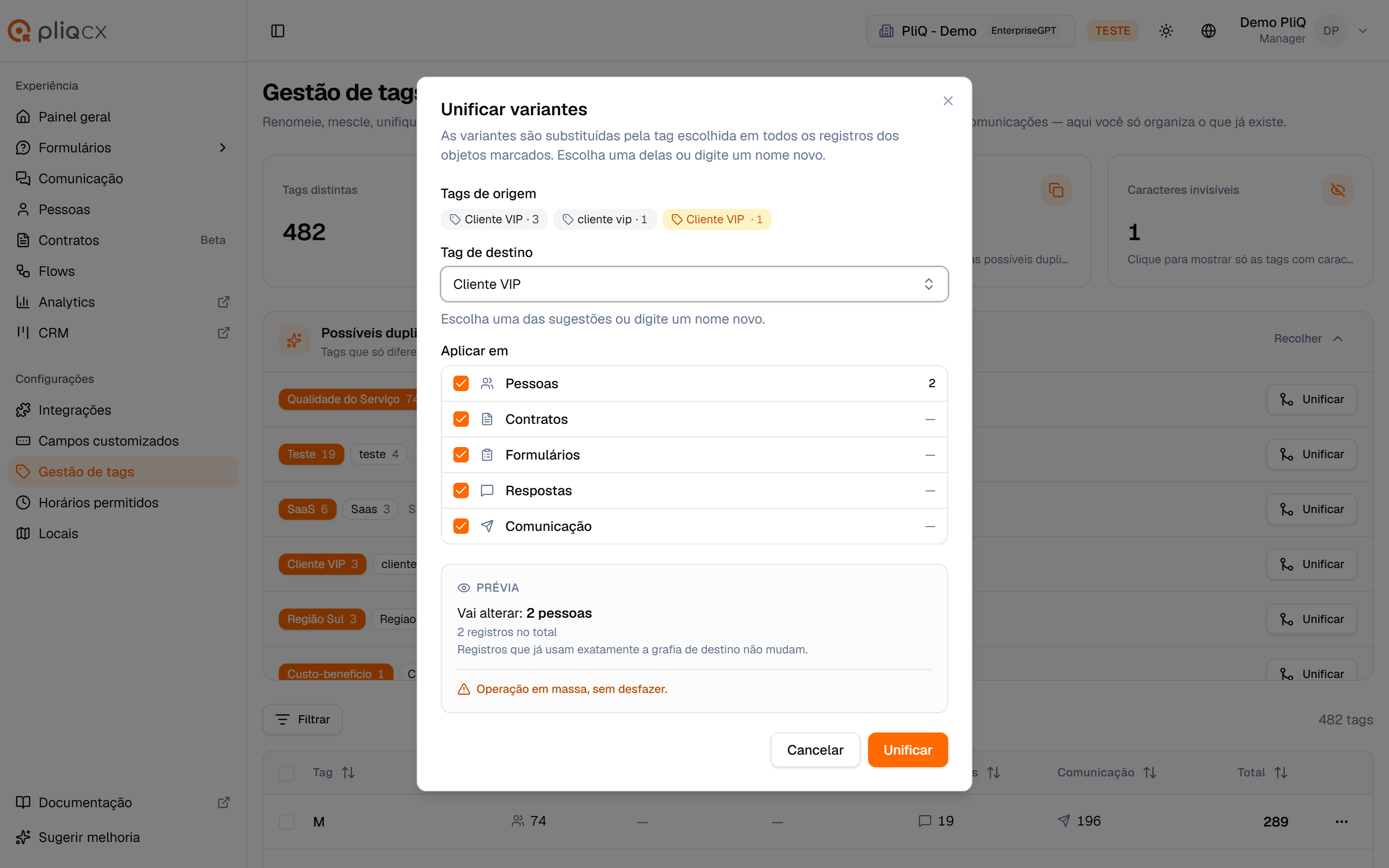
A prévia conta só os registros que realmente mudam: quem já usa exatamente a grafia de destino fica como está. Por isso o número da prévia costuma ser menor que a soma das variantes.
Na lista, toda tag que faz parte de um grupo leva a etiqueta Possível duplicata. Com muitos grupos, use Recolher no canto do painel para deixar a lista mais perto.
Limpar caracteres invisíveis
Tags copiadas de planilhas, e-mails ou documentos às vezes trazem caracteres que não aparecem na tela — um espaço especial, uma tabulação, uma quebra de linha. O resultado é uma tag que parece idêntica a outra, mas é tratada como diferente.
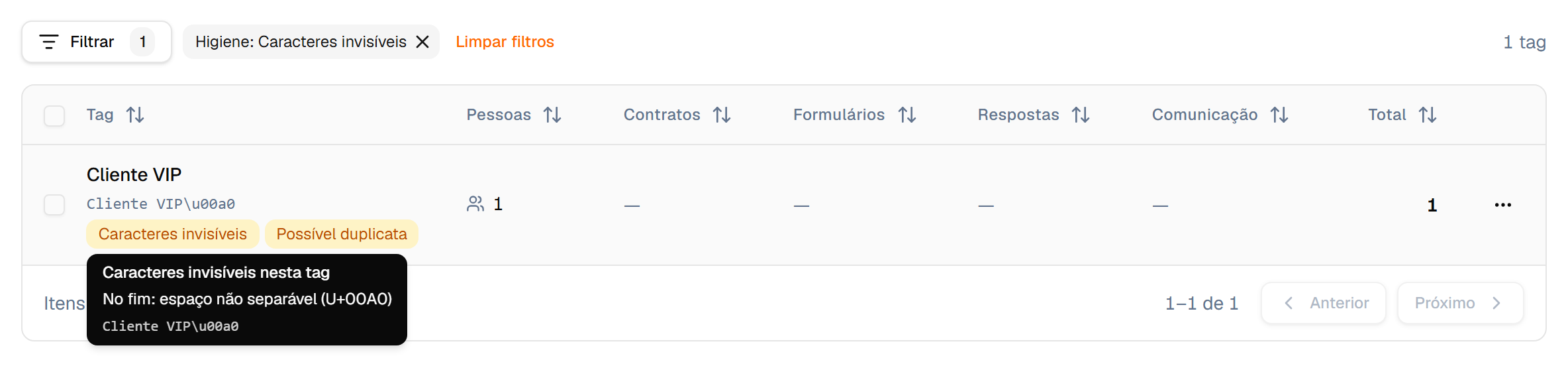
- Clique no indicador Caracteres invisíveis (ou marque a opção em Filtrar → Higiene) para ver só essas tags.
- Passe o mouse sobre a etiqueta Caracteres invisíveis: ela diz quais são os caracteres e
onde estão — por exemplo, No fim: espaço não separável (U+00A0). Abaixo do nome, a tag
aparece de novo com esses caracteres em forma de código (como
Cliente VIP\u00a0), para não passarem despercebidos.
- No menu de ações (⋯), escolha Renomear. O campo Novo nome já vem preenchido com o nome limpo, sem os caracteres invisíveis.
- Confira a Prévia e clique em Renomear.
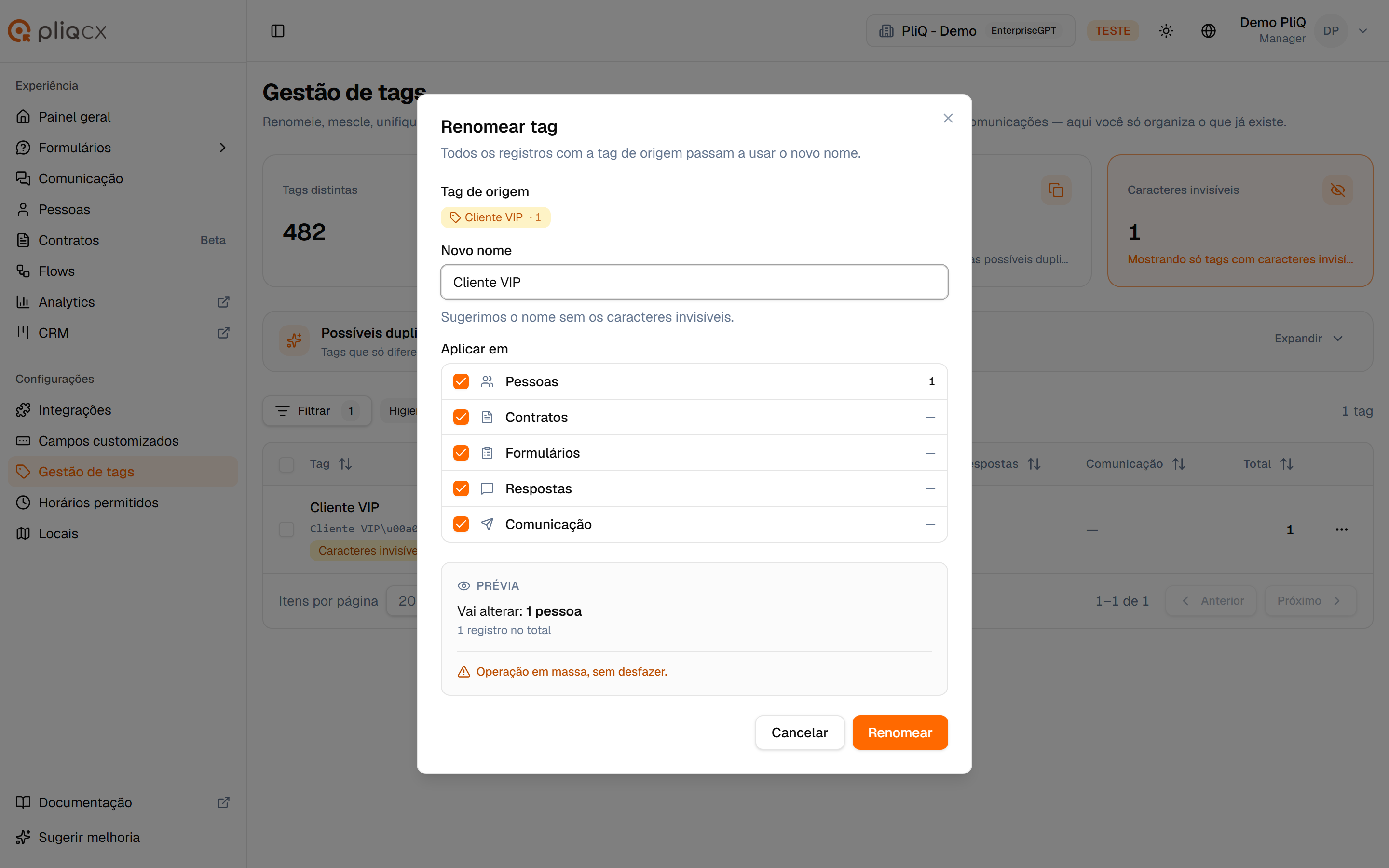
Se o nome limpo já existir como outra tag, as duas se juntam — exatamente o que você quer nesse caso.
Excluir uma tag
- No menu de ações (⋯), escolha Excluir.
- Confira Aplicar em e a Prévia.
- Clique em Excluir (o botão vermelho).
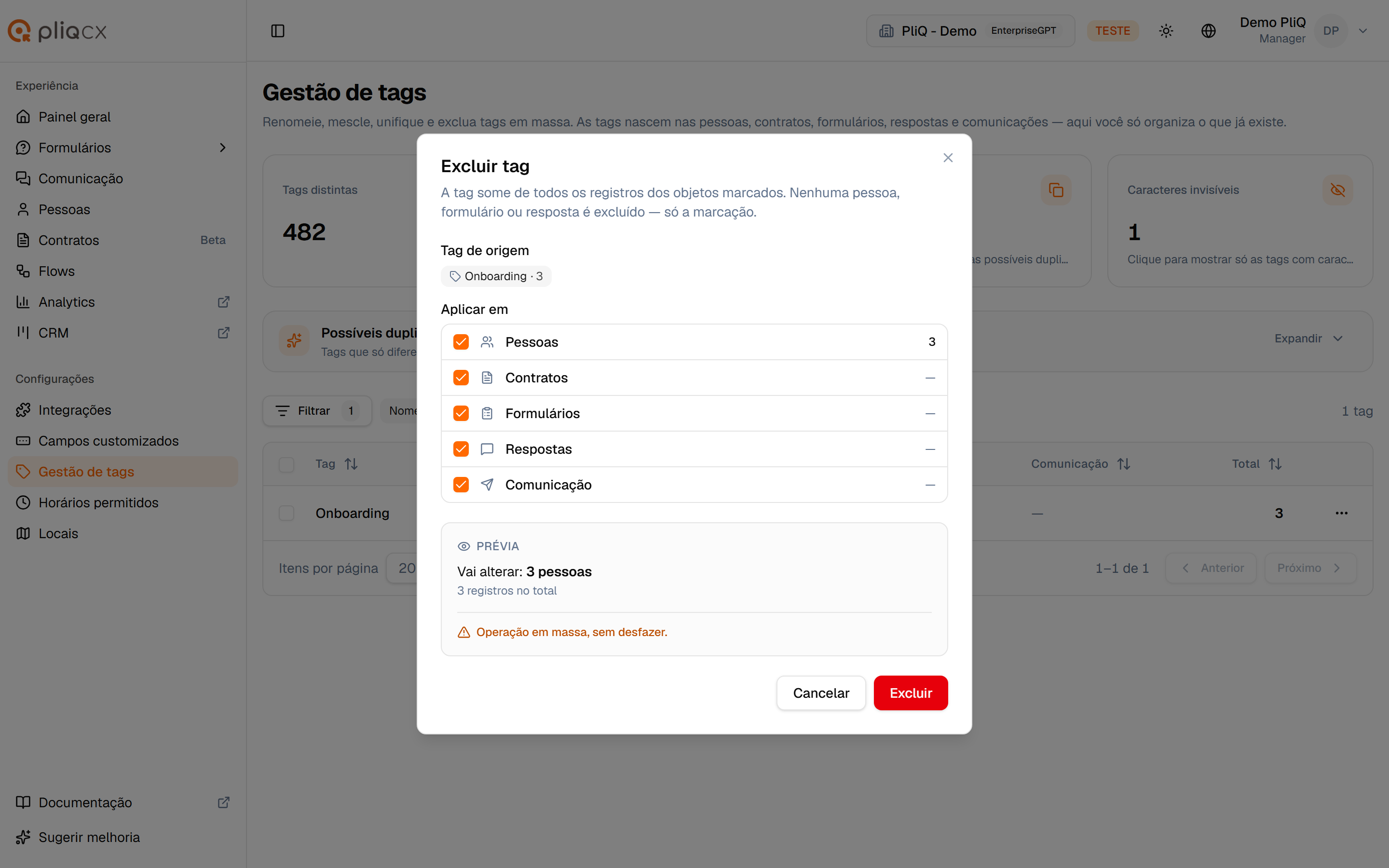
Excluir tira a marcação: a tag some dos registros dos objetos marcados, mas nenhuma pessoa, formulário ou resposta é apagado.
Trabalhar com várias tags de uma vez
- Marque a caixa de seleção das tags que quer alterar. A caixa do cabeçalho seleciona todas as tags da página.
- A barra de seleção aparece acima da lista, com a quantidade de tags marcadas e as ações:
- Renomear — todas as tags selecionadas passam a ter o mesmo nome novo (no fim, fica uma só);
- Mesclar em… — todas são trocadas por uma tag de destino;
- Excluir — todas saem dos registros.
- Siga a janela como nos passos anteriores. Limpar seleção desmarca tudo.
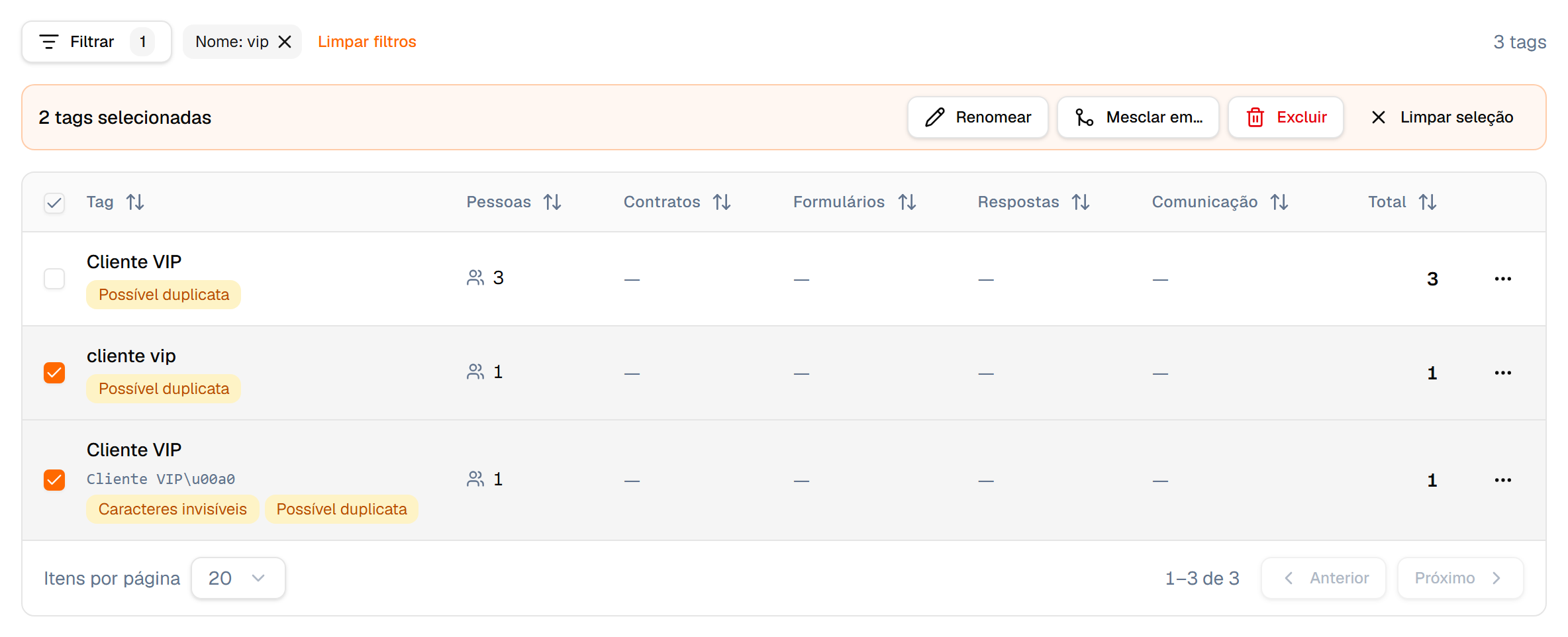
Cada operação aceita até 50 tags de uma vez. Acima disso, a barra avisa e as ações ficam desabilitadas até você reduzir a seleção.
Conferir o resultado
Depois de confirmar, um aviso no canto da tela diz o que foi feito — Pronto: 3 pessoas., por exemplo, com o detalhe por objeto. A lista mostra Atualizando lista… por um instante e recarrega com os números novos.
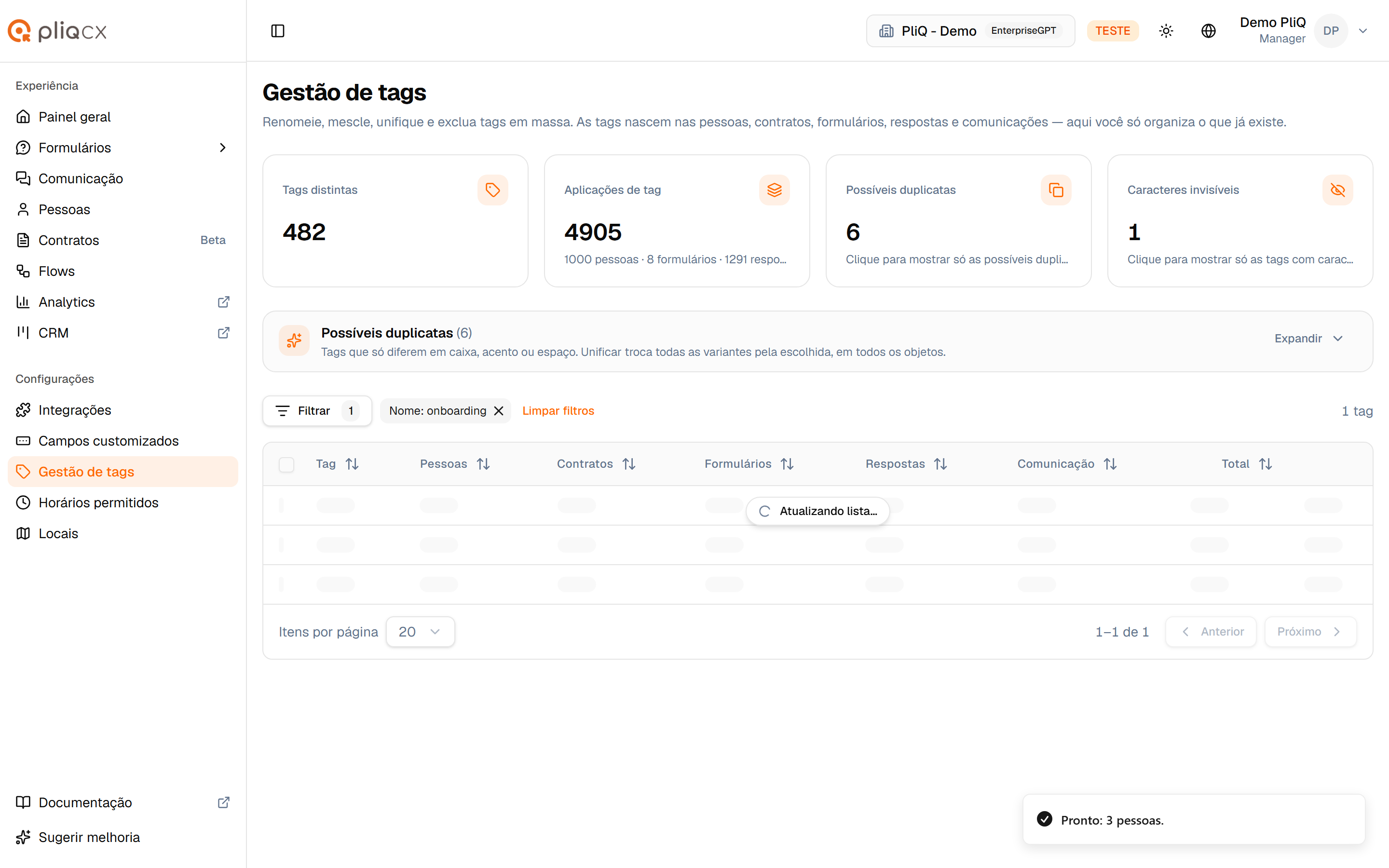
Se nenhum registro foi alterado, o aviso diz isso em vez de Pronto — nada mudou na sua base.
Dicas
- Comece pela higiene: os indicadores Possíveis duplicatas e Caracteres invisíveis mostram onde está a bagunça. Resolver esses dois costuma enxugar bastante a lista.
- Revise segmentações e fluxos: tags citadas em segmentações e em fluxos não são renomeadas automaticamente. Depois de renomear, mesclar ou excluir uma tag usada em algum deles, abra-o e ajuste o nome.
- Mexa só em um objeto: quer trocar a tag nas pessoas e manter nas respostas? Desmarque Respostas em Aplicar em antes de confirmar.
- Tags quase sem uso: o filtro Aplicações → Aplicada em 1 registro mostra as tags usadas uma única vez — boas candidatas a mesclar ou excluir.
- Maiúsculas contam: renomear vip para VIP é uma mudança de verdade. Se VIP já existir, as duas se juntam.
- Somente leitura: usuários com perfil Assistente veem os indicadores, o painel, os filtros e a lista, mas não têm as caixas de seleção, o menu de ações nem o botão Unificar.
- Idiomas: os textos da tela acompanham o idioma da plataforma — Português, English ou Español.