Horários permitidos
Ninguém gosta de receber uma pesquisa às 3 da manhã. Em Horários permitidos, você define em quais dias da semana e em quais faixas de horário o PliQ CX pode enviar pesquisas e mensagens. O que cair fora dessas janelas não é perdido: é reagendado automaticamente para o próximo horário permitido.
O que é
Um horário permitido é um grupo de regras com:
- Nome — como você identifica o grupo (por exemplo, "Horário comercial"). Não pode repetir dentro da empresa;
- Fuso horário — o fuso de referência do grupo, em horas inteiras (por exemplo, UTC−03:00 · Brasília);
- Descrição — opcional, para lembrar quando usar aquele grupo;
- Dias e intervalos — para cada dia da semana, se ele está habilitado e quais faixas de horário (de/até) valem nele. Um dia pode ter quantos intervalos você quiser.
Você pode ter vários grupos, e um deles pode ser o padrão da empresa. Na hora de enviar, o PliQ CX decide assim:
- Se existe um grupo padrão, usa ele;
- Se não existe, usa o grupo cujo fuso horário é o mesmo da empresa;
- Se não encontra nenhum, envia sem restrição de horário.
Qualquer ação disparada fora dos intervalos permitidos — pesquisa de um Flow, comunicação agendada, disparo em massa — é adiada para o próximo horário permitido. Nada é descartado.
Como acessar
No menu lateral, dentro da seção Configurações, clique em Horários permitidos.
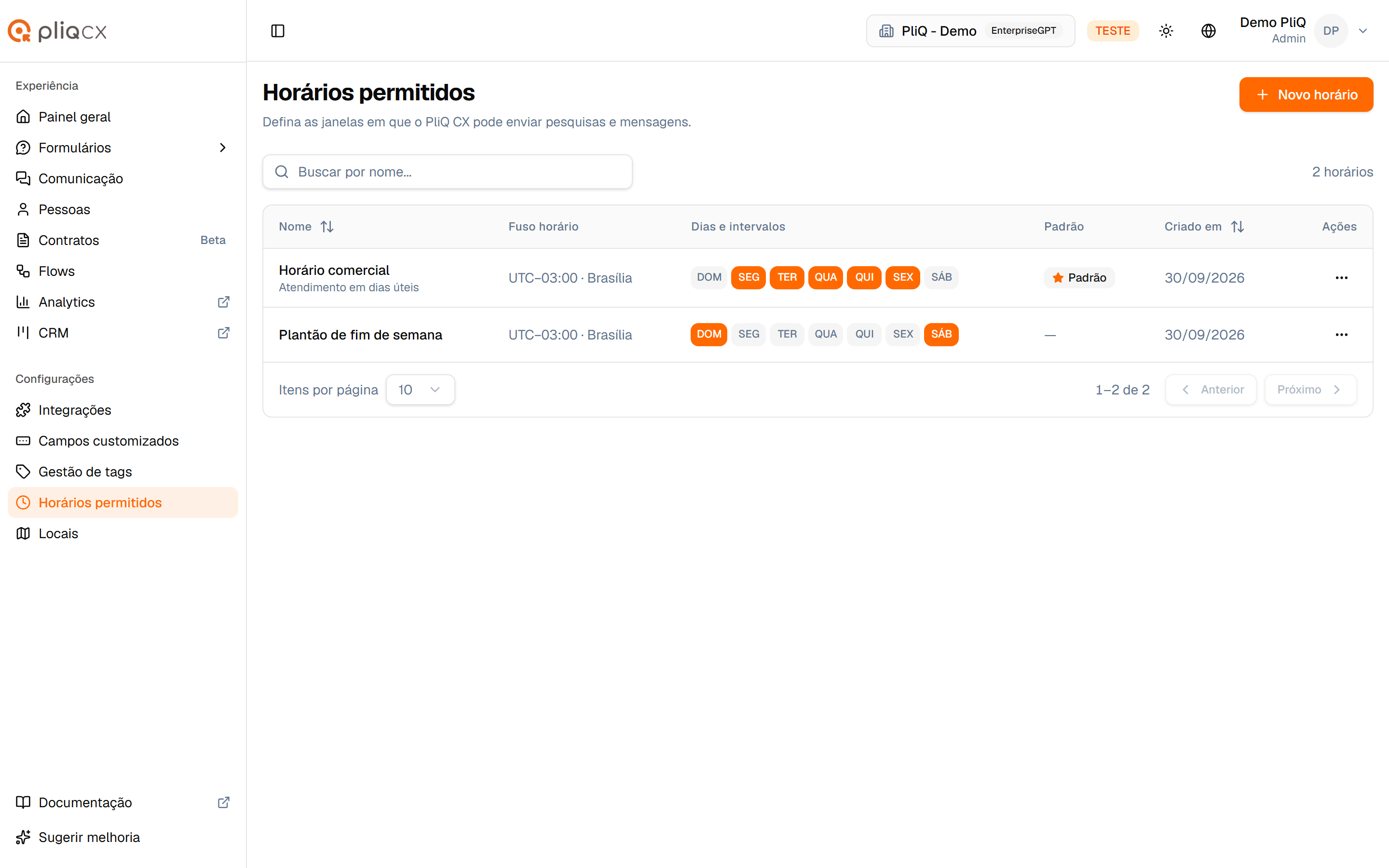
A lista mostra, para cada grupo:
| Coluna | O que mostra |
|---|---|
| Nome | O nome do grupo e, abaixo, a descrição (quando houver) |
| Fuso horário | O fuso de referência, como UTC−03:00 · Brasília |
| Dias e intervalos | Um chip por dia da semana: os dias habilitados aparecem em laranja. Passe o mouse sobre um dia para ver os intervalos dele |
| Padrão | A etiqueta Padrão no grupo que a empresa usa por padrão |
| Criado em | A data de criação |
| Ações | O menu ⋯ com editar, definir ou remover padrão e excluir |

Clique nos títulos Nome ou Criado em para ordenar, e use Itens por página no rodapé para ver mais grupos de uma vez.
Passo a passo
Criar um horário permitido
Se a sua empresa ainda não tem nenhum grupo, a tela convida a criar o primeiro:
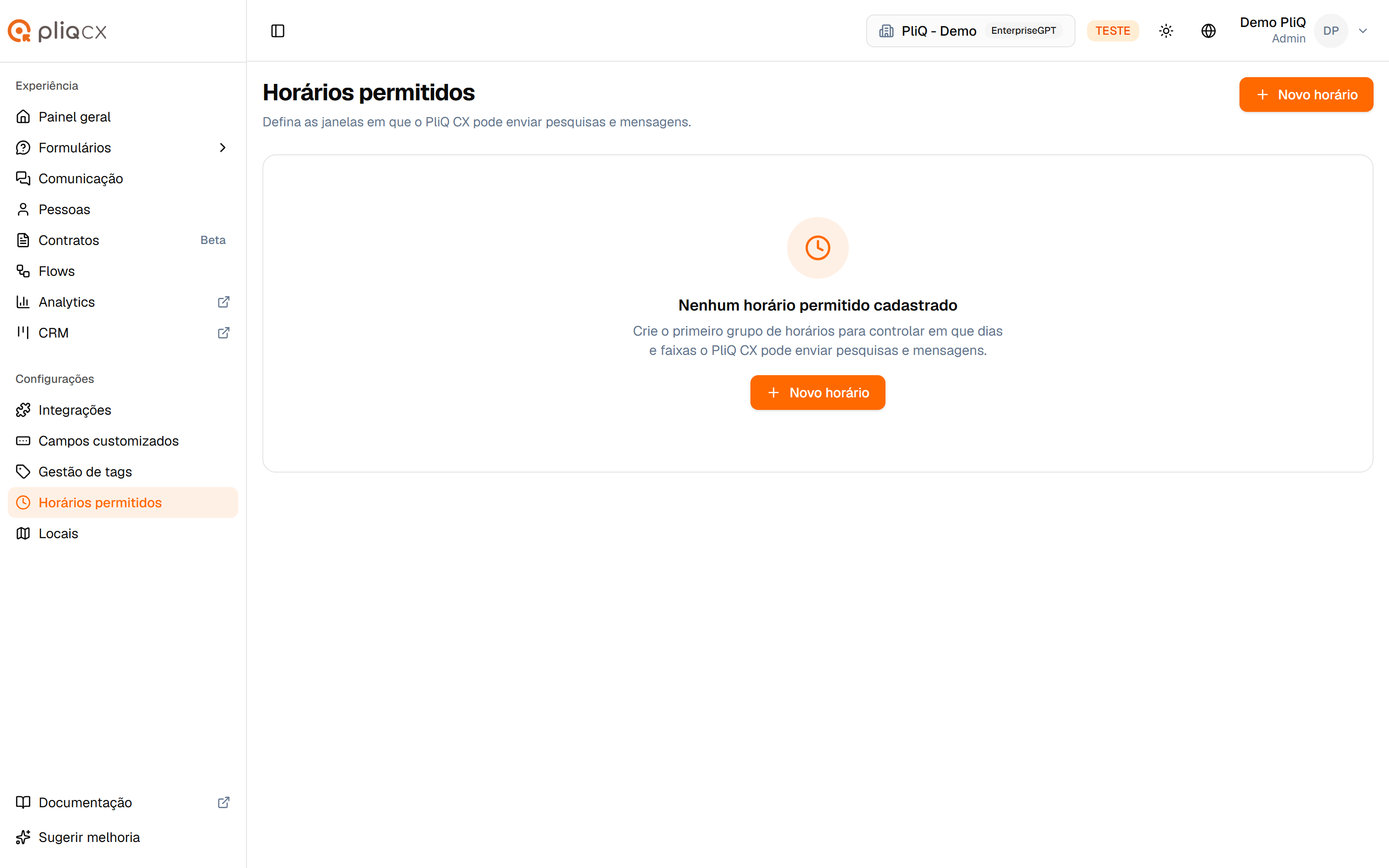
- Clique em Novo horário. A página Novo horário permitido abre já com um modelo pronto: segunda a sexta habilitados, cada dia com 08:00–12:00 e 13:00–18:00.
- Digite o Nome (obrigatório) e, se quiser, uma Descrição.
- Confira o Fuso horário — ele vem em UTC−03:00 · Brasília; troque se a sua operação estiver em outro fuso.
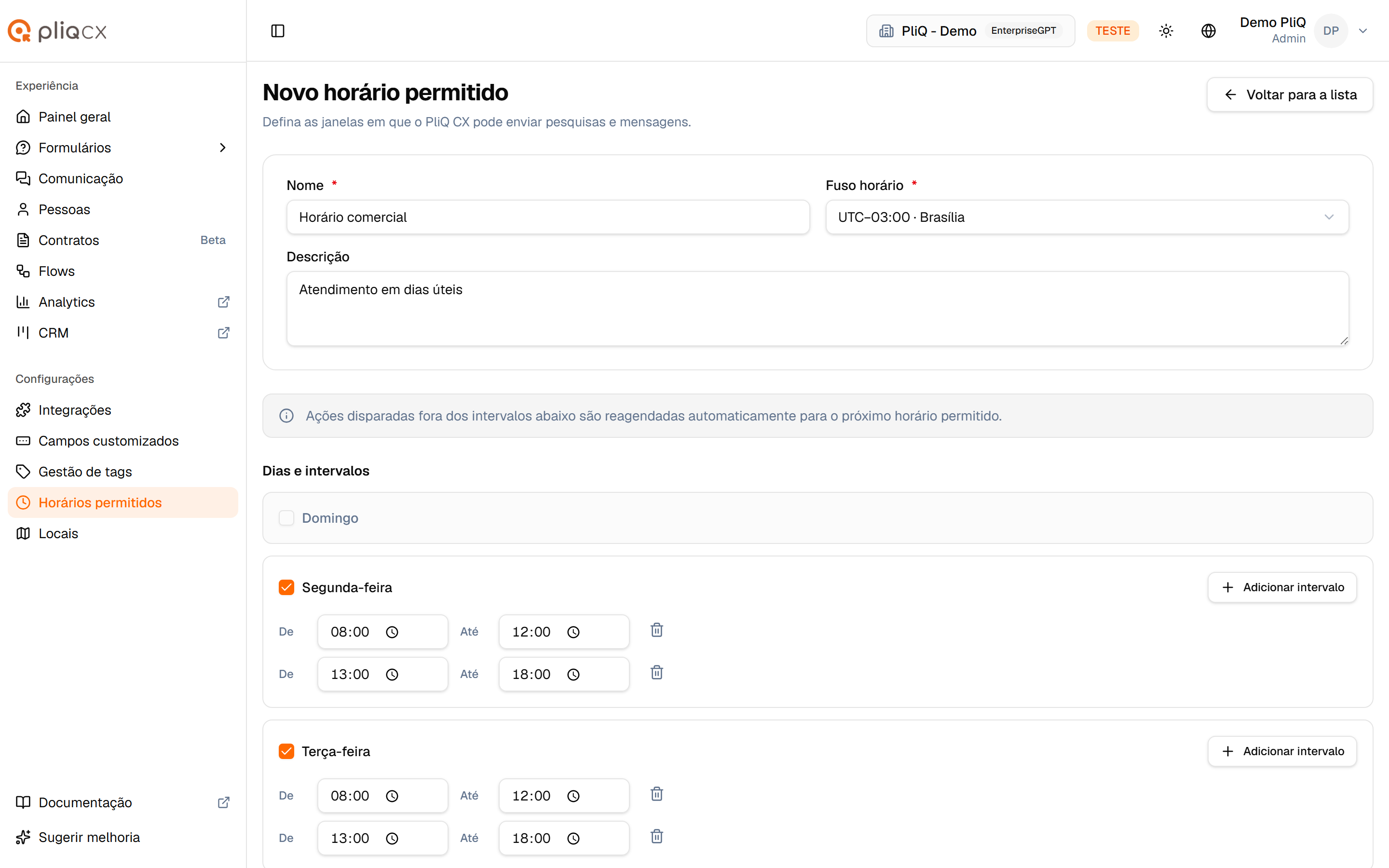
- Em Dias e intervalos, marque a caixa dos dias em que o envio é permitido e desmarque os que não são. Um dia desmarcado esconde os intervalos e fica cinza.
- Ajuste as faixas de cada dia nos campos De e Até. Para abrir mais uma faixa no mesmo dia, clique em Adicionar intervalo; para tirar uma, clique na lixeira ao lado dela.

- Clique em Salvar. Uma mensagem confirma, e o grupo já aparece na lista.
Antes de salvar, a tela confere as regras e aponta o problema em vermelho, no campo certo:

- Pelo menos um dia precisa estar habilitado;
- Em cada intervalo, o início tem de ser anterior ao fim;
- Intervalos do mesmo dia não podem se sobrepor — encostar (12:00 → 12:00) pode, cruzar não;
- O nome não pode repetir o de outro grupo da empresa. Se repetir, o aviso aparece no próprio campo Nome.
O novo intervalo começa exatamente onde o último termina e dura 2 horas (ou até 23:59, o que vier primeiro). Se o último intervalo já vai até 23:59, o botão fica desabilitado — o dia acabou.
Buscar um grupo
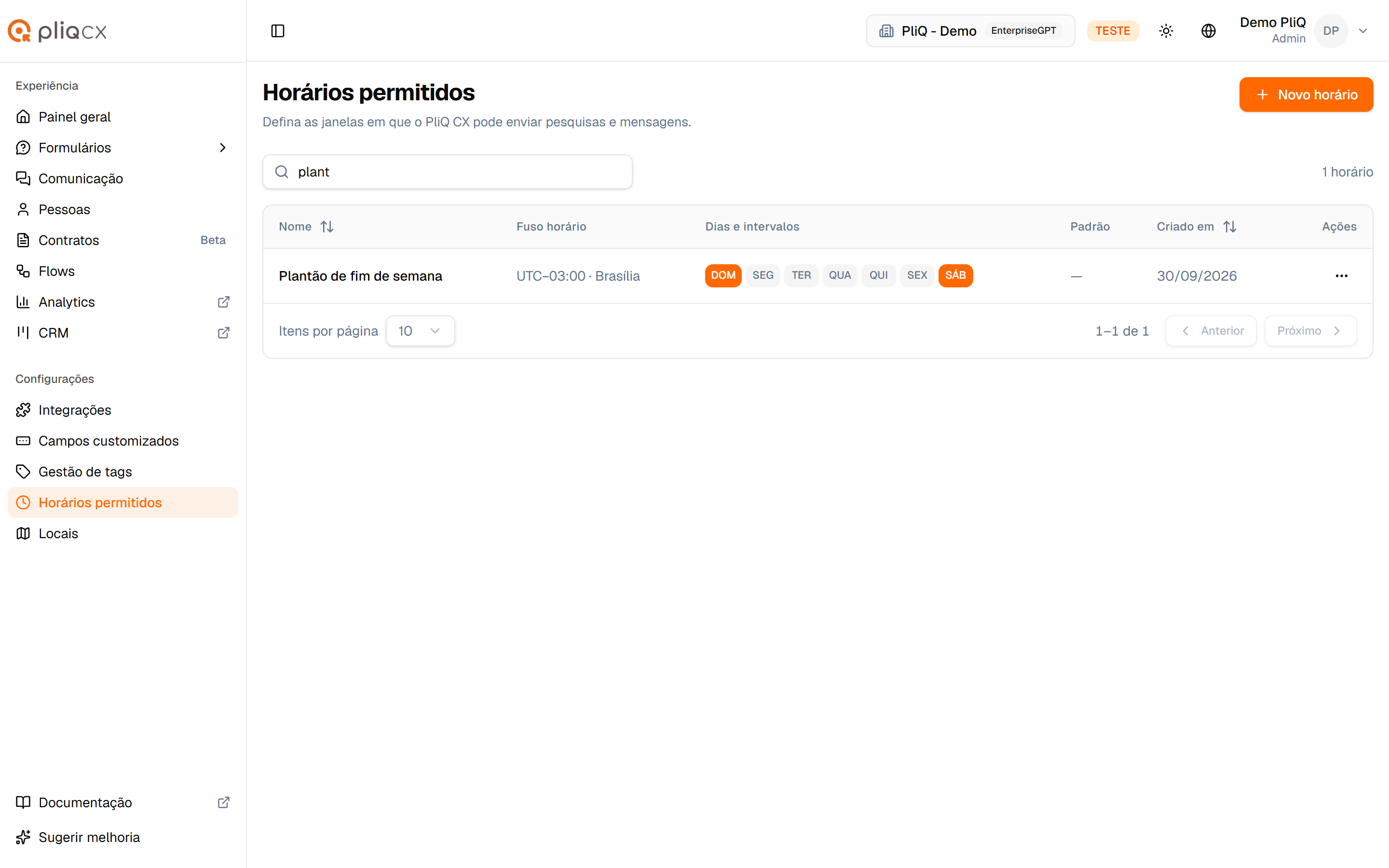
Digite parte do nome em Buscar por nome... — a lista filtra na hora, e o contador ao lado mostra quantos grupos correspondem.
Definir o grupo padrão
- Na linha do grupo, clique no menu de ações (⋯).
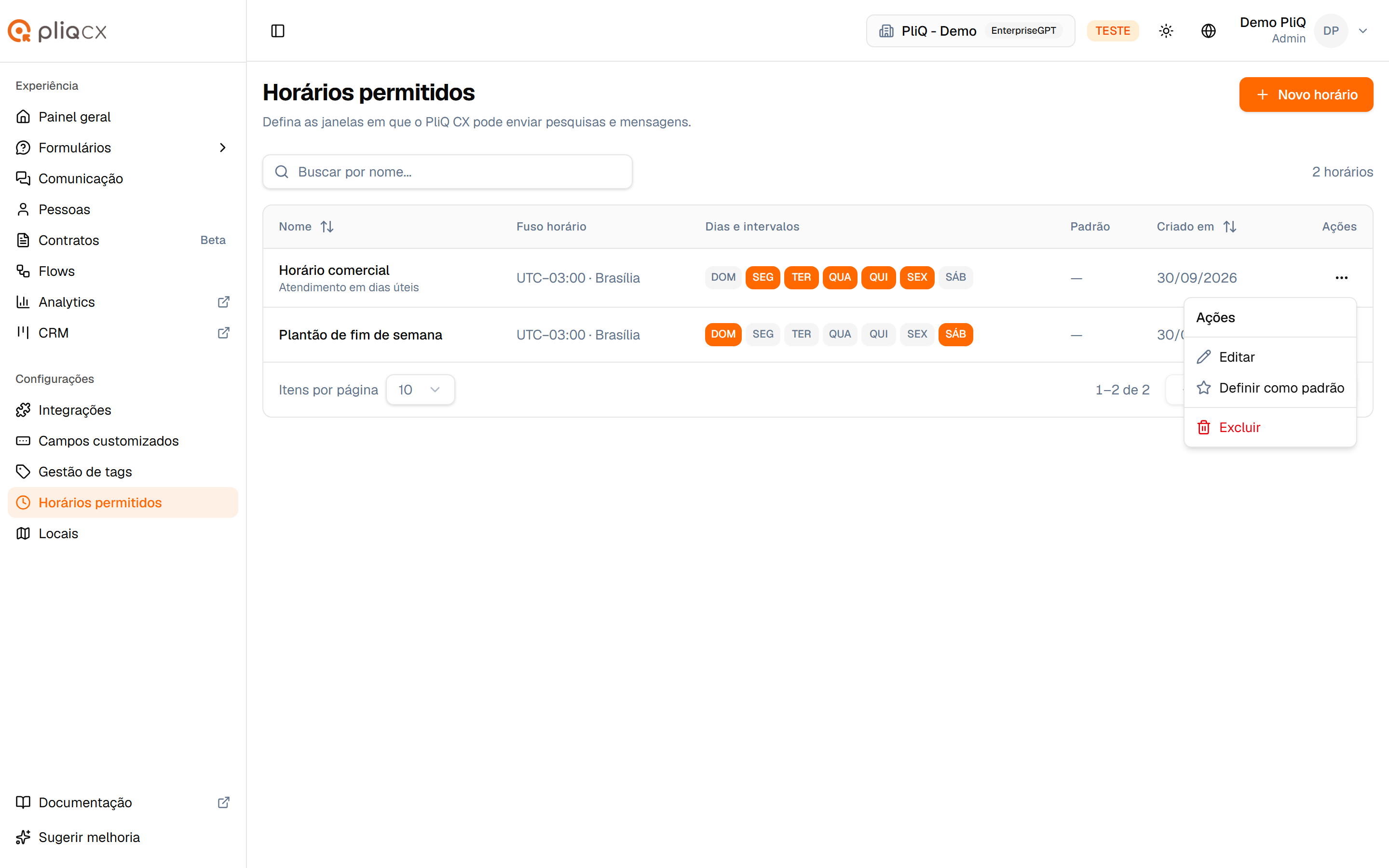
- Escolha Definir como padrão e confirme.
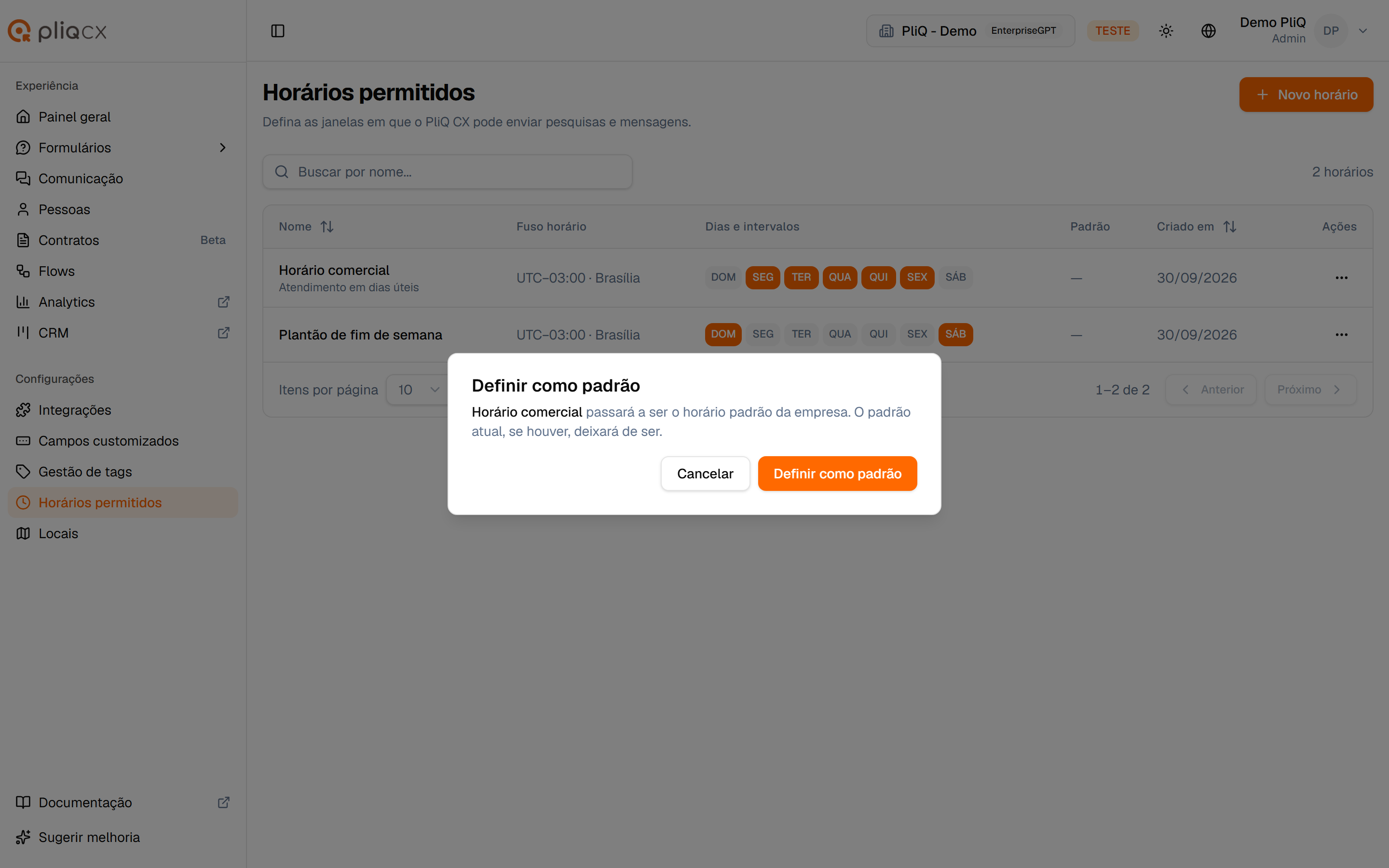
A etiqueta Padrão passa para esse grupo. Só existe um padrão por empresa: se outro grupo era o padrão, ele deixa de ser.
Para tirar o padrão sem escolher outro, abra o mesmo menu no grupo padrão e escolha Remover padrão. A empresa fica sem padrão, e o PliQ CX volta a escolher pelo fuso horário.
Editar um grupo
- No menu de ações (⋯), escolha Editar.
- Altere o que precisar — nome, fuso, descrição, dias e intervalos — e clique em Salvar.
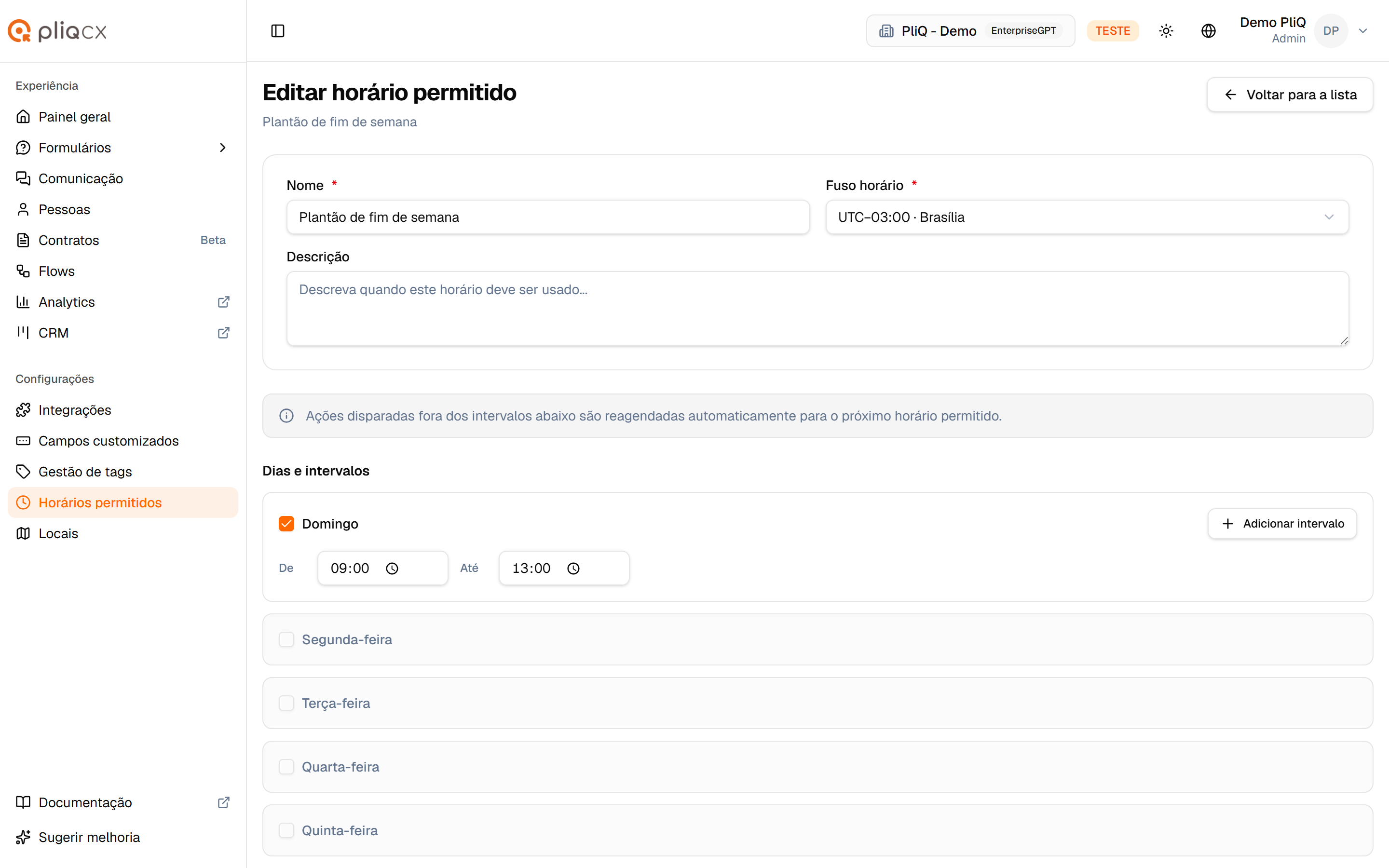
As mesmas regras da criação valem aqui. Voltar para a lista e Cancelar descartam as mudanças.
Excluir um grupo
- No menu de ações (⋯), escolha Excluir.
- Confira o nome na confirmação e clique em Excluir.
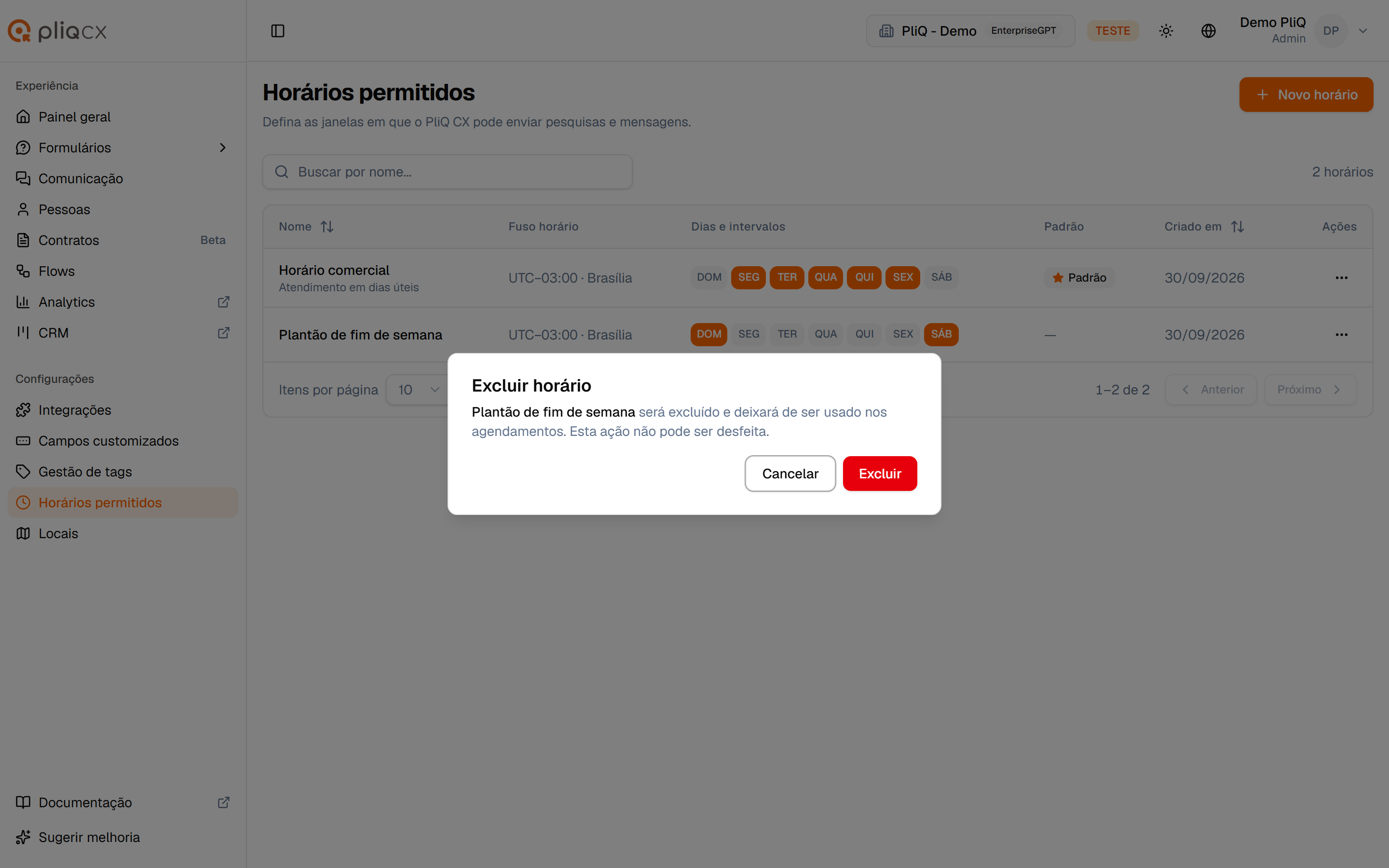
O grupo deixa de ser usado nos agendamentos e a exclusão não pode ser desfeita. Se ele era o padrão, a empresa fica sem padrão — defina outro em seguida, se for o caso.
Dicas
- Comece pelo padrão: com um grupo marcado como Padrão, você não depende do fuso da empresa para o PliQ CX saber qual usar.
- Vários grupos, um por contexto: um "Horário comercial" para a semana e um "Plantão de fim de semana" só com sábado e domingo, por exemplo. Basta trocar o padrão quando a operação mudar.
- Desmarcar não apaga: ao desmarcar um dia, os intervalos dele somem da tela, mas continuam guardados até você salvar — se marcar de novo, eles voltam do jeito que estavam.
- Grupo "Sem regras": se um grupo antigo aparecer assim na lista, abra-o em Editar e habilite pelo menos um dia antes de salvar.
- Somente leitura: usuários com perfil Assistente veem a lista e os intervalos, mas não têm o botão Novo horário nem o menu de ações.
- Idiomas: os nomes dos dias e os textos da tela acompanham o idioma da plataforma — Português, English ou Español.