Campos personalizados de Locais
Cada empresa tem informações próprias sobre suas unidades: categoria da loja, capacidade de atendimento, horário de funcionamento… Os campos personalizados guardam tudo isso junto do cadastro do local — do jeito que a sua empresa definir.
O que é
Além dos dados básicos (nome, endereço e mapa), o cadastro de cada local tem uma aba Campos personalizados com os campos extras configurados pela sua empresa. Cada campo aparece com o controle certo para o seu tipo:
| Tipo de campo | Como aparece |
|---|---|
| Texto | Campo de texto livre |
| Número | Campo que aceita apenas números |
| Data | Seletor de data (ou de data e hora) |
| Sim/Não | Interruptor de ligar/desligar |
| Lista | Menu para escolher uma das opções definidas |
| Chave/valor | Pares de chave e valor, adicionados linha a linha |
Os campos aparecem organizados em grupos, na ordem definida pela sua empresa.
Como acessar
- Vá em Configurações → Locais no menu lateral.
- Clique em Novo local — ou em ⋯ → Editar num local existente.
- Na janela do cadastro, clique na aba Campos personalizados.
Passo a passo
- Abra o cadastro do local e vá até a aba Campos personalizados — os campos da sua empresa aparecem ali, organizados por grupo. Nenhum é obrigatório, e você pode voltar e completar depois.
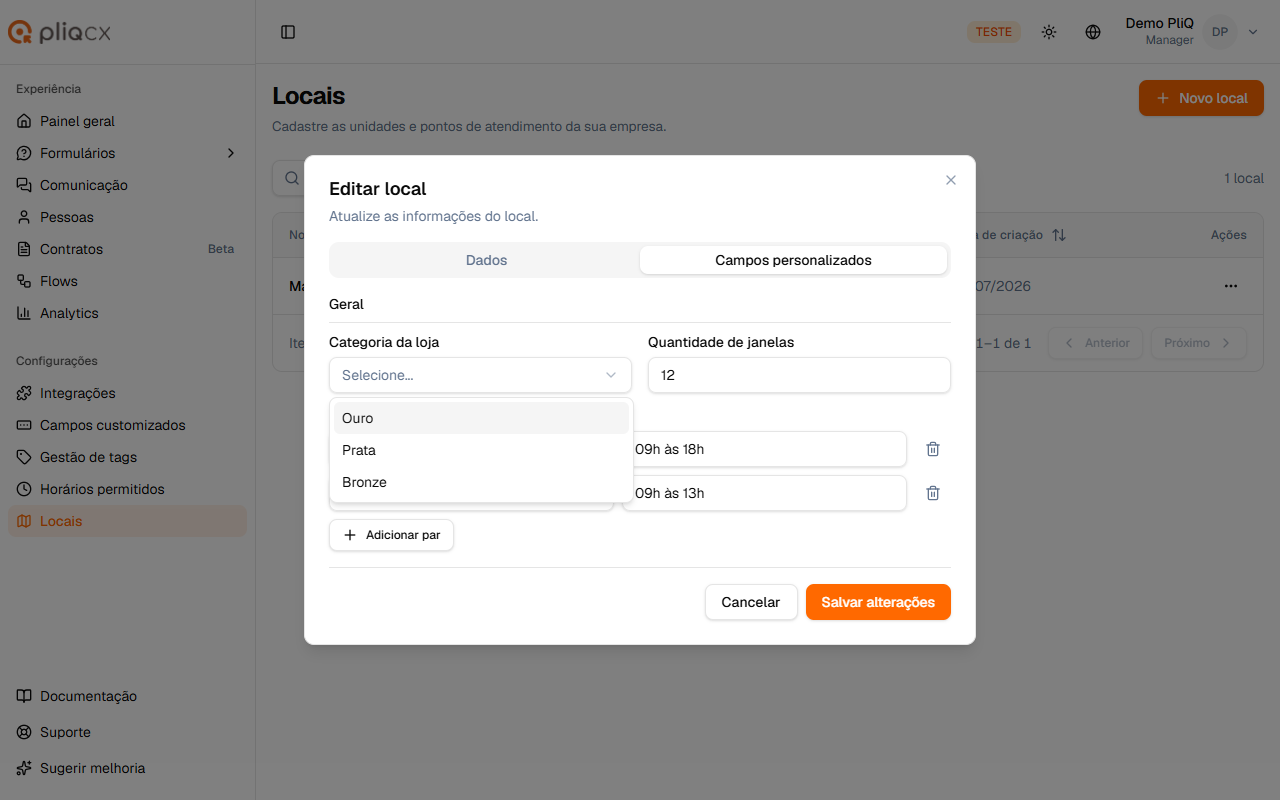
- Em campos do tipo Lista, escolha uma das opções definidas pela sua empresa:
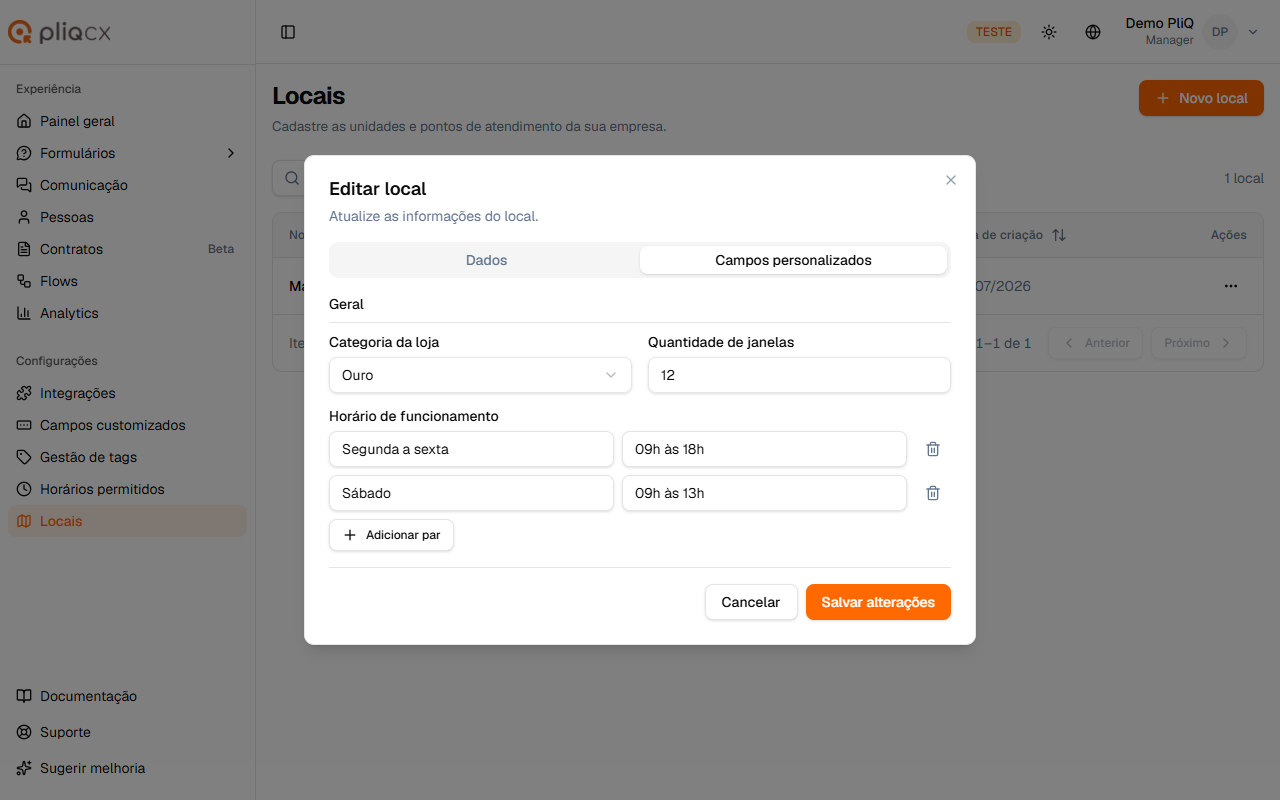
- Em campos do tipo chave/valor, use Adicionar par para incluir novas linhas e o botão de remover para tirar as que não precisar. Preencha os demais campos normalmente:
- Clique em Criar local (ou Salvar alterações) — um único botão salva os dados básicos e os campos personalizados juntos.
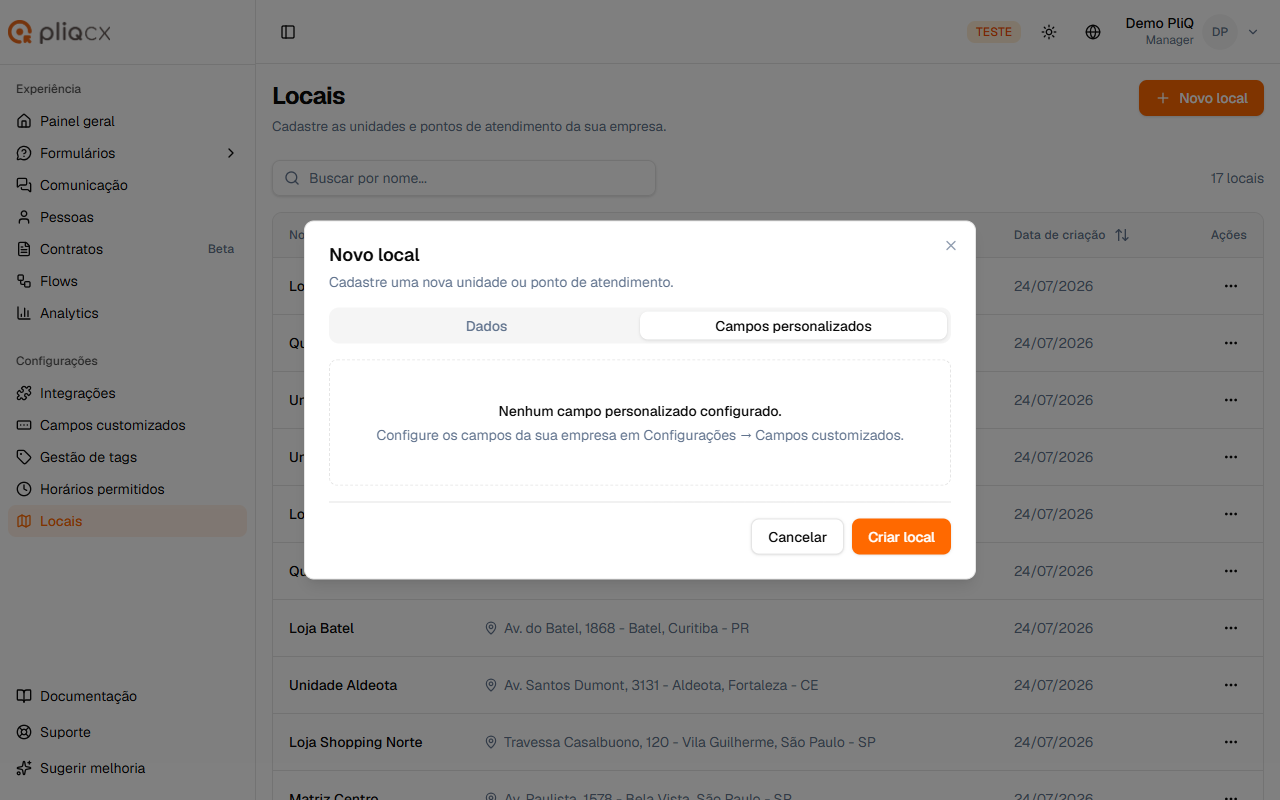
Sua empresa ainda não tem campos?
Enquanto nenhum campo estiver configurado, a aba mostra um aviso indicando onde fazer a configuração:
Dicas
- Onde criar e gerenciar os campos: na tela Campos customizados (Configurações → Campos customizados). Campos criados para o objeto Local aparecem nesta aba na hora.
- Campos "somente leitura" aparecem com essa indicação ao lado do nome e não podem ser alterados por aqui.
- Limpou um campo? Ao salvar, aquela informação é removida do local — útil para apagar um valor que não vale mais.
- Alternar entre as abas Dados e Campos personalizados não perde nada do que você já digitou: tudo é salvo de uma vez só no final.