Locais
Cadastre as unidades da sua empresa — lojas, filiais, quiosques, pontos de atendimento — e tenha tudo organizado num lugar só, com endereço no mapa e busca instantânea. Depois, é só vincular cada pesquisa ao local certo para saber exatamente onde cada experiência aconteceu.
O que é
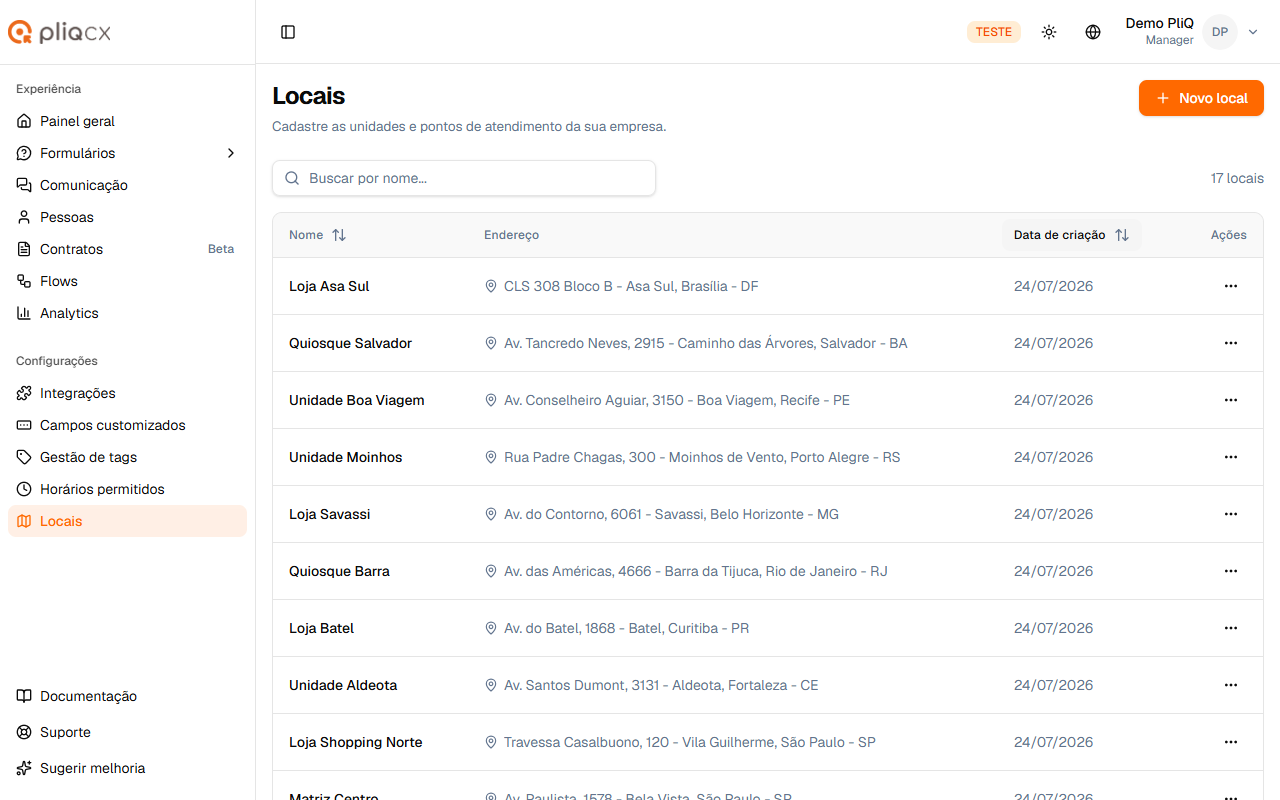
A tela de Locais é o cadastro dos pontos físicos da sua operação. Cada local tem um nome, um endereço e uma posição no mapa. A lista mostra tudo de uma vez, com:
- Busca por nome — filtra enquanto você digita;
- Ordenação — clique no título das colunas Nome ou Data de criação para ordenar;
- Paginação — escolha quantos itens ver por página (10, 20 ou 50) e navegue entre as páginas.
Como acessar
No menu lateral, dentro da seção Configurações, clique em Locais.
Passo a passo
Buscar um local
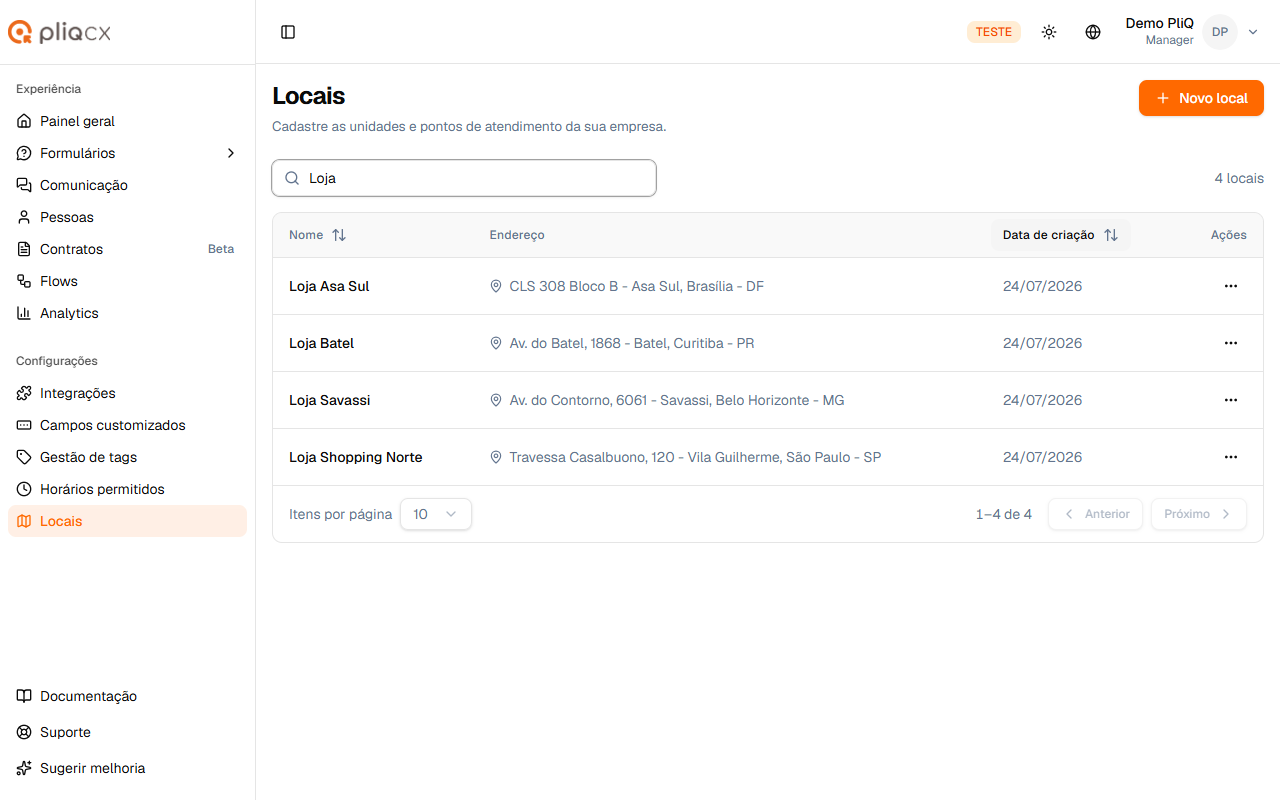
- Digite parte do nome no campo Buscar por nome... — a lista filtra na hora, e o contador ao lado mostra quantos locais correspondem à busca.
Criar um local
- Clique em Novo local, no canto superior direito.
- Na aba Dados, preencha o Nome (obrigatório) — por exemplo, "Loja Shopping Centro".
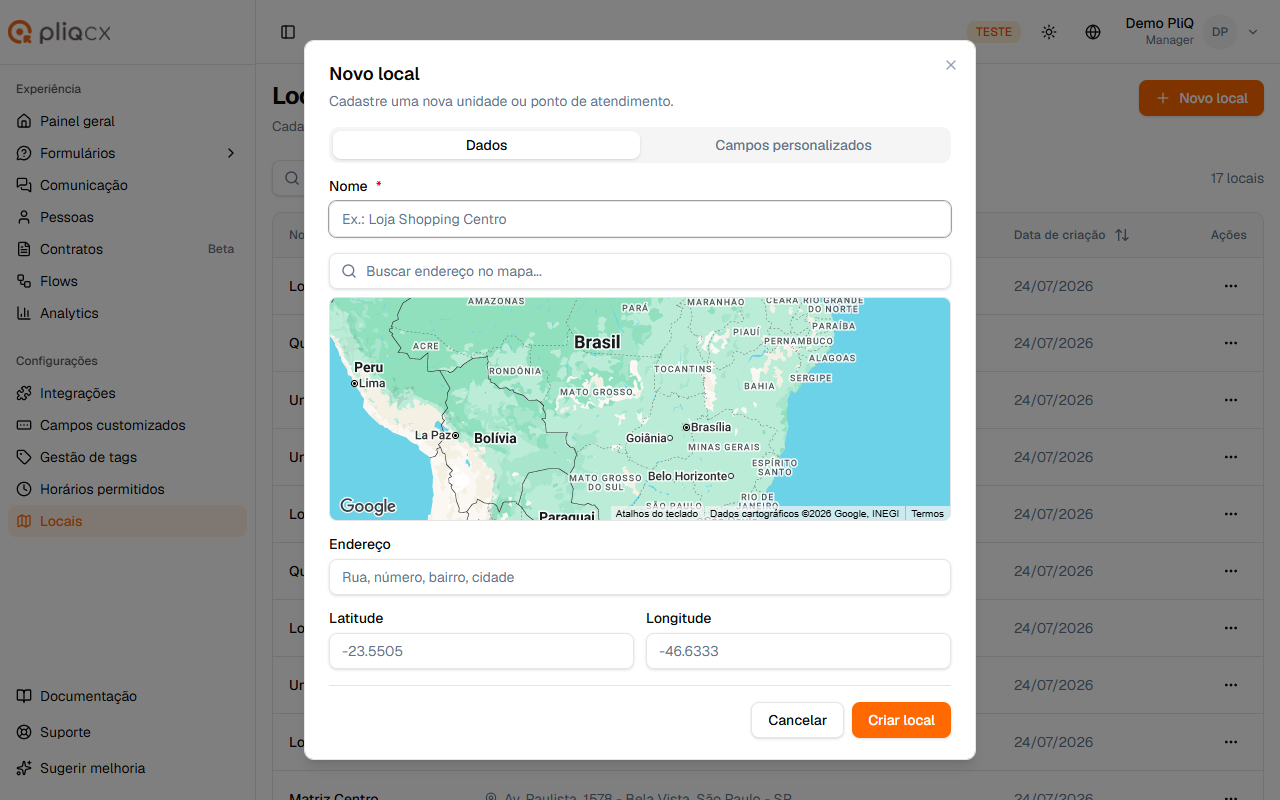
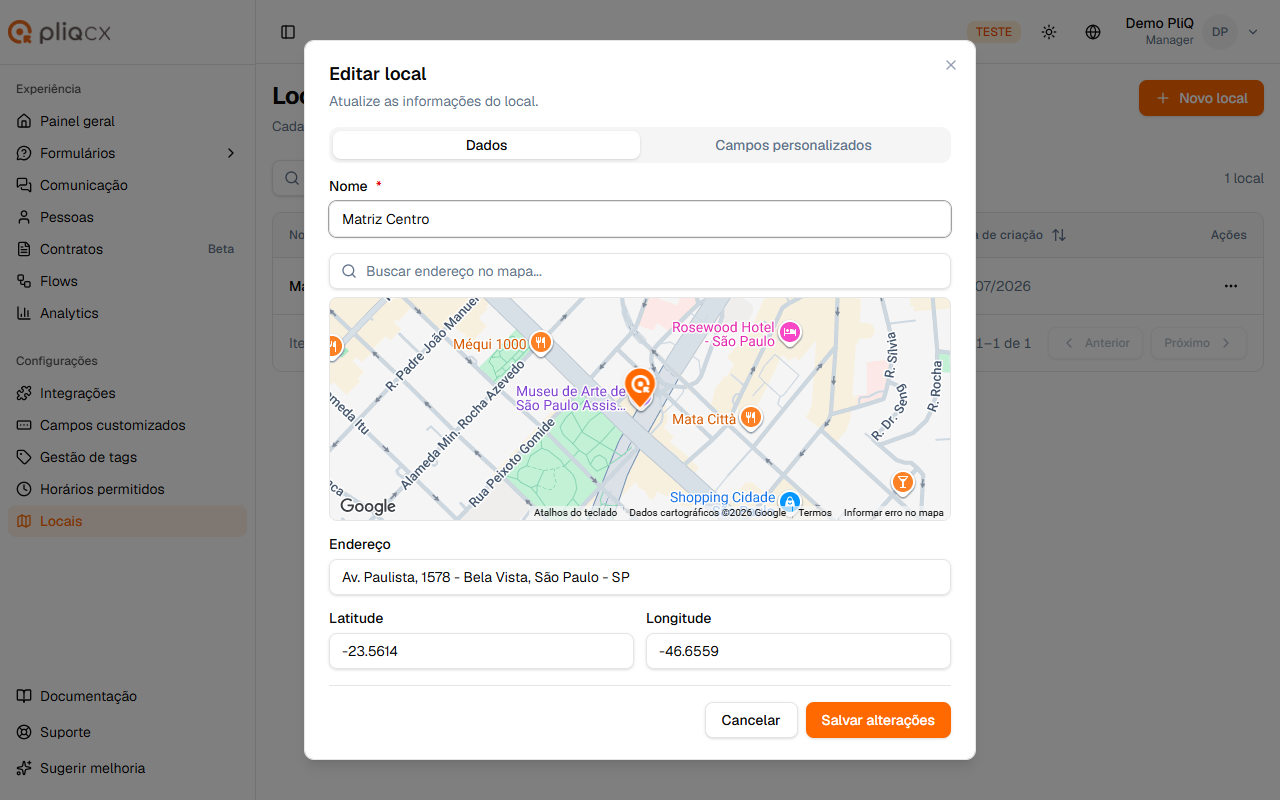
- No campo Buscar endereço no mapa..., comece a digitar o endereço e escolha uma das sugestões. O endereço, a latitude e a longitude são preenchidos automaticamente, e o pin da PliQ marca o ponto exato no mapa.
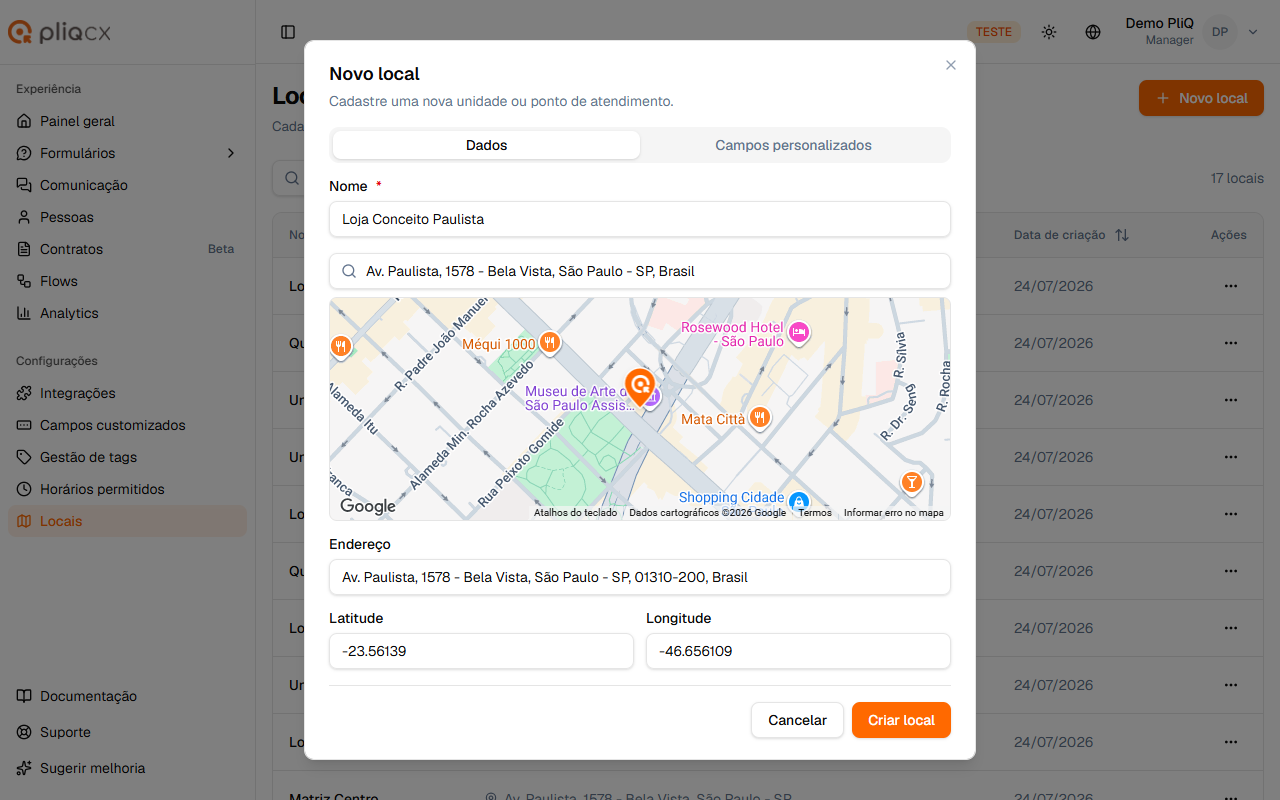
- Confira os dados e clique em Criar local. Uma mensagem de confirmação aparece e o local já entra na lista.
Editar um local
- Na linha do local, clique no menu de ações (⋯) e escolha Editar.
- Altere o que precisar — inclusive buscando um novo endereço no mapa — e clique em Salvar alterações.
Excluir um local
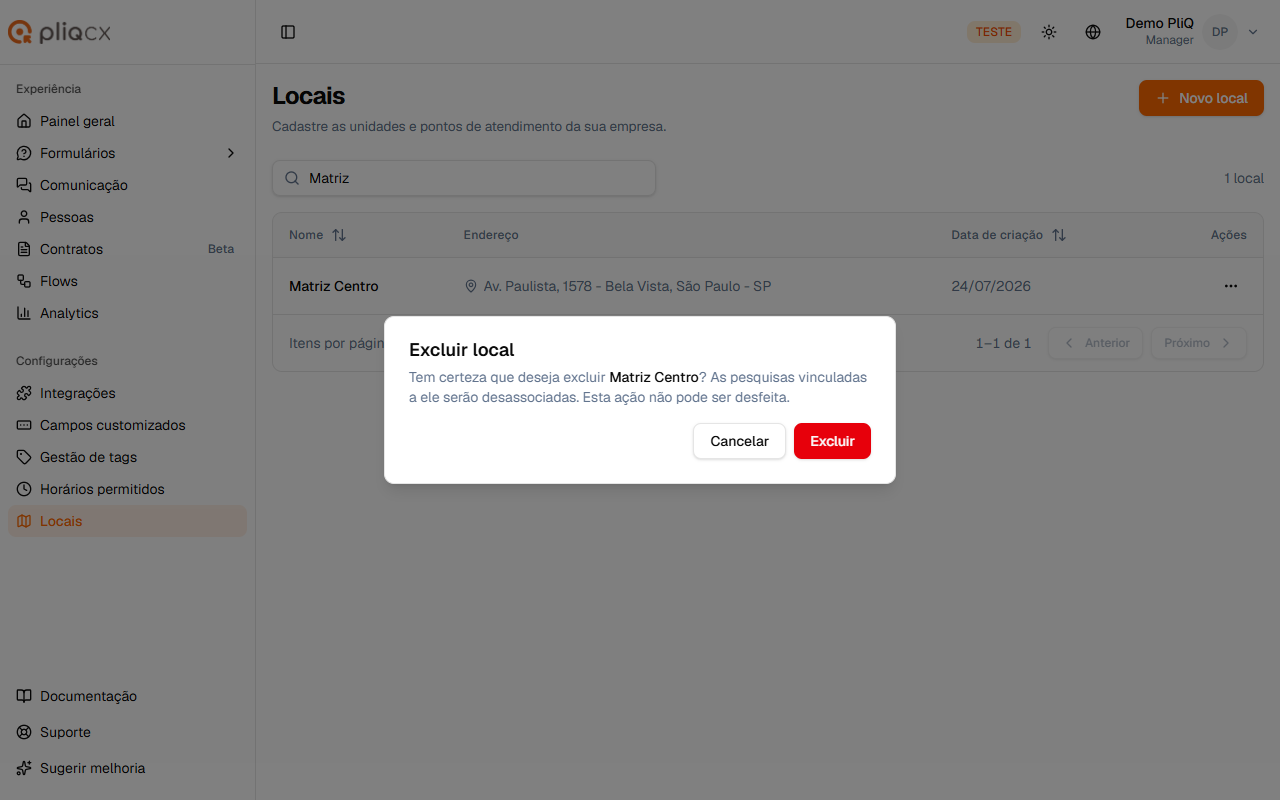
- No menu de ações (⋯) do local, escolha Excluir.
- Confirme na janela que aparece.
Atenção
As pesquisas vinculadas ao local excluído são desassociadas dele, e a exclusão não pode ser desfeita. Confira o nome do local antes de confirmar.
Dicas
- Sem o endereço em mãos? Só o nome é obrigatório — você pode criar o local e completar o endereço depois.
- Ajuste fino: os campos Endereço, Latitude e Longitude também aceitam edição manual, se você preferir digitar em vez de usar a busca do mapa.
- Informações extras da sua empresa (como capacidade, gerente ou código interno) ficam na aba Campos personalizados do cadastro — veja Campos personalizados de Locais.