Flows
Todas as suas automações num lugar só. A tela de Flows é a porta de entrada do PliqCX Flow: daqui você vê o que está no ar, quantas pessoas passaram por cada jornada, quantas concluíram — e abre o construtor para criar ou ajustar.
O que é
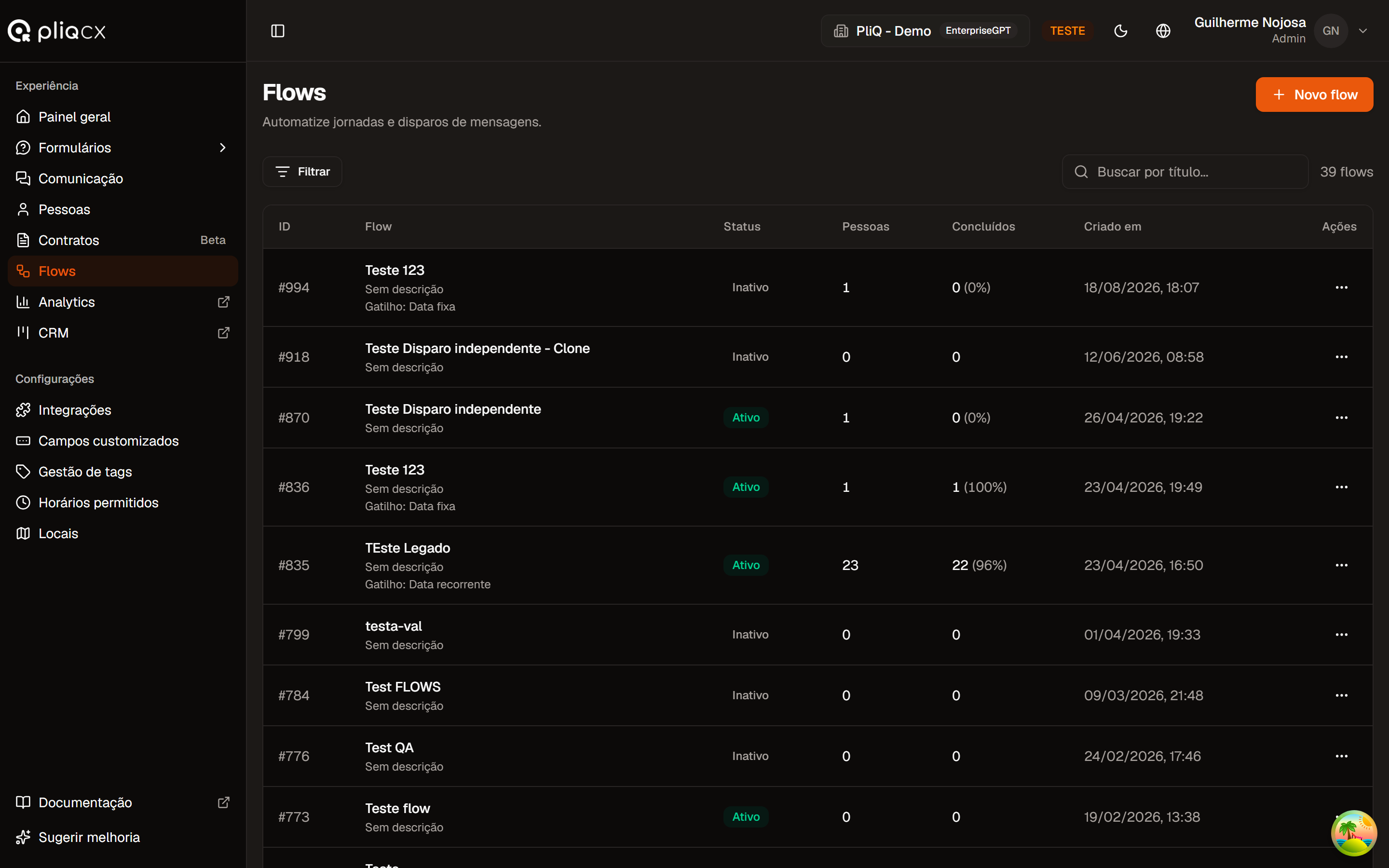
Cada linha é um Flow: uma jornada automatizada de mensagens, pesquisas e ações. A lista mostra o estado de todos eles de uma vez, com busca, filtros e paginação.
Como acessar
No menu lateral, dentro da seção Experiência, clique em Flows.
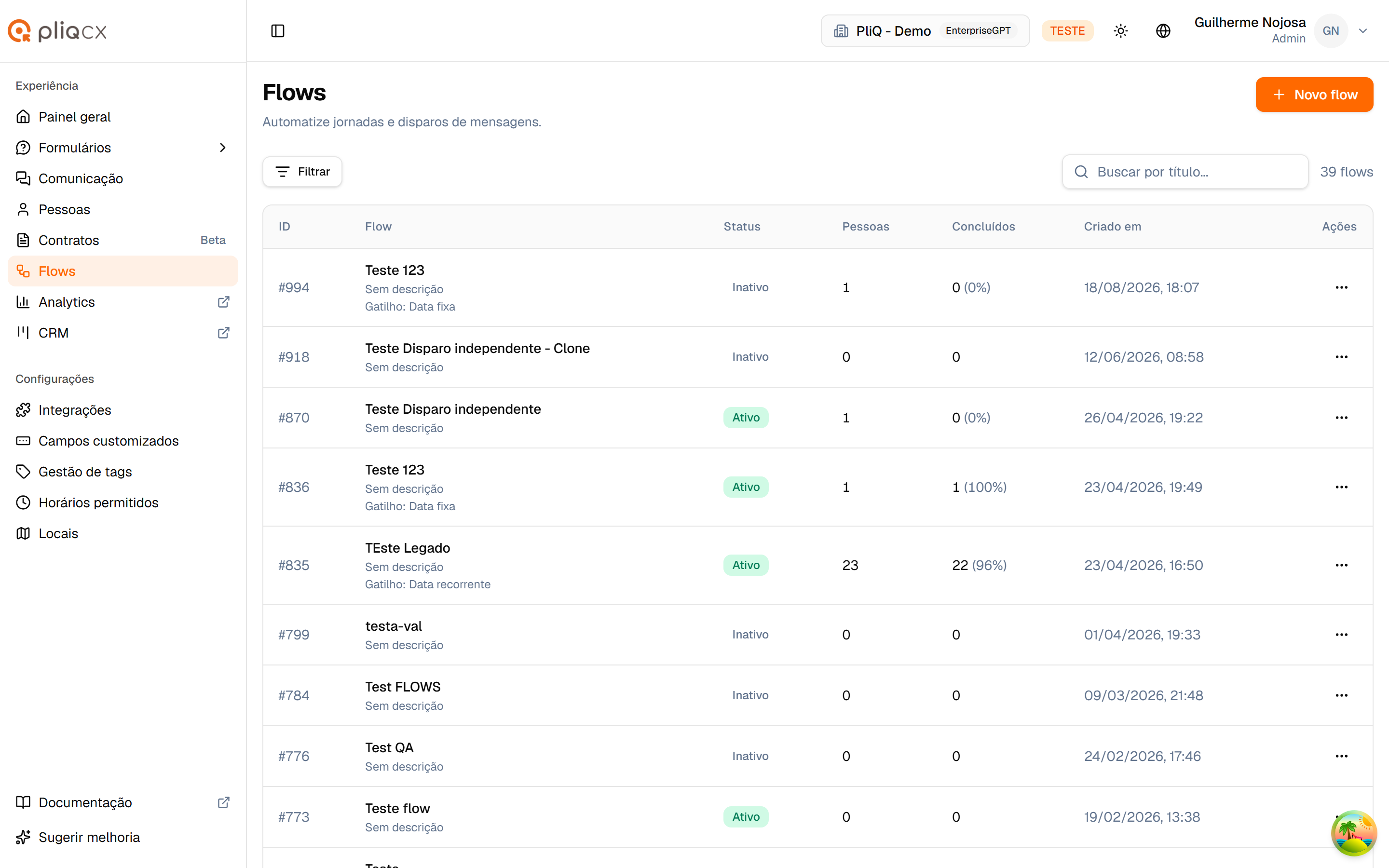
O que cada coluna mostra
| Coluna | O que significa |
|---|---|
| ID | Número do Flow. É o mesmo identificador que aparece no construtor e nos relatórios |
| Flow | Título, descrição e o gatilho que inicia a jornada |
| Status | Ativo (rodando e incluindo pessoas) ou Inativo (parado) |
| Pessoas | Quantas pessoas entraram no Flow |
| Concluídos | Quantas chegaram até o fim, e o percentual sobre quem entrou |
| Criado em | Data e hora de criação, no fuso da sua empresa |
| Ações | Menu ⋯ com abrir, clonar, renomear, ativar/desativar e excluir |
Sobre a linha Gatilho, logo abaixo da descrição: ela só aparece quando o Flow já tem um gatilho desenhado no construtor — por exemplo Data fixa, Data recorrente ou Segmentação de clientes. Um Flow recém-criado, ainda sem desenho, aparece sem essa linha.
O percentual só aparece quando pelo menos uma pessoa entrou no Flow. Em jornada sem ninguém dentro, "0%" passaria a impressão de fracasso quando, na verdade, ela ainda não recebeu ninguém.
Encontrar um Flow
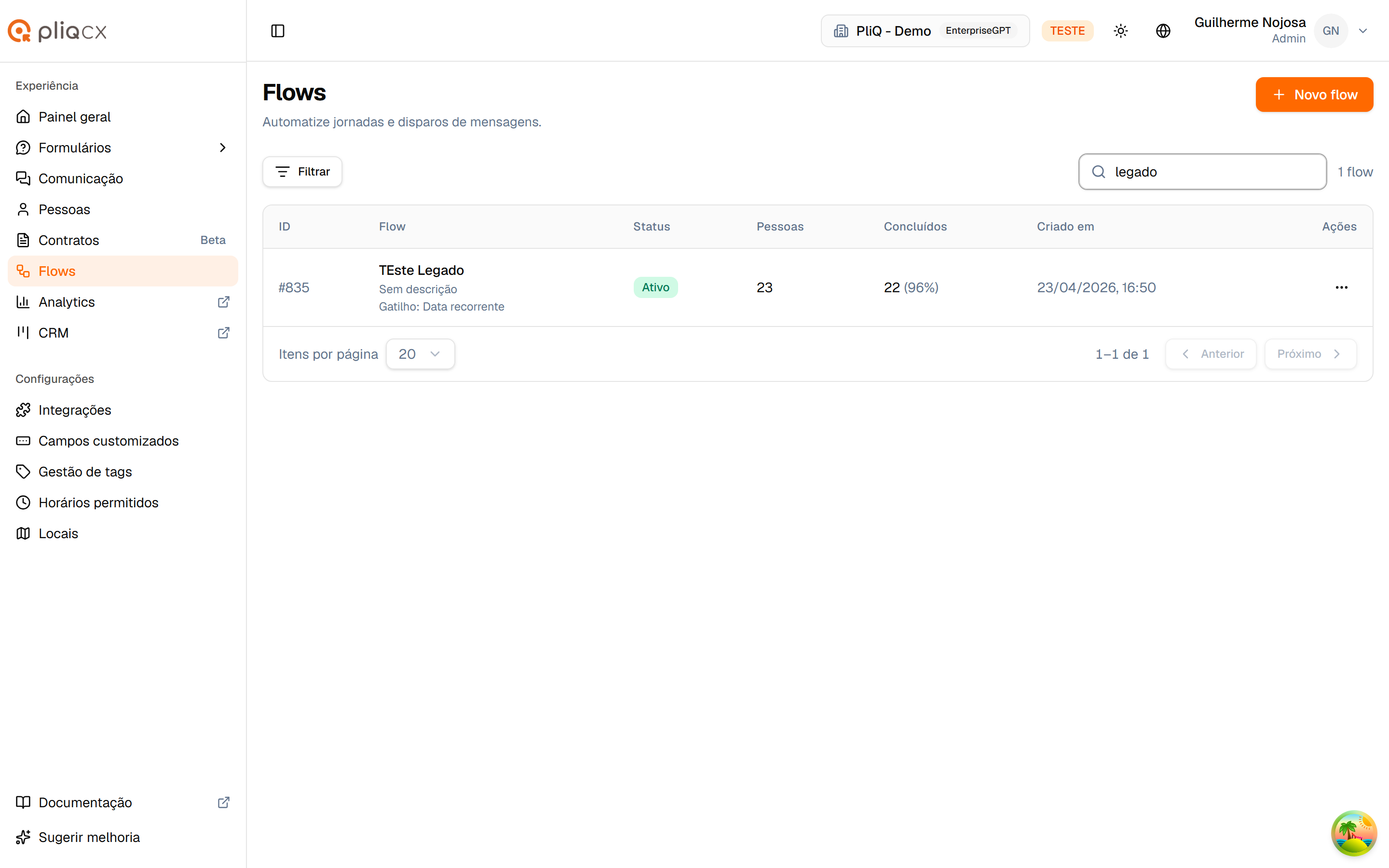
Buscar por título
Digite no campo Buscar por título... — a lista filtra sozinha assim que você para de digitar, e o contador ao lado mostra quantos Flows correspondem. A busca olha o título e a descrição.
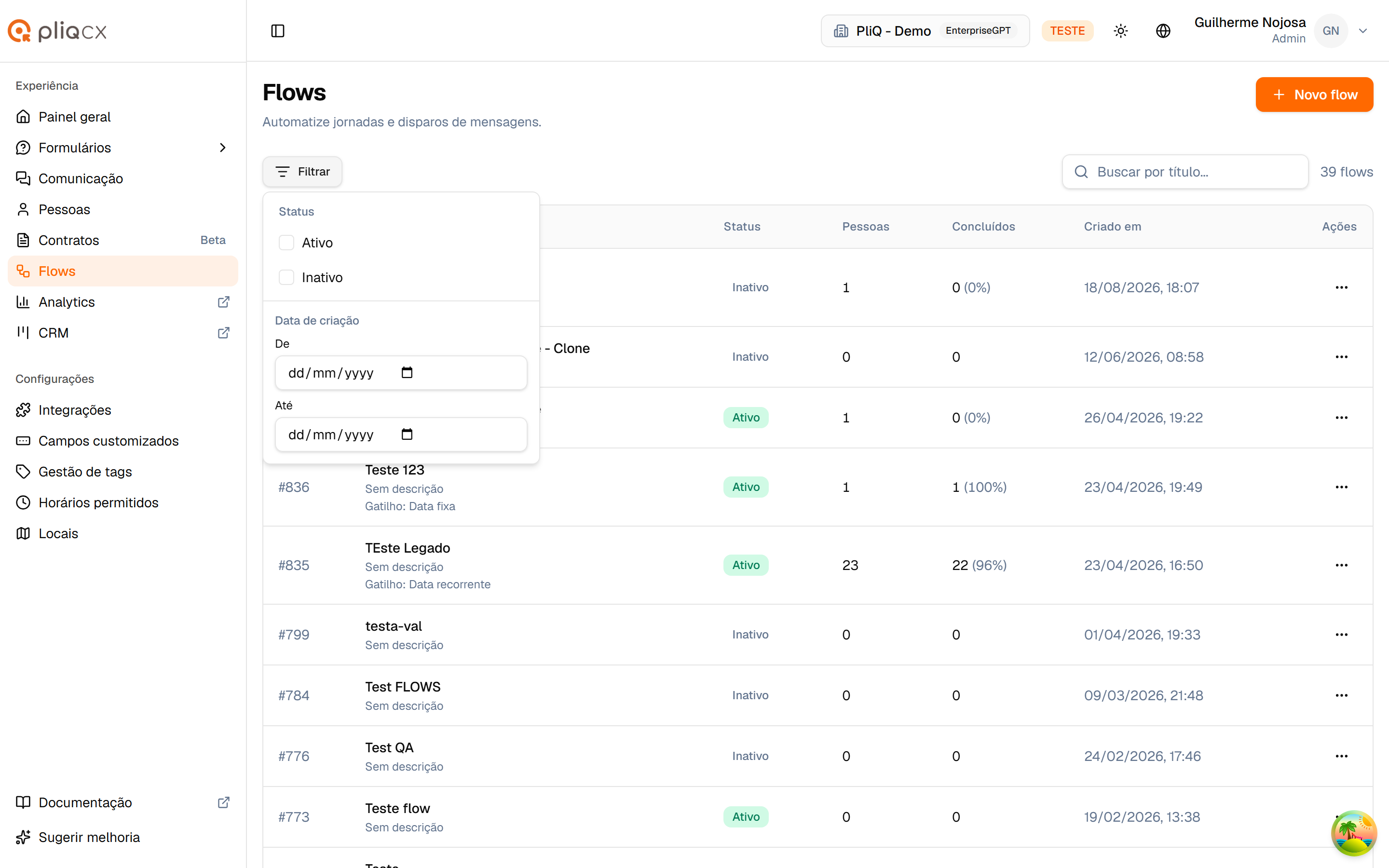
Filtrar por status e por data
- Clique em Filtrar.
- Marque Ativo, Inativo, ou use Data de criação (De e Até) para recortar um período.
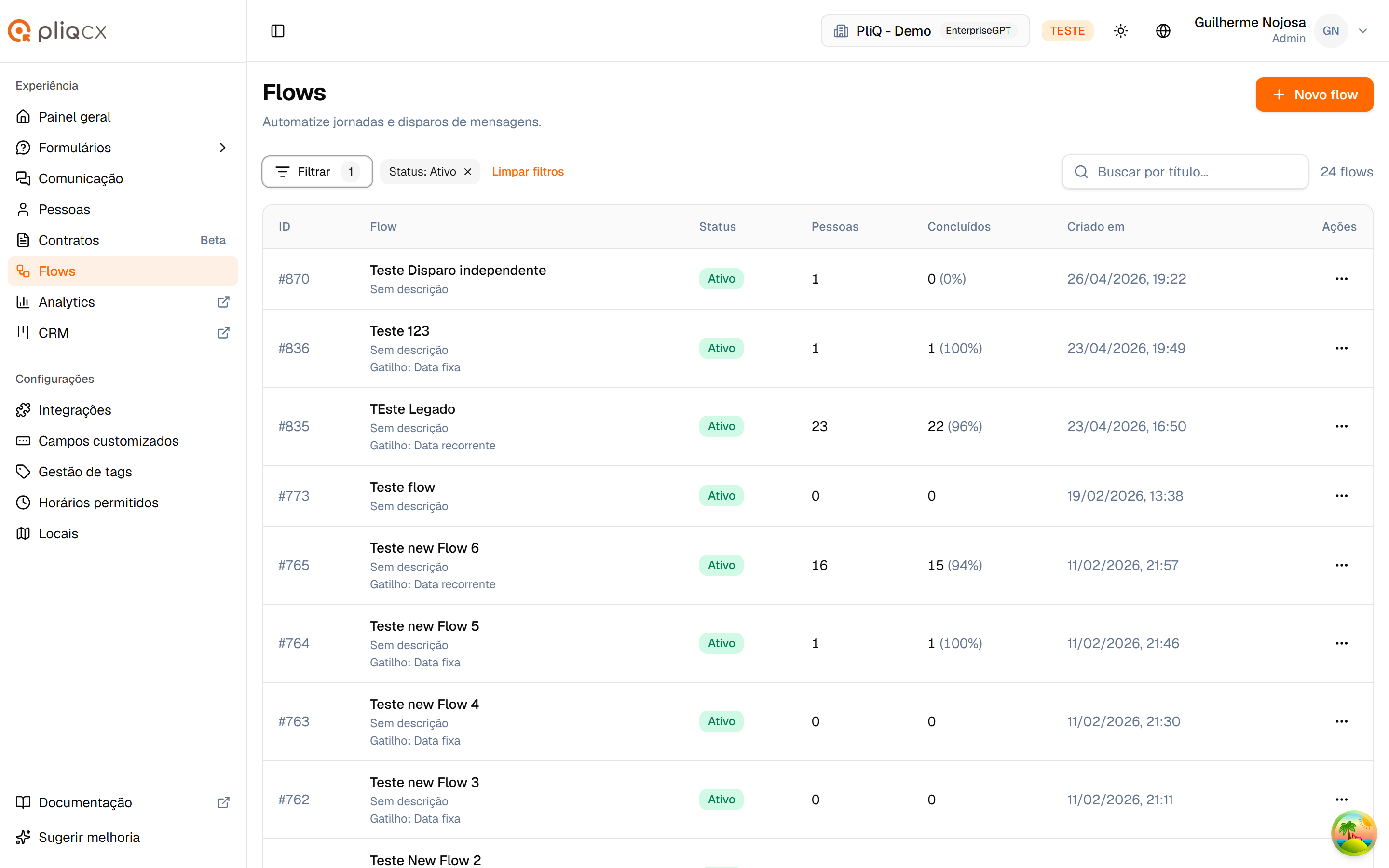
Cada filtro aplicado vira uma etiqueta ao lado do botão. Clique no ✕ da etiqueta para tirar só aquele filtro, ou em Limpar filtros para zerar todos de uma vez.
Marcar Ativo e Inativo ao mesmo tempo é o mesmo que não filtrar por status — os dois juntos já são a lista inteira.
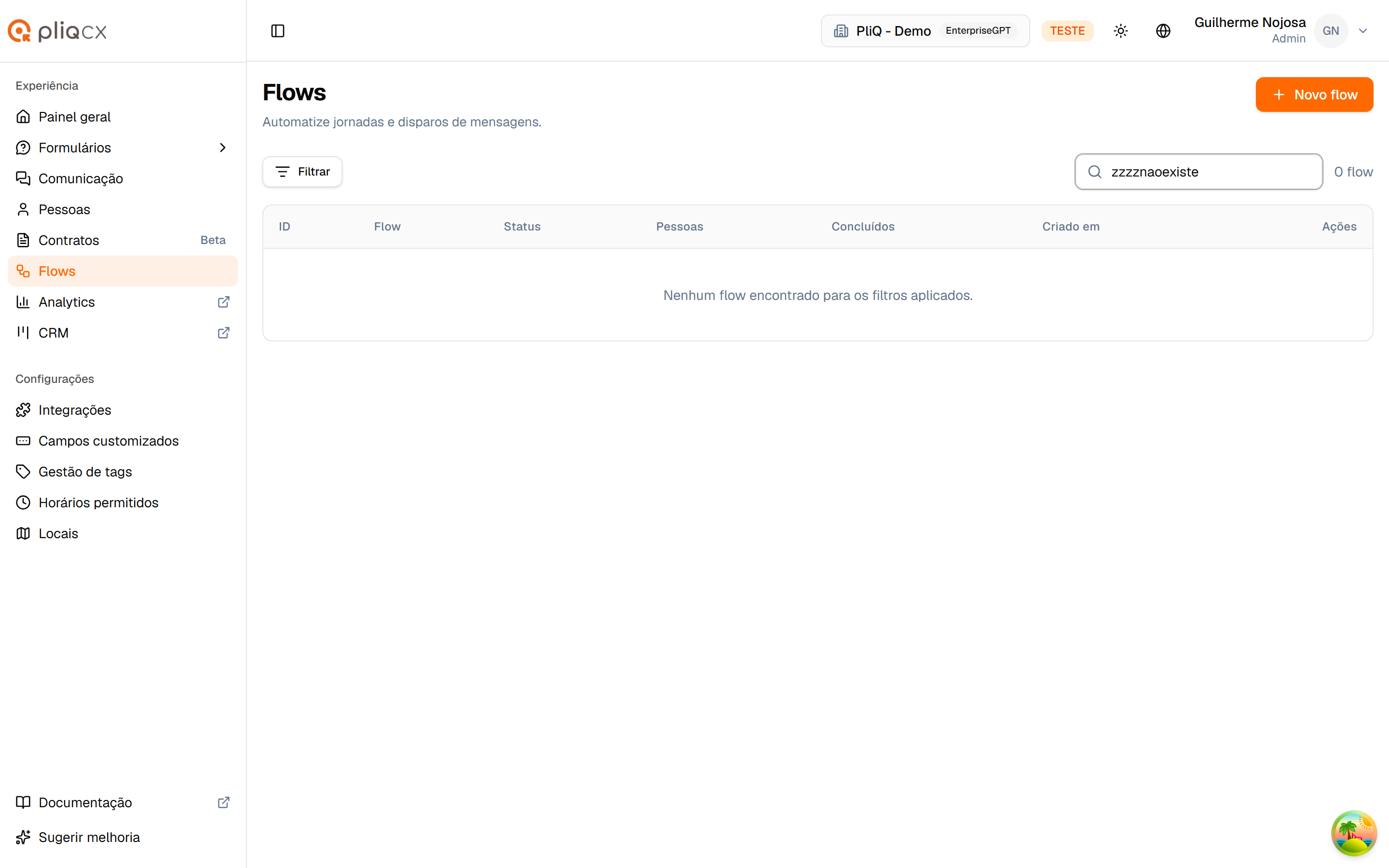
Quando nenhum Flow corresponde, a tela avisa e mantém os filtros à mão para você ajustar:
Navegar entre as páginas
No rodapé da tabela você escolhe quantos Flows ver por página e navega entre elas. Busca e filtros valem sobre todos os seus Flows, não só sobre a página aberta — por isso o contador continua certo mesmo quando você está na página 3.
Modo escuro
A tela acompanha o tema da plataforma. Para alternar, use o ícone de sol/lua no topo.
Próximo passo
Para criar um Flow ou mexer nos que já existem, veja Criar e gerenciar Flows.