Criar e gerenciar Flows
Tudo o que você faz com um Flow sem entrar no construtor: criar, abrir, duplicar, renomear, ligar, desligar e excluir.
Criar um Flow
- Clique em Novo flow, no canto superior direito.
- O construtor abre em uma nova aba, já com a sua sessão — sem pedir login de novo.
- Escolha Começar do zero ou Usar um modelo.
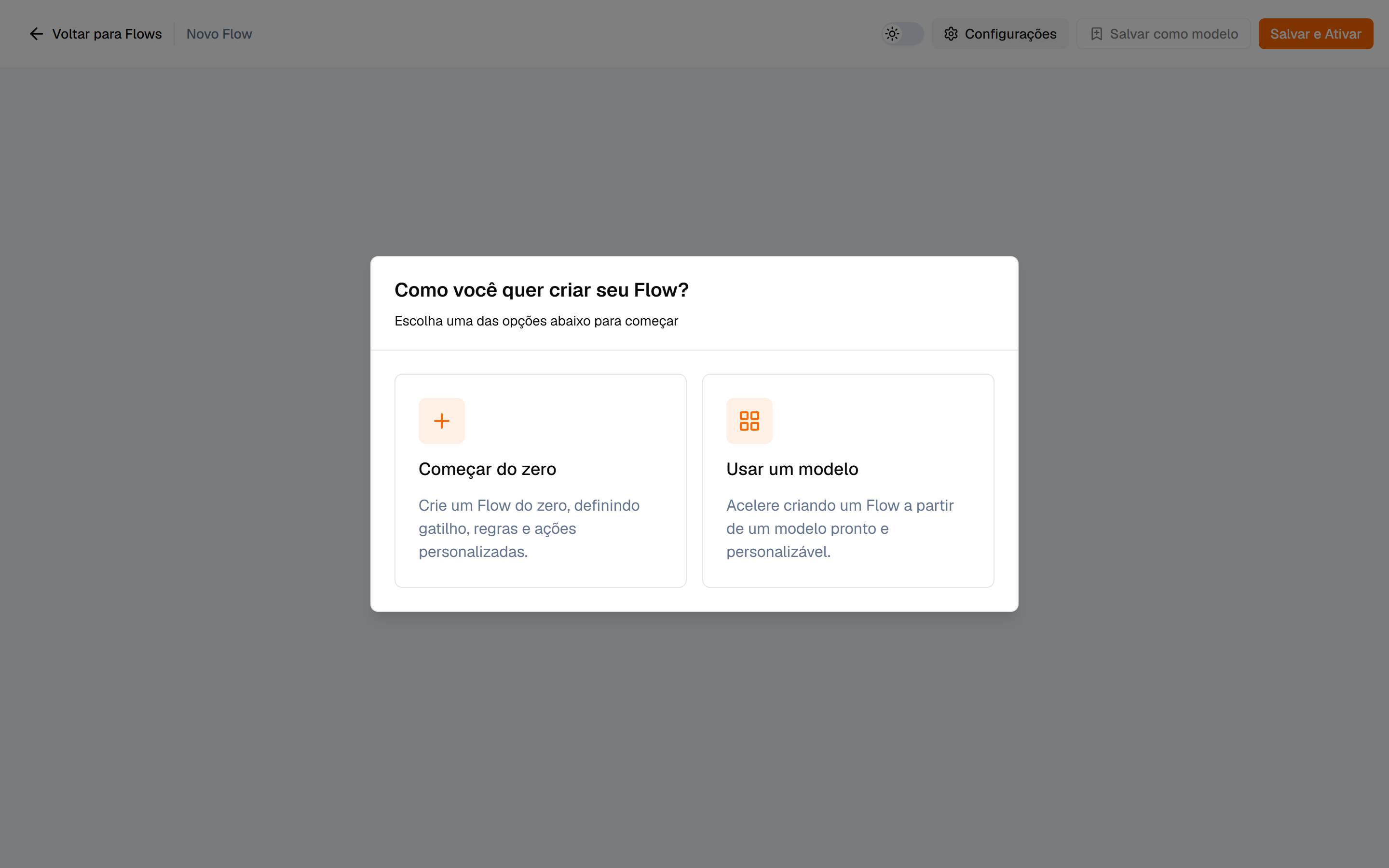
O Flow só passa a existir — e só aparece na lista — quando você salva no construtor. Se abrir e desistir no meio, nenhuma jornada vazia fica para trás.
O passo a passo de dentro do construtor está em Tela inicial do PliqCX Flow.
Abrir um Flow existente
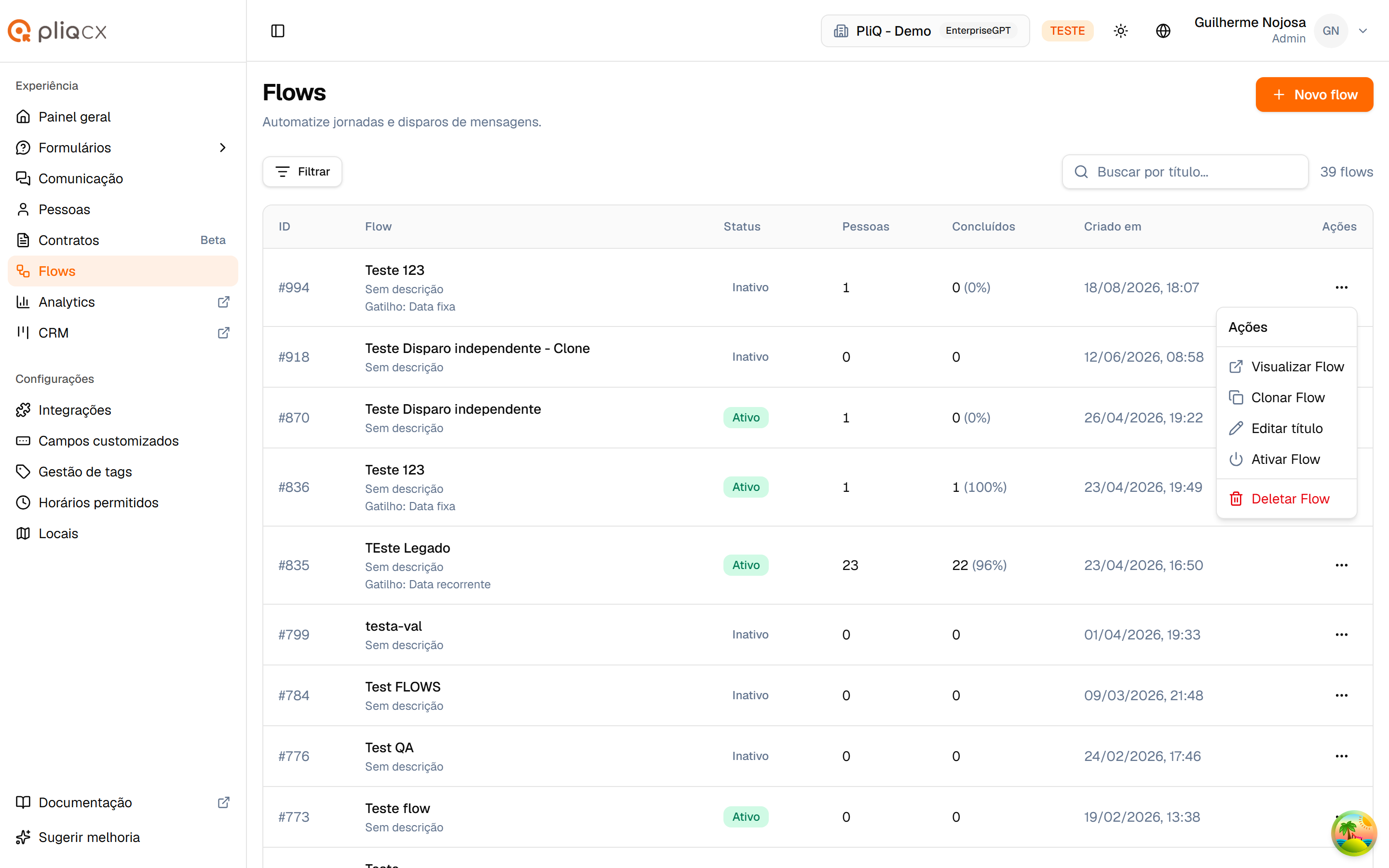
No menu de ações (⋯) da linha, escolha Visualizar Flow. O construtor abre em uma nova aba, já com aquele Flow carregado.
Alguns navegadores bloqueiam abas abertas por sites. Se aparecer um aviso, libere os pop-ups para o endereço da PliqCX e clique de novo.
Clonar um Flow
Serve para partir de uma jornada que já funciona sem arriscar a original — testar uma variação de mensagem, adaptar para outra segmentação, montar a edição do mês seguinte.
- No menu ⋯, escolha Clonar Flow e confirme.
- A cópia entra na lista com o mesmo nome seguido de - Clone.
A cópia leva o desenho inteiro e as configurações do original, e nasce Inativa — assim ela não começa a disparar sozinha antes de você revisar.
Editar o título
- No menu ⋯, escolha Editar título.
- Ajuste o Título e, se quiser, a Descrição.
- Clique em Salvar.
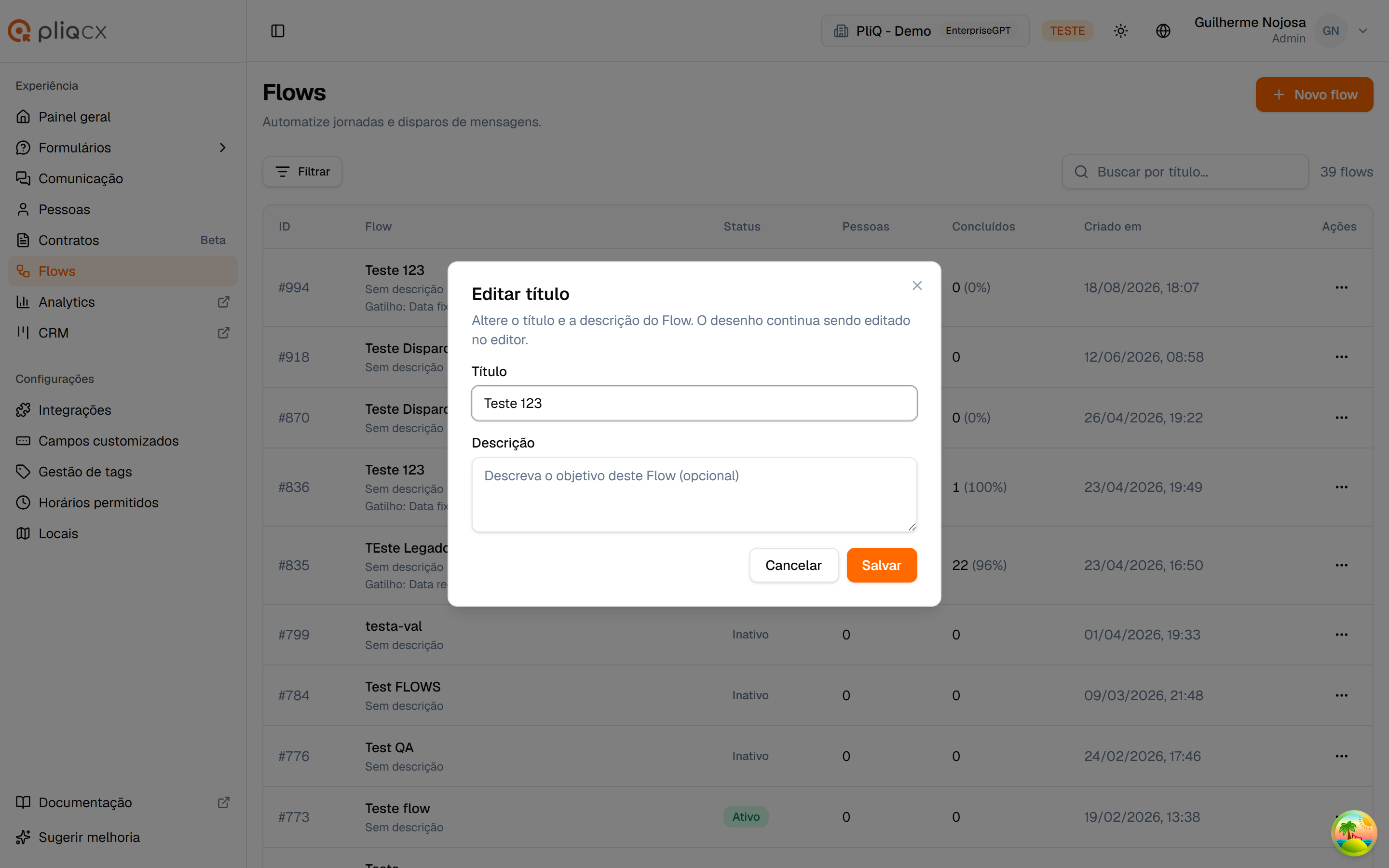
A descrição é o texto que aparece abaixo do nome na lista — é o que ajuda a diferenciar dois Flows de nome parecido. O desenho da jornada continua sendo editado no construtor.
Ativar ou desativar
No menu ⋯, escolha Ativar Flow ou Desativar Flow e confirme.
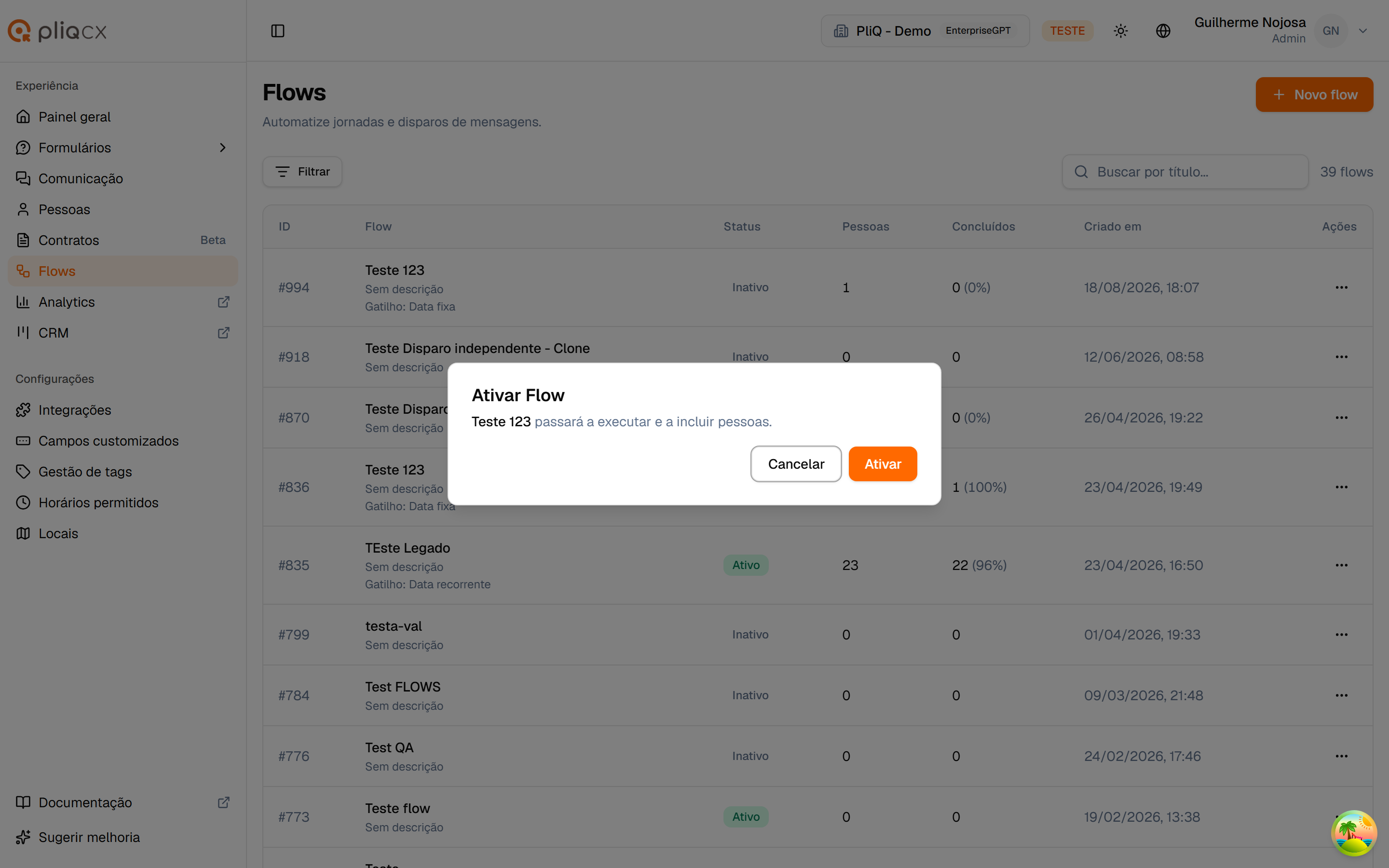
- Ativar coloca a jornada no ar: ela volta a incluir pessoas e a executar os passos.
- Desativar para a entrada de novas pessoas.
Cada plano permite um número de Flows ativos. Se o seu já estiver no limite, a ativação é recusada e a tela avisa — desative outro Flow ou fale com o nosso time de sucesso do cliente. Desativar nunca é bloqueado.
Excluir
- No menu ⋯, escolha Deletar Flow.
- Confira o nome na confirmação e clique em Excluir.
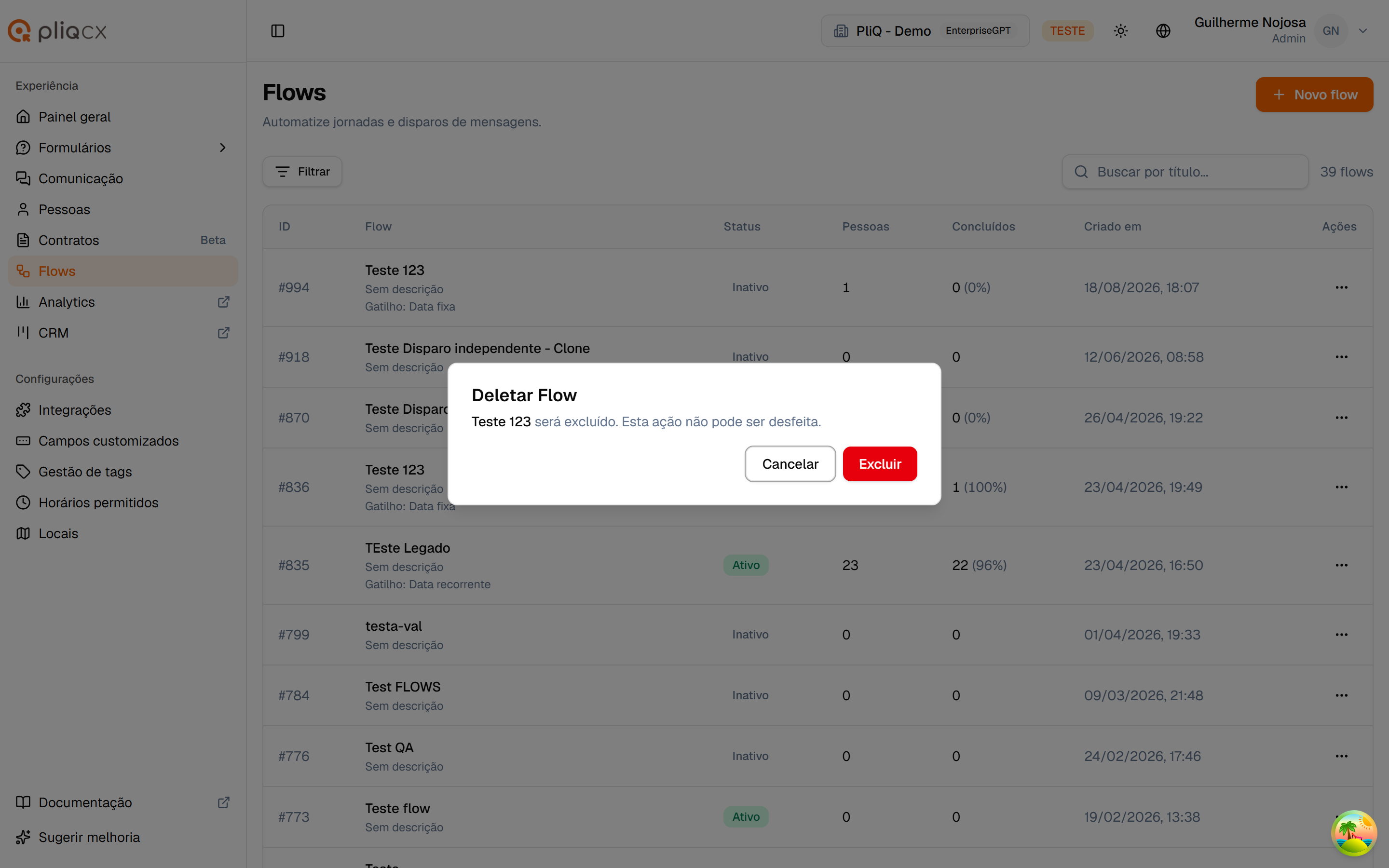
A exclusão não pode ser desfeita e o Flow é desligado junto. Se a ideia é só interromper a jornada por um tempo, prefira Desativar — assim o desenho e o histórico continuam disponíveis.
Dicas
- Clonar antes de mexer: para experimentar em um Flow que já está no ar, clone, ajuste a cópia e só então troque qual dos dois fica ativo.
- O ID é o mesmo em todo lugar: o número da coluna ID identifica o Flow também no construtor e nos relatórios — use ele ao abrir um chamado com o suporte.
- Acompanhar resultados: as colunas Pessoas e Concluídos dão o panorama; o detalhe passo a passo fica no modo Insights do construtor.