Visão geral
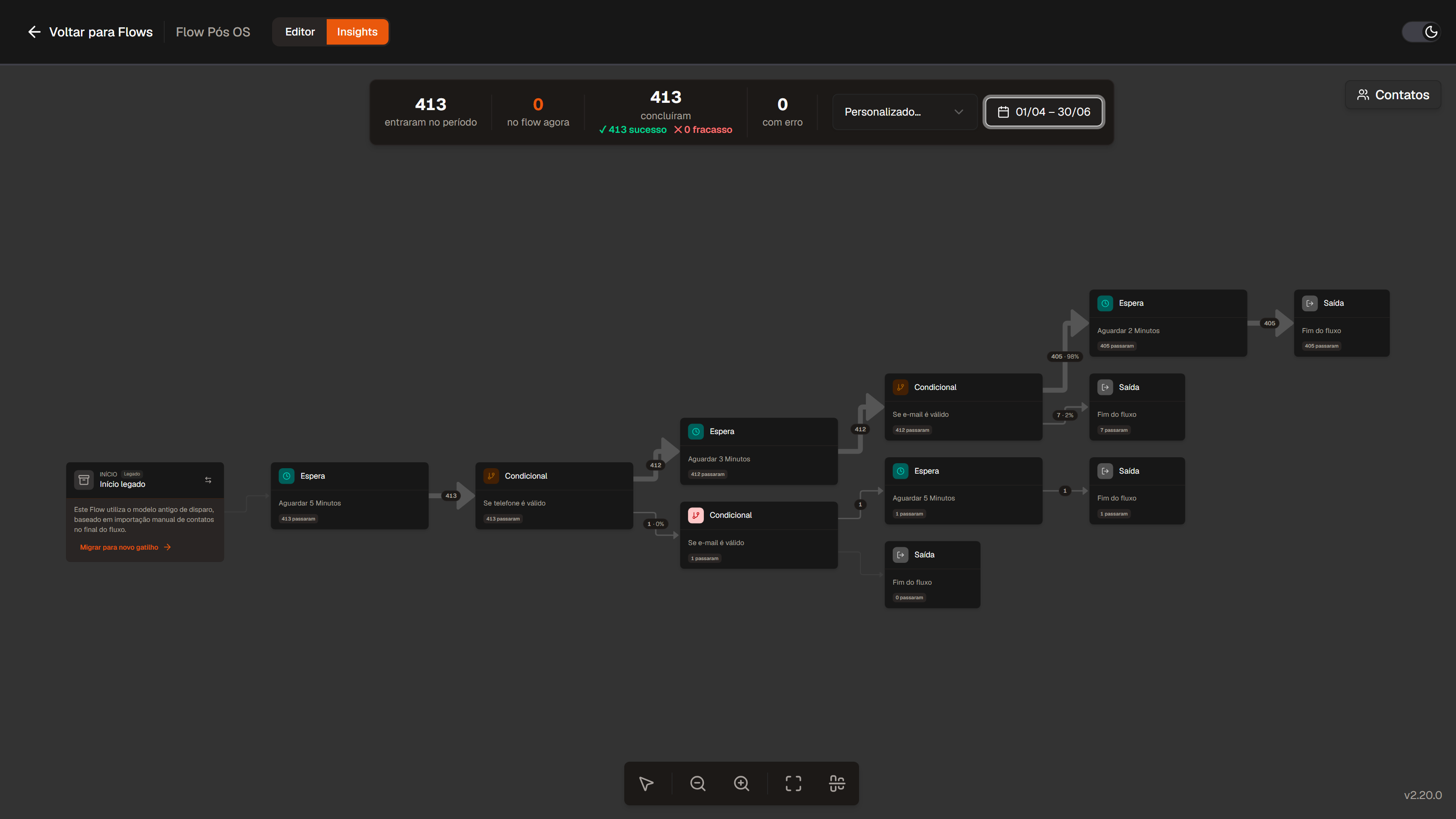
O modo Insights transforma o canvas do seu Flow em um painel de execução: em vez de editar passos, você enxerga como os contatos estão percorrendo a automação — quantos passaram em cada passo, por qual caminho seguiram nas condicionais, onde estão parados agora e por qual Saída concluíram.
Como acessar
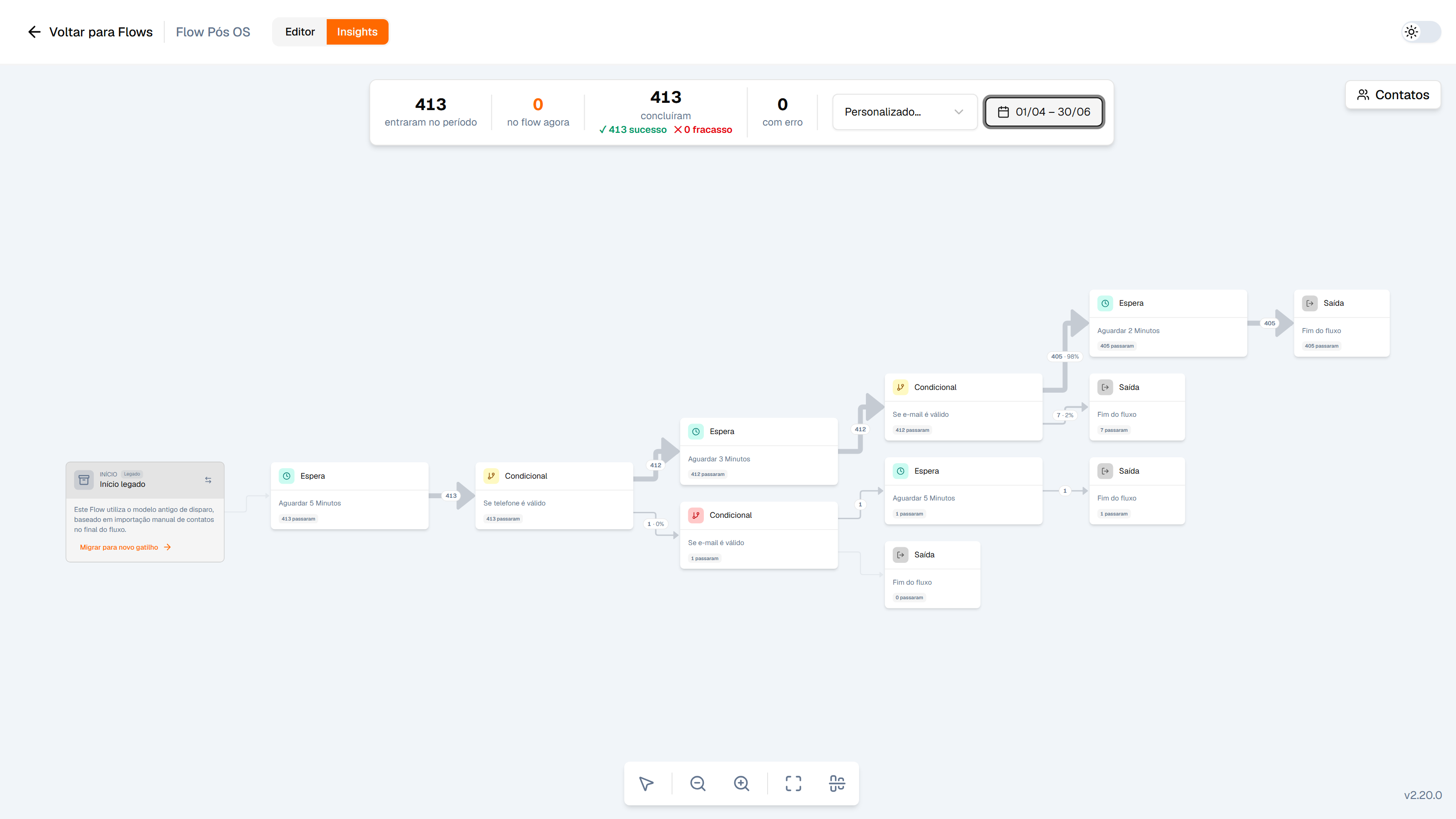
Abra o Flow e alterne de Editor para Insights no seletor do topo da tela. Para voltar a editar, alterne de volta para Editor.
O que você consegue responder
- Quantas pessoas entraram, concluíram ou estão presas no Flow em um período.
- Qual ramo de cada Condicional é mais usado — as linhas engrossam conforme o volume e mostram o percentual.
- Onde estão acontecendo erros e quais contatos foram afetados.
- O caminho exato que um contato específico percorreu, passo a passo, com datas e resultados.
Um modo somente leitura
No Insights, nada do Flow pode ser alterado: conexões, configurações e exclusões ficam bloqueadas. Você pode arrastar os cards para organizar a visualização do jeito que preferir durante a análise — ao voltar para o Editor, as posições originais são restauradas automaticamente e nada disso é salvo.
A barra de navegação na parte inferior continua disponível, com os controles de modo seleção/arrastar, zoom, ajuste de visualização e auto-organizar (também temporário no Insights).
Tema claro e escuro
O Insights acompanha o tema da plataforma; o botão de alternância fica no topo direito, disponível também dentro do modo.