Filtros, pastas e período
Com dezenas ou centenas de formulários, encontrar o certo precisa ser rápido. A lista tem três ferramentas para isso, todas na barra acima da tabela: o seletor de pasta, o painel Filtrar e o período das métricas. E tudo o que você escolhe vai para o endereço da página — o que torna qualquer visão da lista compartilhável.
O que é
- Pastas organizam os formulários em grupos com nome e cor (por área, por campanha, por tipo…). Um formulário fica em uma pasta ou em nenhuma.
- Filtrar é um painel por categorias: status, período, nome, título, tags, departamentos e os campos personalizados da sua empresa. Cada filtro aplicado vira uma etiqueta ao lado do botão.
- Período define a janela das métricas (respostas, pessoas ativas e taxa de resposta). Ele está sempre definido — a tela abre em Últimos 30 dias.
Como acessar
Tudo fica na barra de ferramentas da tela Formulários (menu Experiência → Formulários → Listagens): o botão da pasta à esquerda, o botão Filtrar ao lado e as etiquetas dos filtros ativos na sequência.
Passo a passo
Ver os formulários de uma pasta
- Clique no botão da pasta (ele começa como Todas as pastas).
- Escolha uma opção:
- Todas as pastas — a lista inteira, com o total da empresa;
- Sem pasta — só os formulários que não estão em pasta nenhuma;
- uma pasta — cada linha mostra a cor da pasta e quantos formulários ela tem.
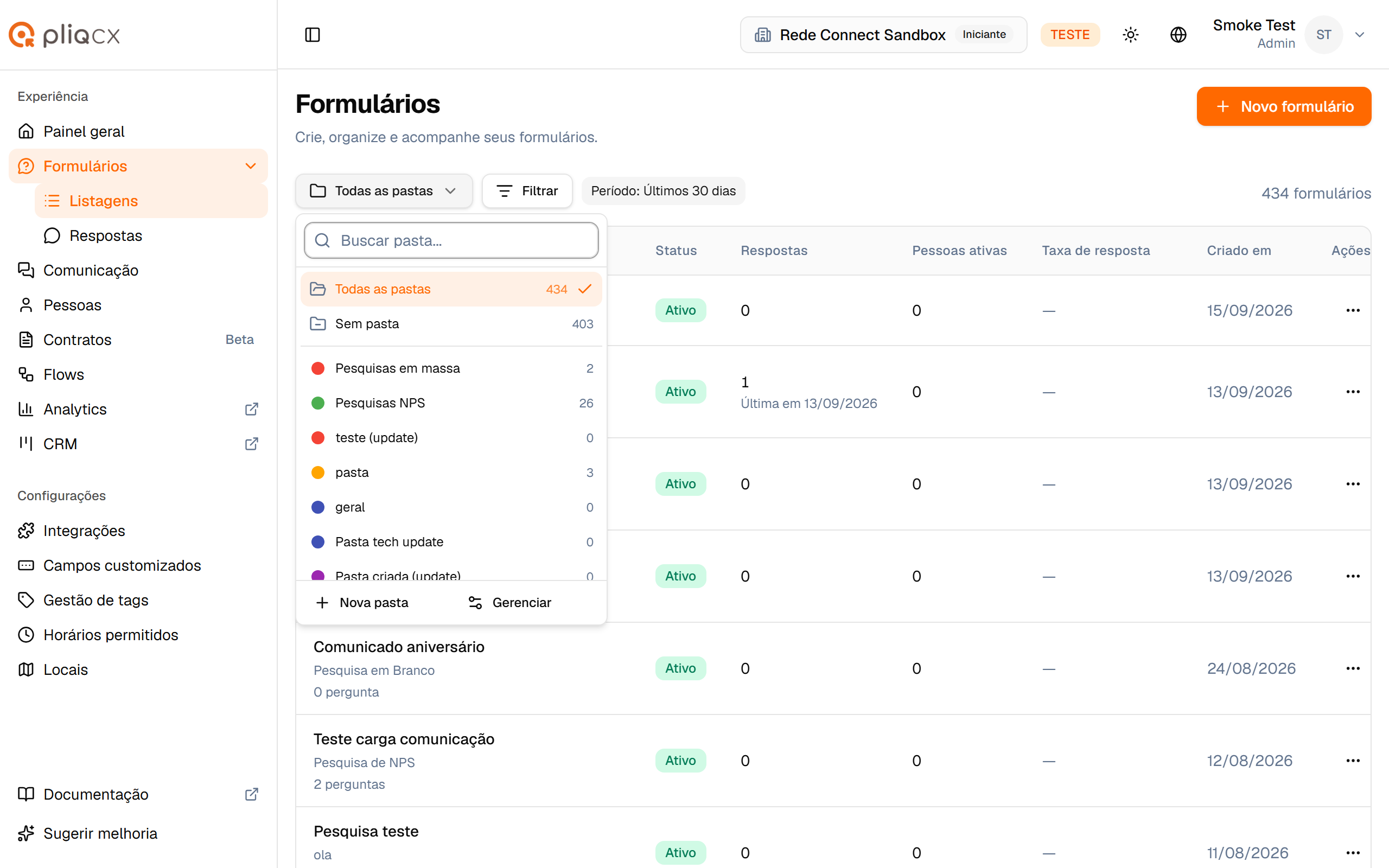
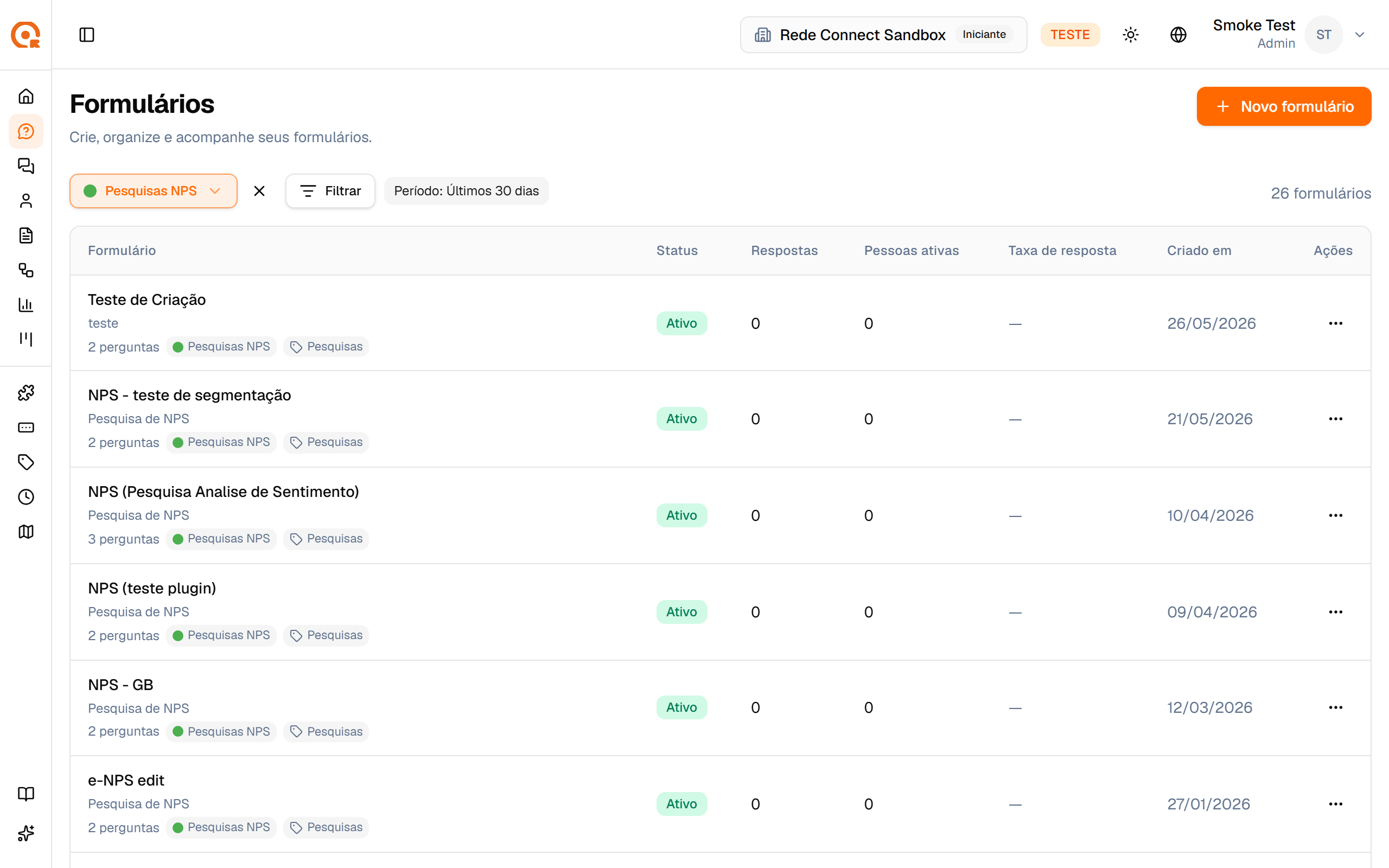
Com muitas pastas, um campo Buscar pasta… aparece no topo do menu. Com uma pasta escolhida, o botão ganha a cor dela e um ✕ ao lado — clique nele para voltar a Todas as pastas.
Criar uma pasta
- Abra o seletor de pasta e clique em Nova pasta, no rodapé do menu.
- Dê um Nome (até 80 caracteres) e escolha uma Cor na paleta.
- Clique em Salvar.
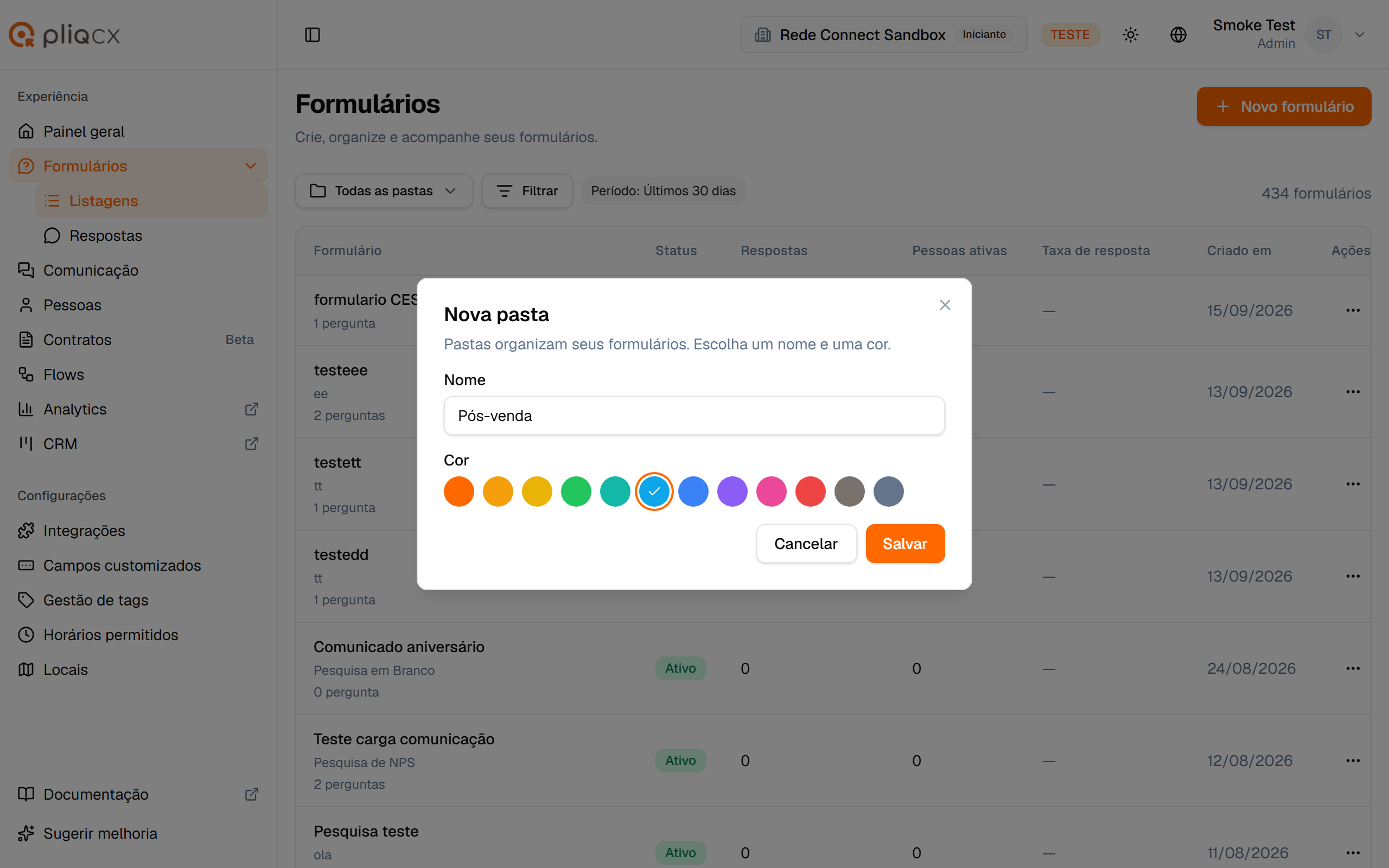
O nome precisa ser único: se já existir uma pasta com ele, a tela avisa. A pasta nasce vazia — para colocar formulários nela, use Mover para pasta no menu ⋯ de cada linha (veja Ações de um formulário).
Nova pasta e Gerenciar só aparecem para quem tem permissão de gerenciar pastas — administradores e perfis de gestão. O perfil de assistente navega pelas pastas normalmente, mas não as cria, renomeia ou exclui.
Renomear, recolorir ou excluir pastas
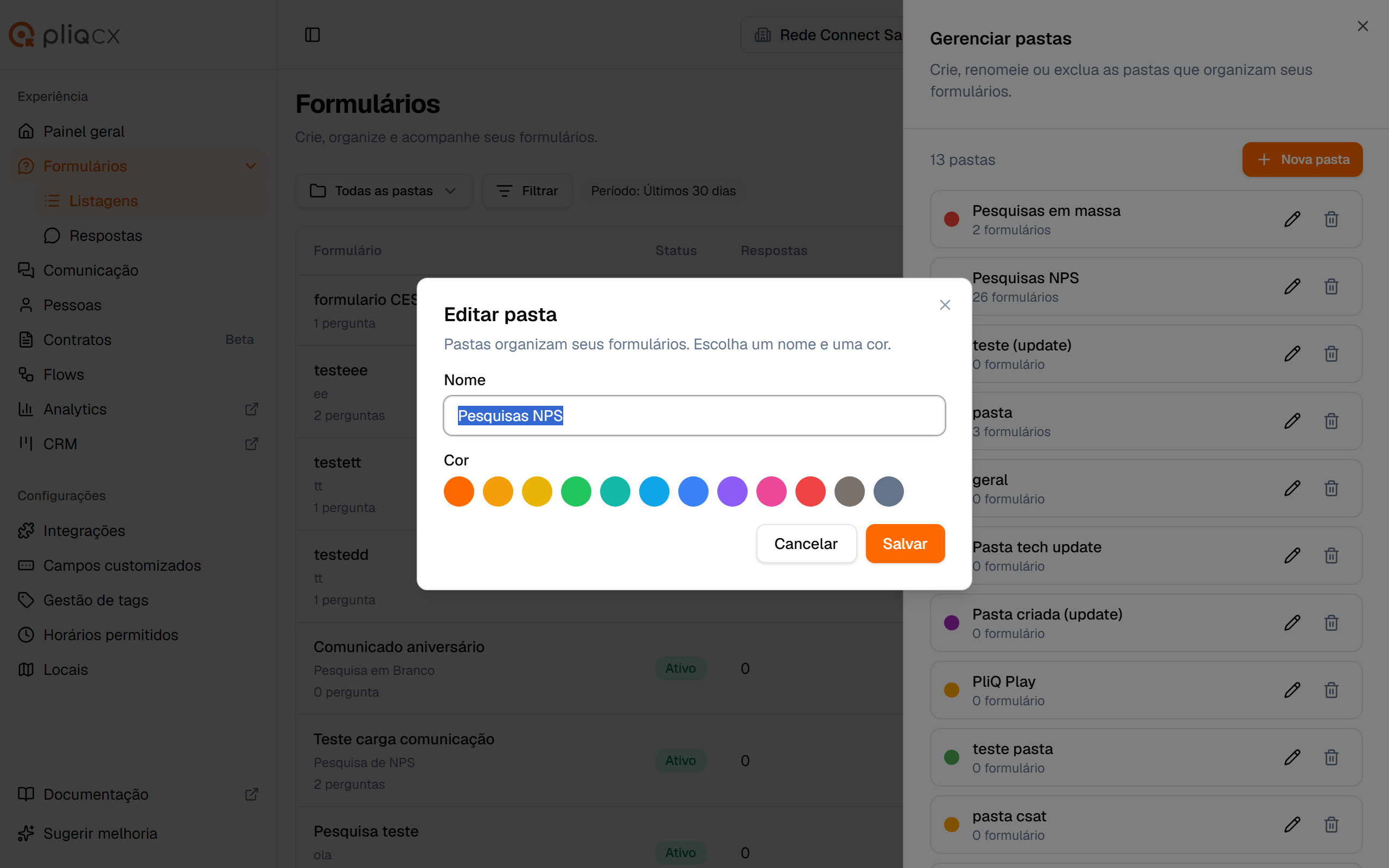
- Abra o seletor de pasta e clique em Gerenciar.
- Um painel lateral lista todas as pastas, com a cor, o nome e quantos formulários cada uma tem.
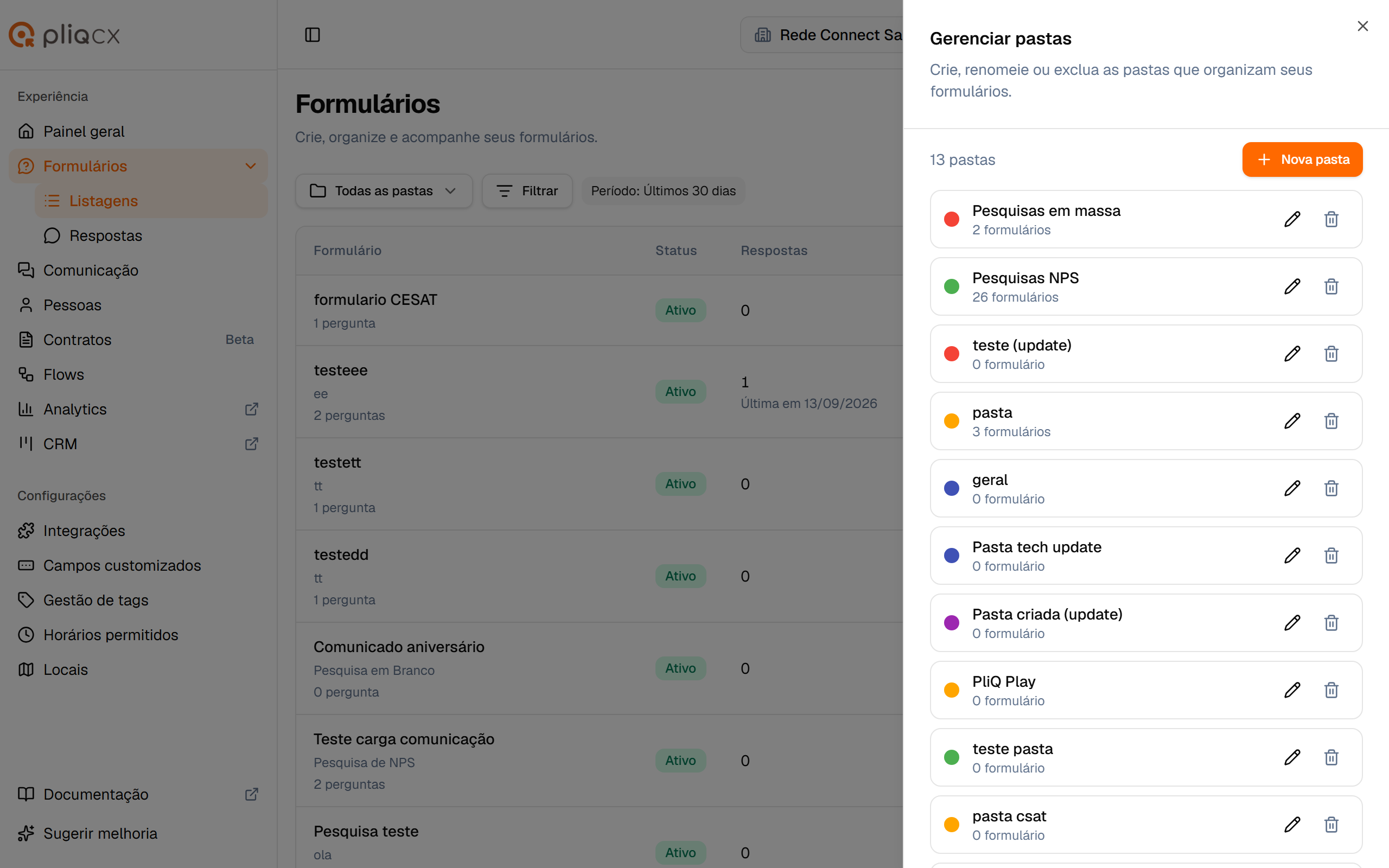
- Use o lápis para editar o nome ou a cor e Salvar.
- Use a lixeira para excluir. A confirmação diz quantos formulários estão na pasta.
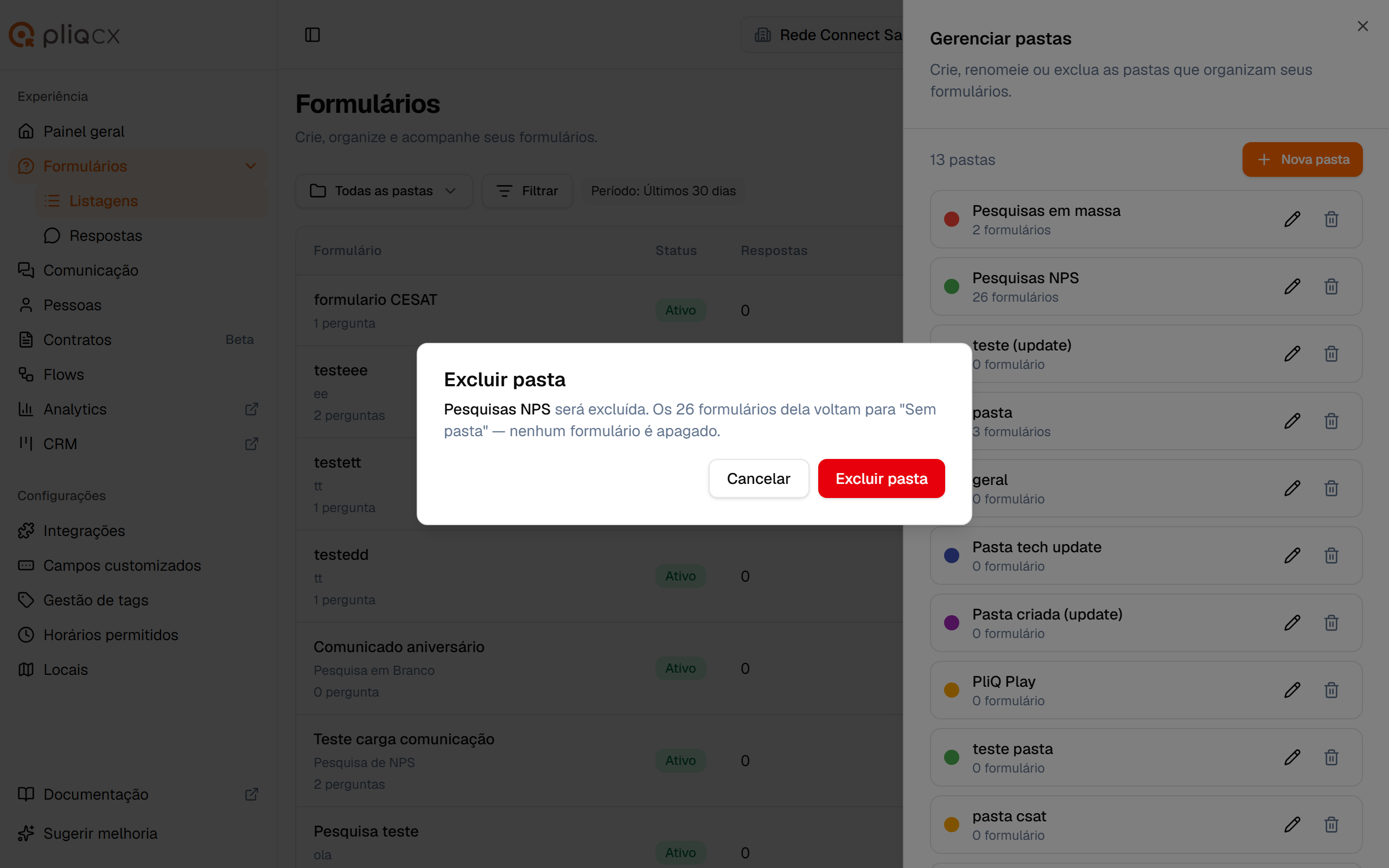
Os formulários da pasta excluída voltam para Sem pasta — nenhum é apagado. Se você estava vendo justamente aquela pasta, a lista volta sozinha para Todas as pastas.
Filtrar por categoria
- Clique em Filtrar.
- À esquerda, escolha a categoria; à direita, marque ou preencha as opções. A lista atualiza na hora, e o botão Filtrar mostra quantos filtros estão ativos.
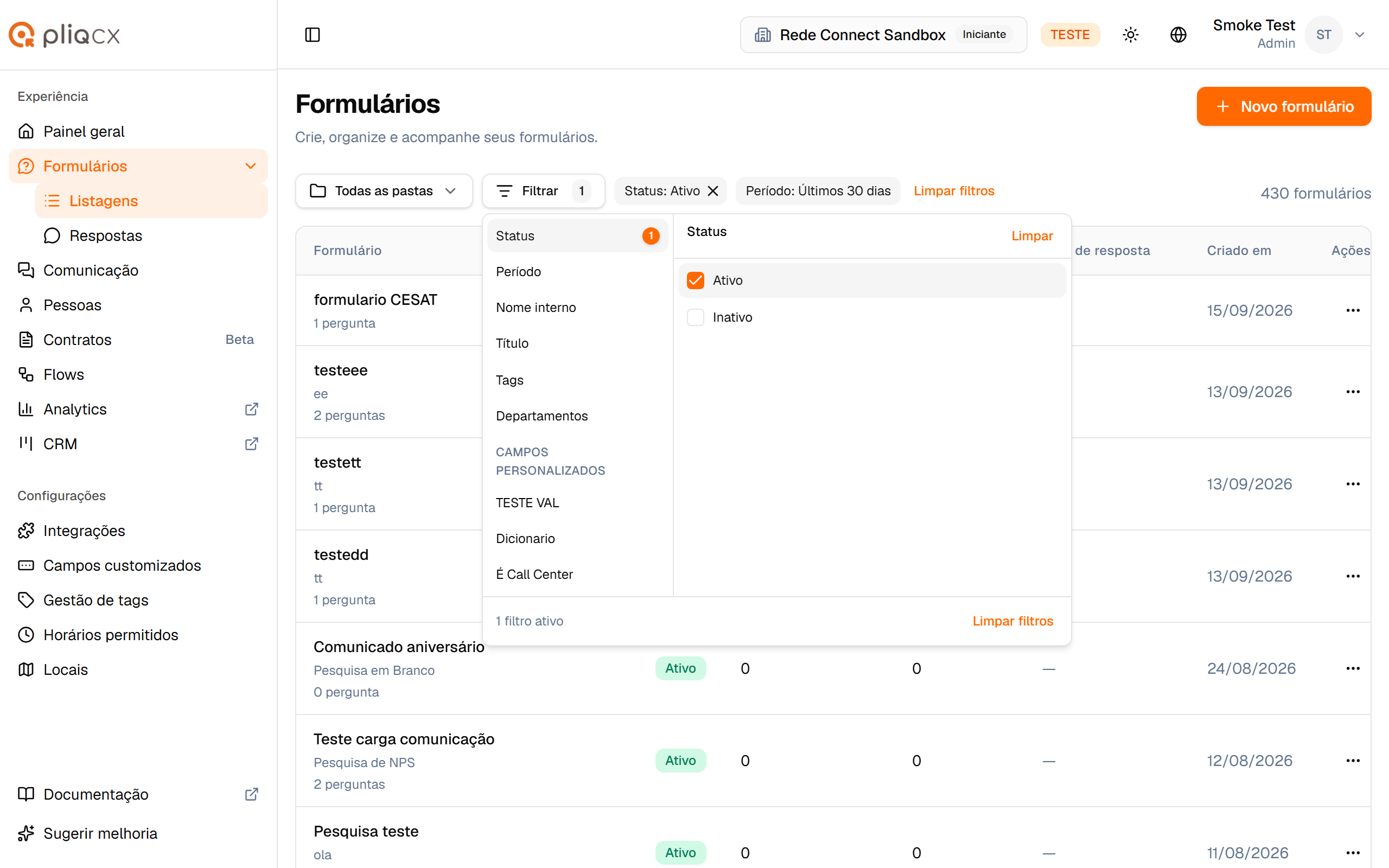
As categorias:
| Categoria | Como funciona |
|---|---|
| Status | Marque Ativo, Inativo ou os dois. Marcar os dois é o mesmo que não filtrar |
| Período | A janela das métricas — veja abaixo |
| Nome interno | Trecho do nome que aparece no admin. Digite e confirme com Enter, clicando em Aplicar ou saindo do campo |
| Título | Trecho do título que o respondente vê. Confirma do mesmo jeito |
| Tags | Lista de todas as tags usadas nos seus formulários, com a quantidade de cada uma e busca quando há muitas. Mostra formulários com qualquer uma das tags marcadas |
| Departamentos | Lista dos departamentos da empresa, com quantos formulários cada um está autorizado a ver. Mostra formulários autorizados para qualquer um dos marcados |
| Campos personalizados | Um item por campo customizado do objeto Pesquisa — veja abaixo |
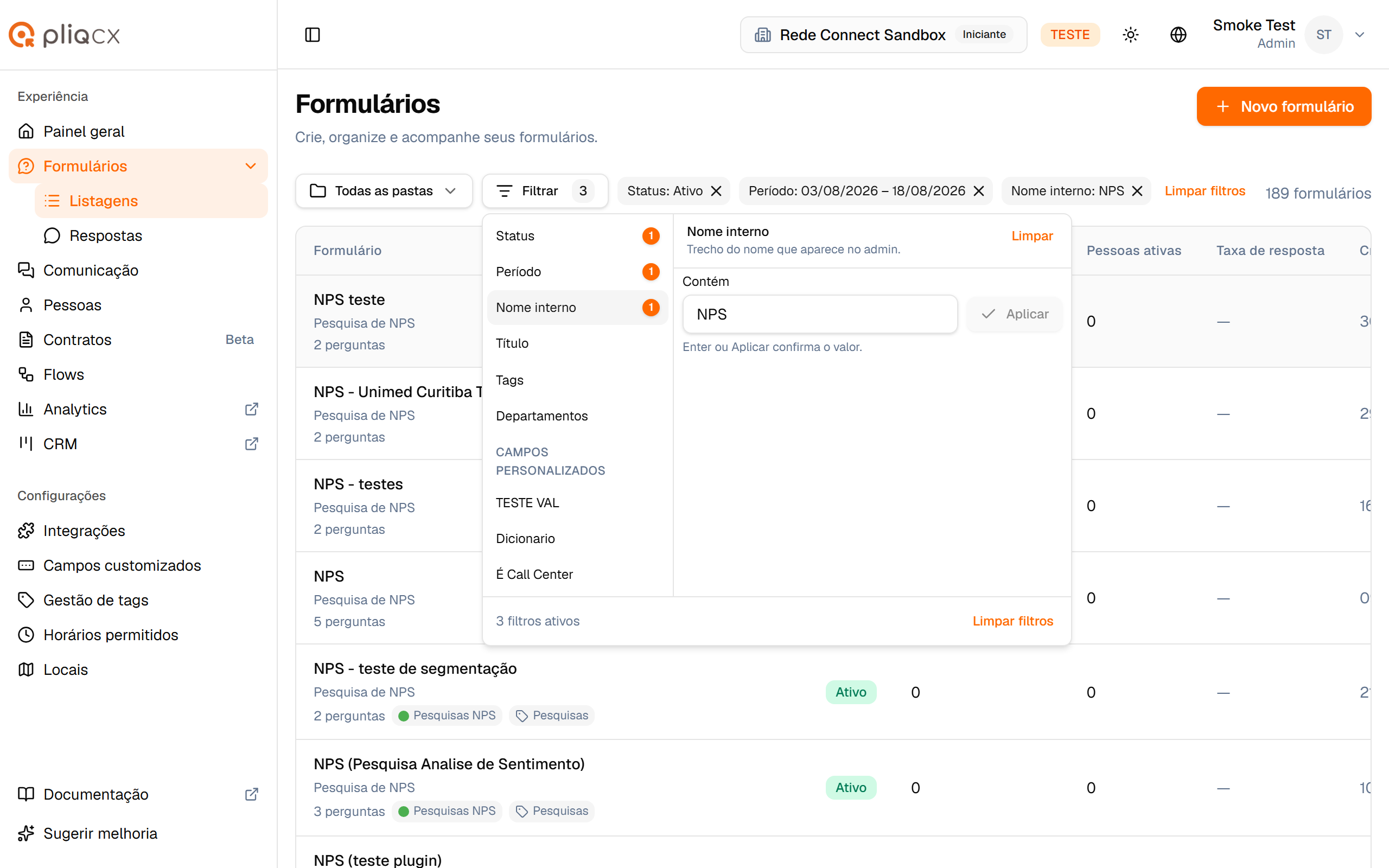
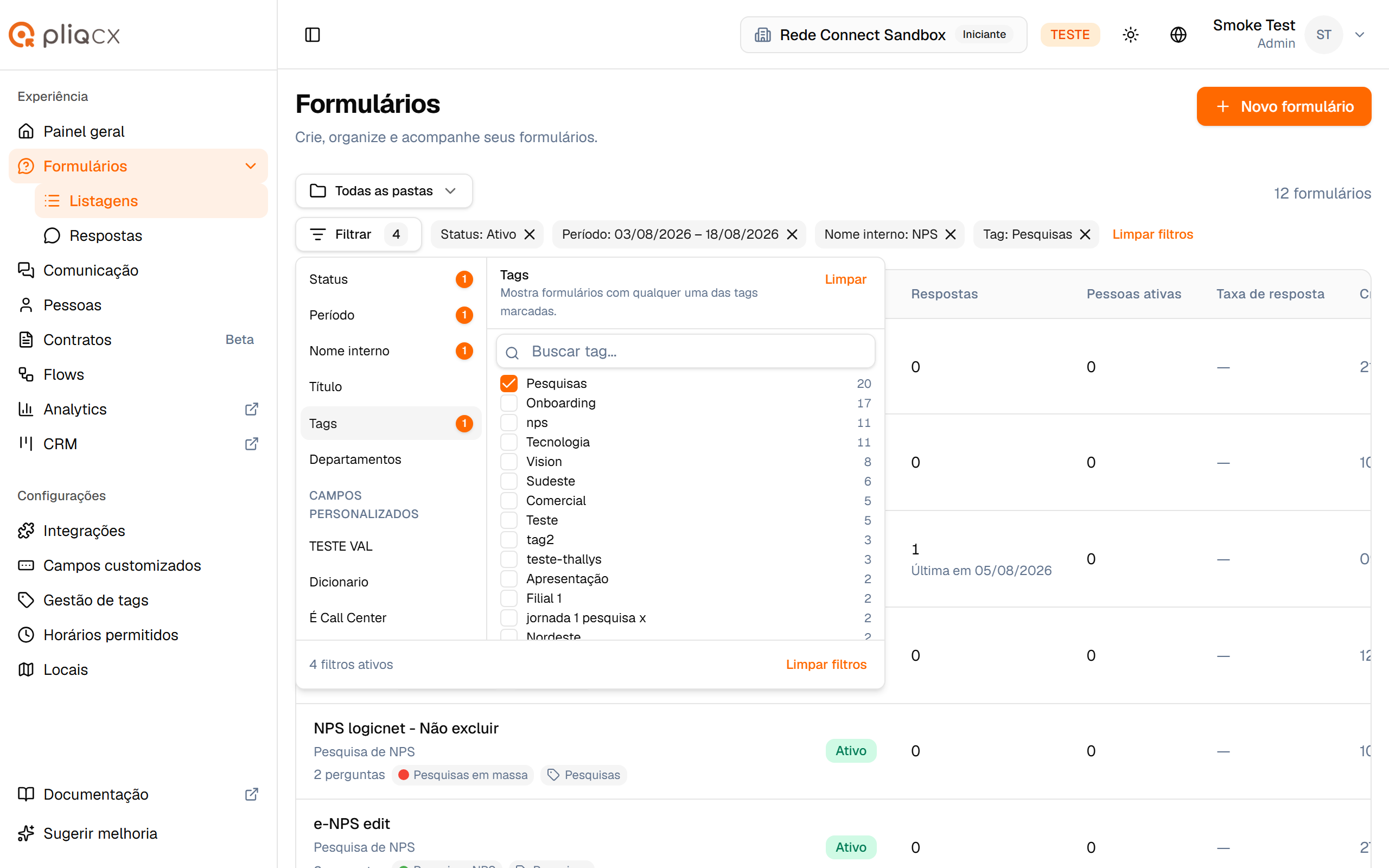
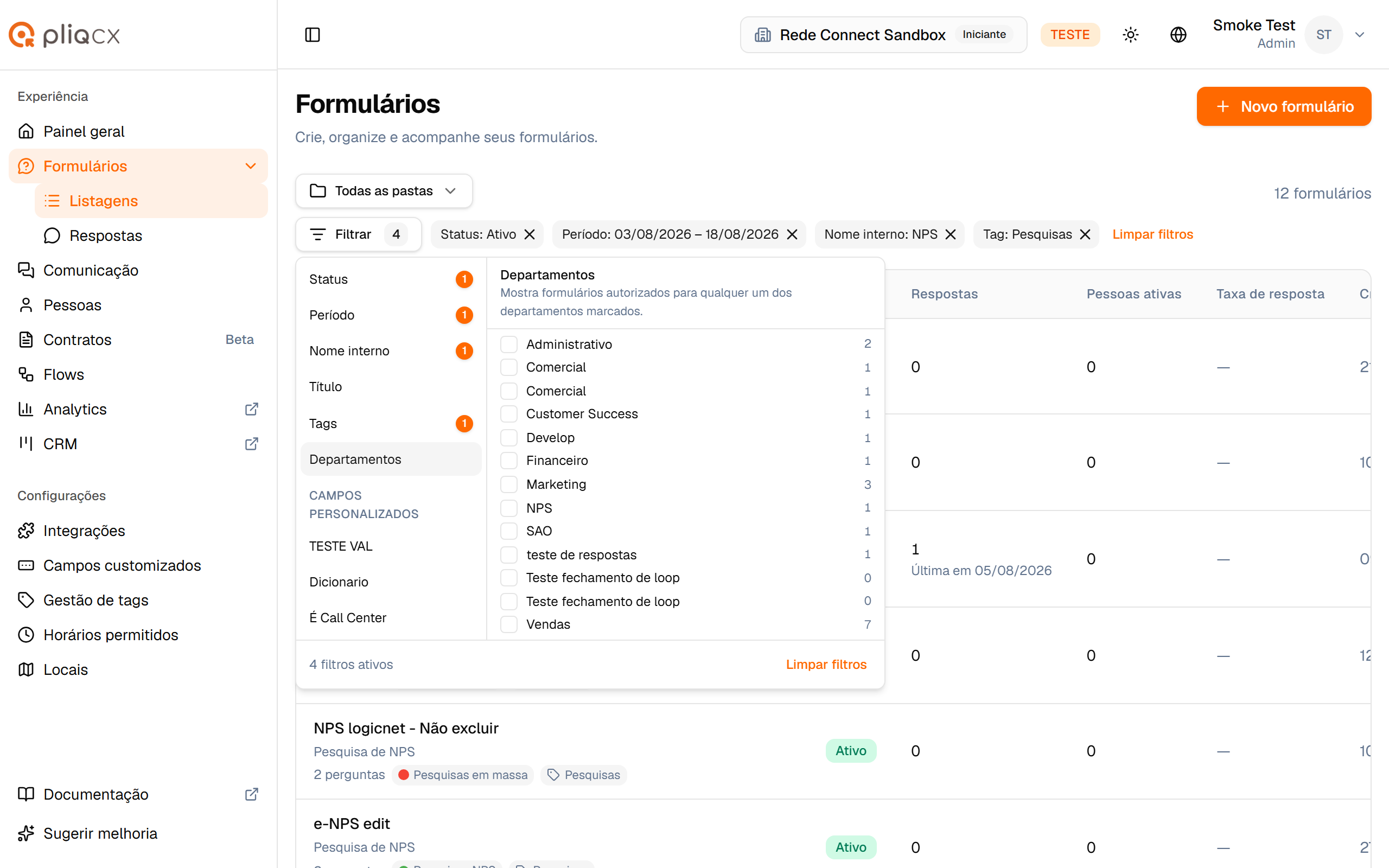
Cada filtro aplicado vira uma etiqueta fora do painel. Clique no ✕ de uma etiqueta para tirar só aquele filtro, ou em Limpar filtros (na barra ou no rodapé do painel) para zerar tudo de uma vez — o período volta para Últimos 30 dias.

Filtrar por campos personalizados
Se a sua empresa cadastrou campos customizados para o objeto Pesquisa em Configurações → Campos customizados, cada um aparece como uma categoria própria no painel, sob o título Campos personalizados:
- campo de lista ou sim/não vira uma escolha única (clique de novo para desmarcar);
- campo de texto, número ou data vira um campo para digitar o valor, confirmado com Enter ou Aplicar.
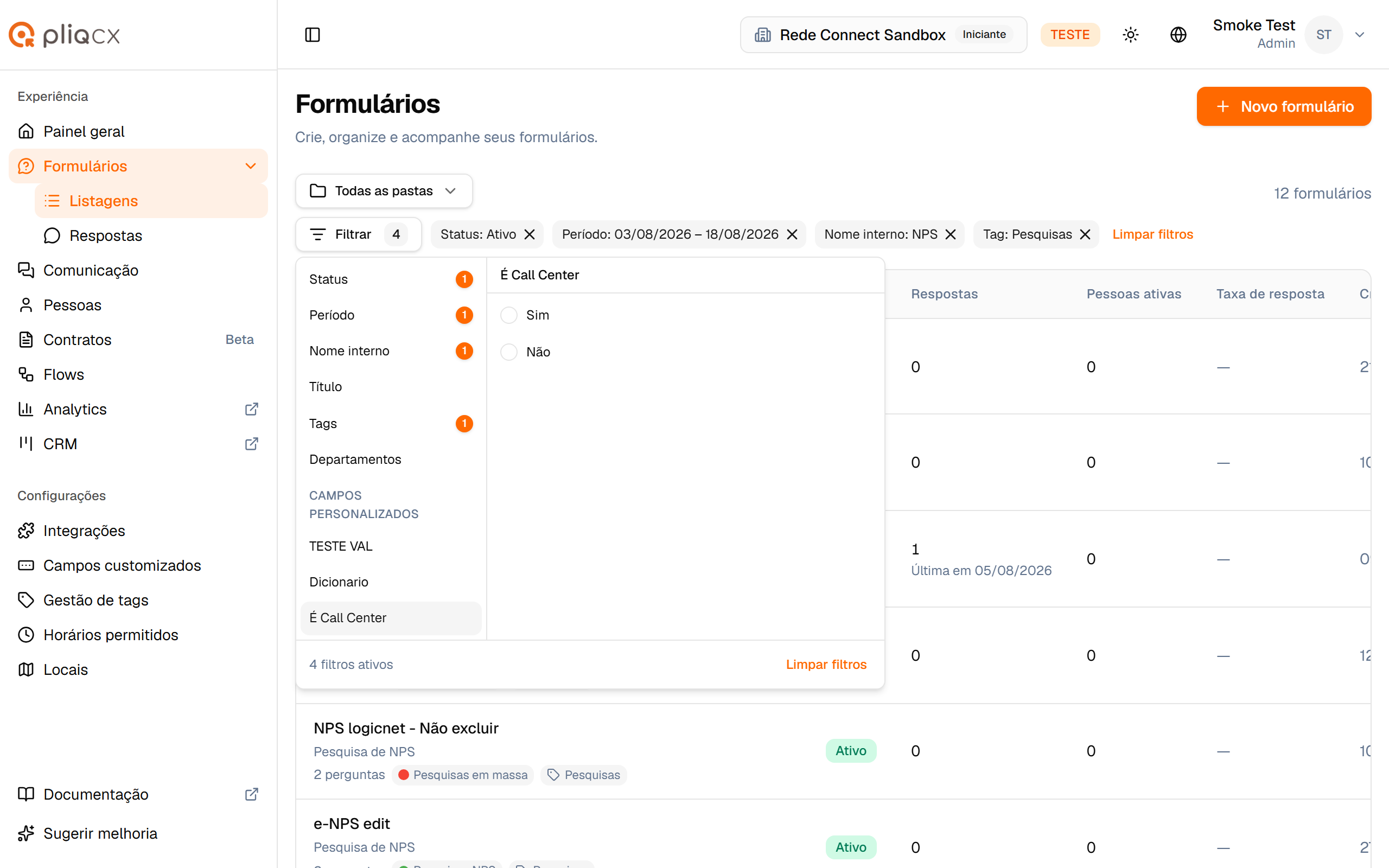
Com mais de um campo preenchido, o formulário precisa corresponder a todos eles.
Escolher o período das métricas
- Clique em Filtrar e escolha Período.
- Use um dos atalhos: Hoje, Ontem, Últimos 7 dias, Últimos 30 dias, Últimos 90 dias, Último ano (os últimos 12 meses), Ano passado (o ano civil anterior, de 1º de janeiro a 31 de dezembro) ou Todo o histórico.
- Logo abaixo dos atalhos, o botão com as datas mostra o intervalo exato que o atalho representa.
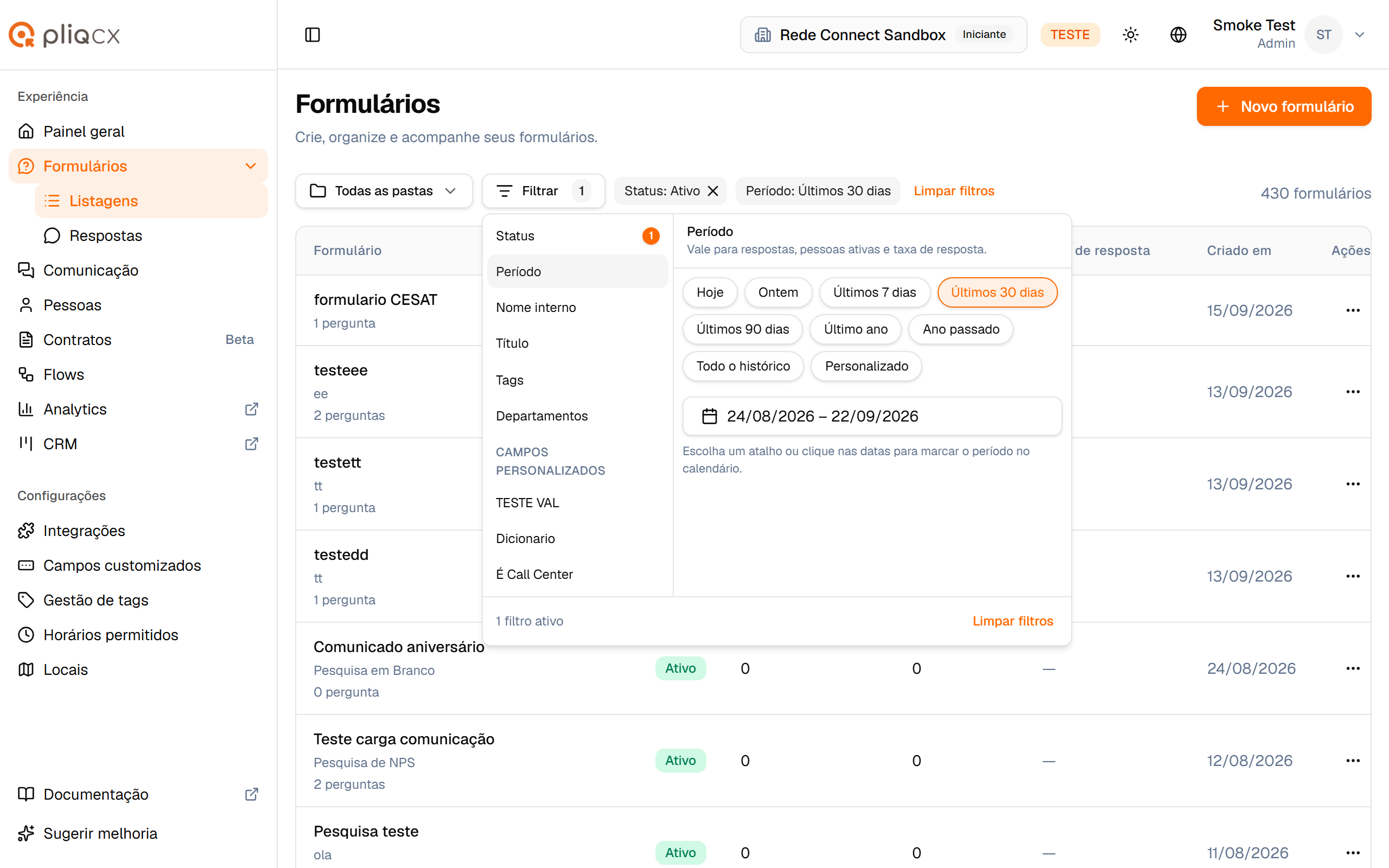
Para um intervalo à sua escolha, clique no botão com as datas (ou em Personalizado): abre um calendário de dois meses.
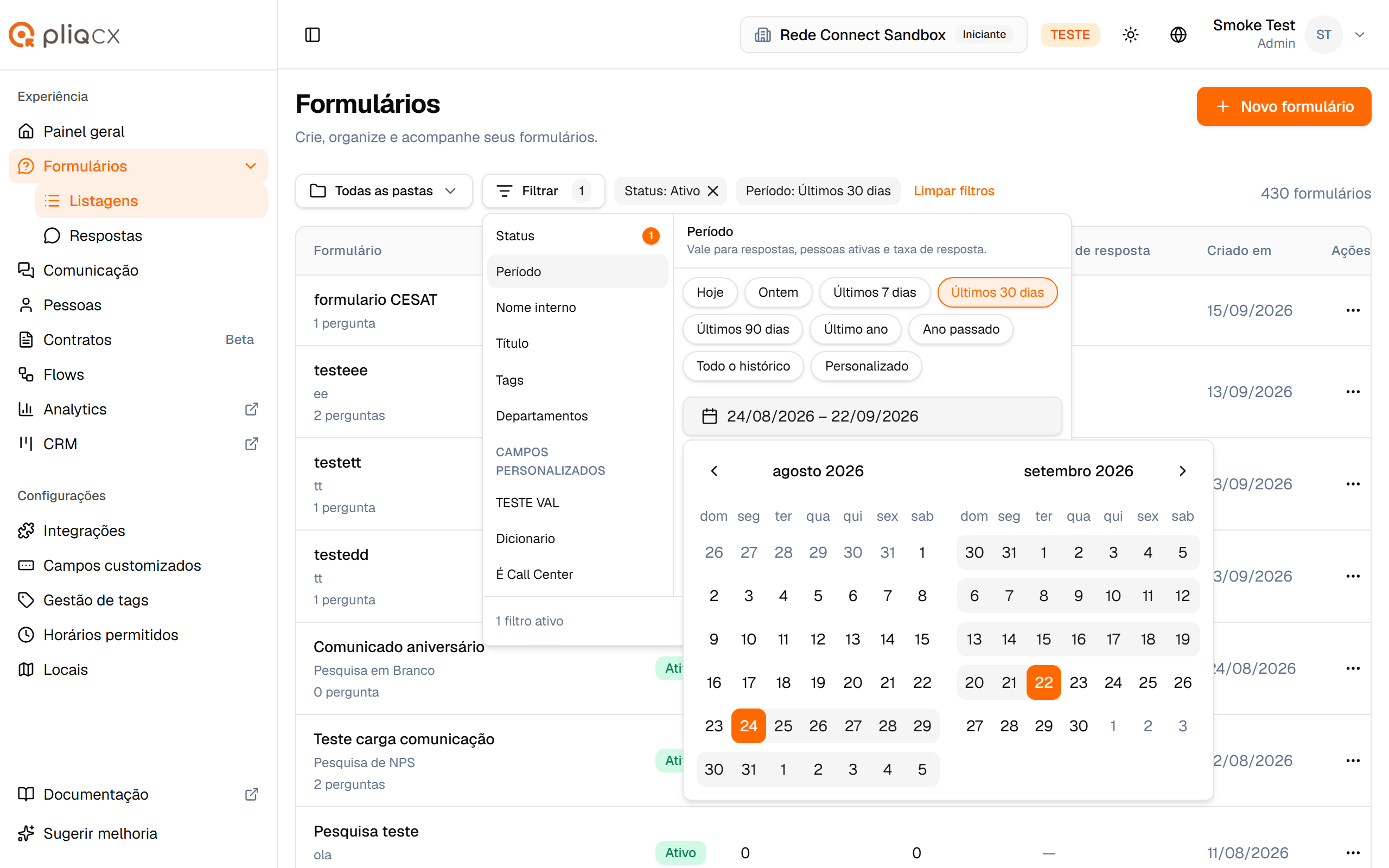
- Clique no dia de início e depois no dia de fim. O segundo clique fecha o intervalo e aplica como Personalizado — a ordem dos cliques não importa. Se fechar o calendário depois do primeiro clique, nada muda.
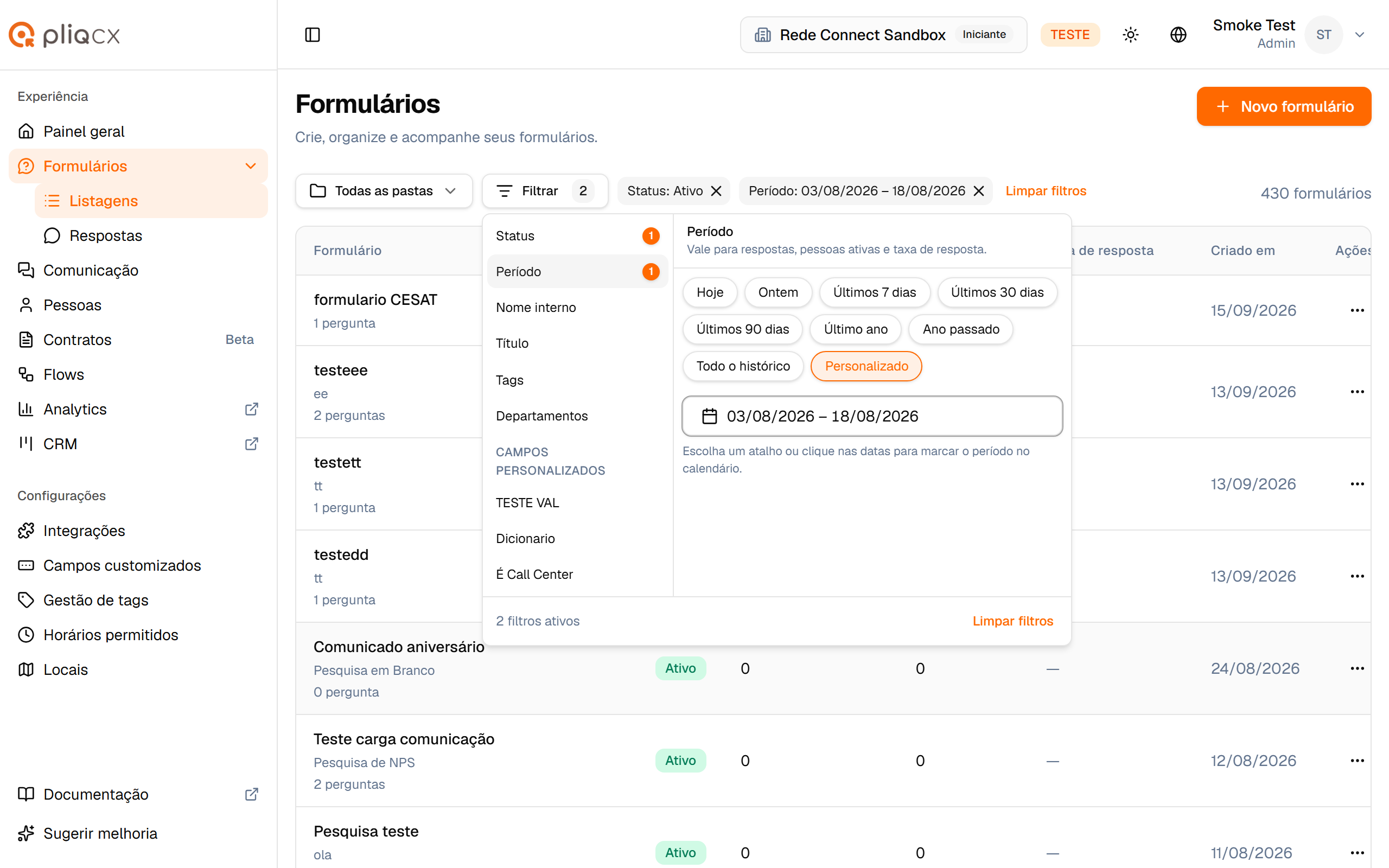
A etiqueta Período: … fica sempre visível. Em Últimos 30 dias (o padrão) ela não tem ✕; em qualquer outro período, o ✕ volta para os 30 dias.
Ele delimita Respostas, Pessoas ativas e Taxa de resposta. Todos os formulários continuam aparecendo, e ele não tem relação com a data de criação. Todo o histórico é uma escolha explícita, quando você quer os totais desde sempre.
Compartilhar a mesma visão da lista
Pasta, filtros, período e página vão para o endereço do navegador. Por exemplo, a pasta 16, só ativos, últimos 7 dias, tag Pesquisas, segunda página:
…/formularios?folder=16&status=active&period=7d&tag=Pesquisas&page=2
Copie o endereço e mande para um colega: quem abrir vê exatamente a mesma lista. Recarregar a página ou voltar de outra tela também devolve a visão que você deixou. E como os atalhos de período ficam guardados como atalhos (não como datas), um link com "últimos 7 dias" aberto amanhã continua mostrando os últimos 7 dias.
Dicas
- Pasta é exclusiva, tag é livre: um formulário fica em uma única pasta, mas pode ter quantas tags quiser. Use pastas para a organização principal e tags para recortes transversais (campanha, canal, região).
- Tags e departamentos somam; campos personalizados intersectam: entre várias tags marcadas, basta uma; entre vários campos preenchidos, todos precisam bater.
- Comparando períodos? Troque de atalho sem mexer no resto: os outros filtros continuam valendo, só os números mudam.
- Filtro ativo some da conta? O período padrão (30 dias) não conta como filtro no badge do botão Filtrar — só quando você escolhe outro.