Formulários
Todos os seus formulários — NPS, CSAT, CES, cadastros, o que for — numa lista só, com o que importa para o dia a dia: quantas respostas chegaram, quantas pessoas foram alcançadas e qual a taxa de resposta no período que você escolher. Daqui você organiza em pastas, filtra, compartilha por link ou QR code e abre o construtor para criar ou ajustar.
O que é
A tela de Formulários é a listagem central dos formulários da sua empresa. Cada linha é um formulário, com nome, status, pasta, tags e as métricas de resposta. Você não edita perguntas aqui — isso é no construtor — mas faz tudo o que orbita o formulário: encontrar, organizar, compartilhar, clonar, ativar, desativar e excluir.
Como acessar
No menu lateral, dentro da seção Experiência, abra Formulários e clique em Listagens.
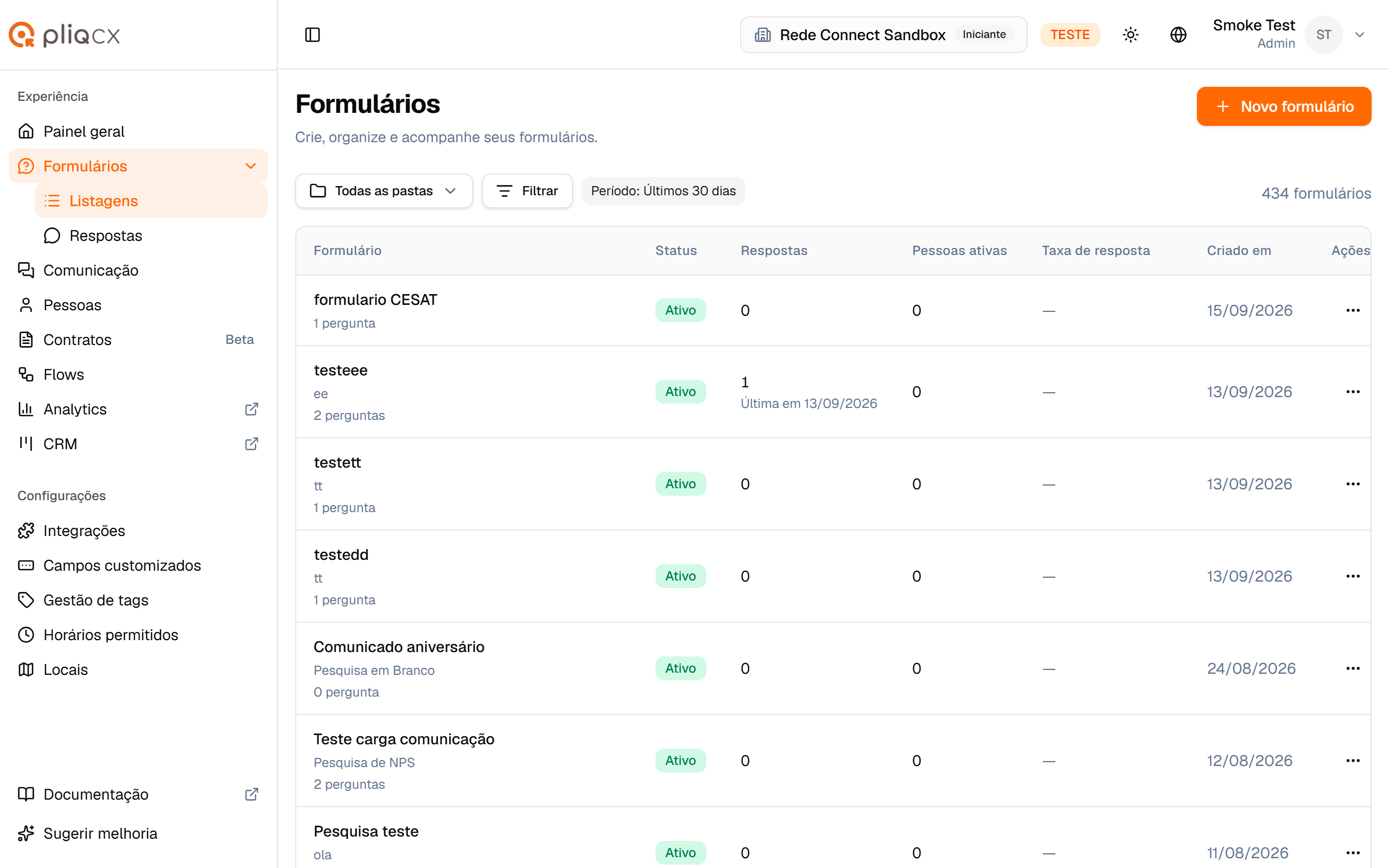
O item Respostas, logo abaixo de Listagens, é a próxima tela deste módulo e chega em breve.
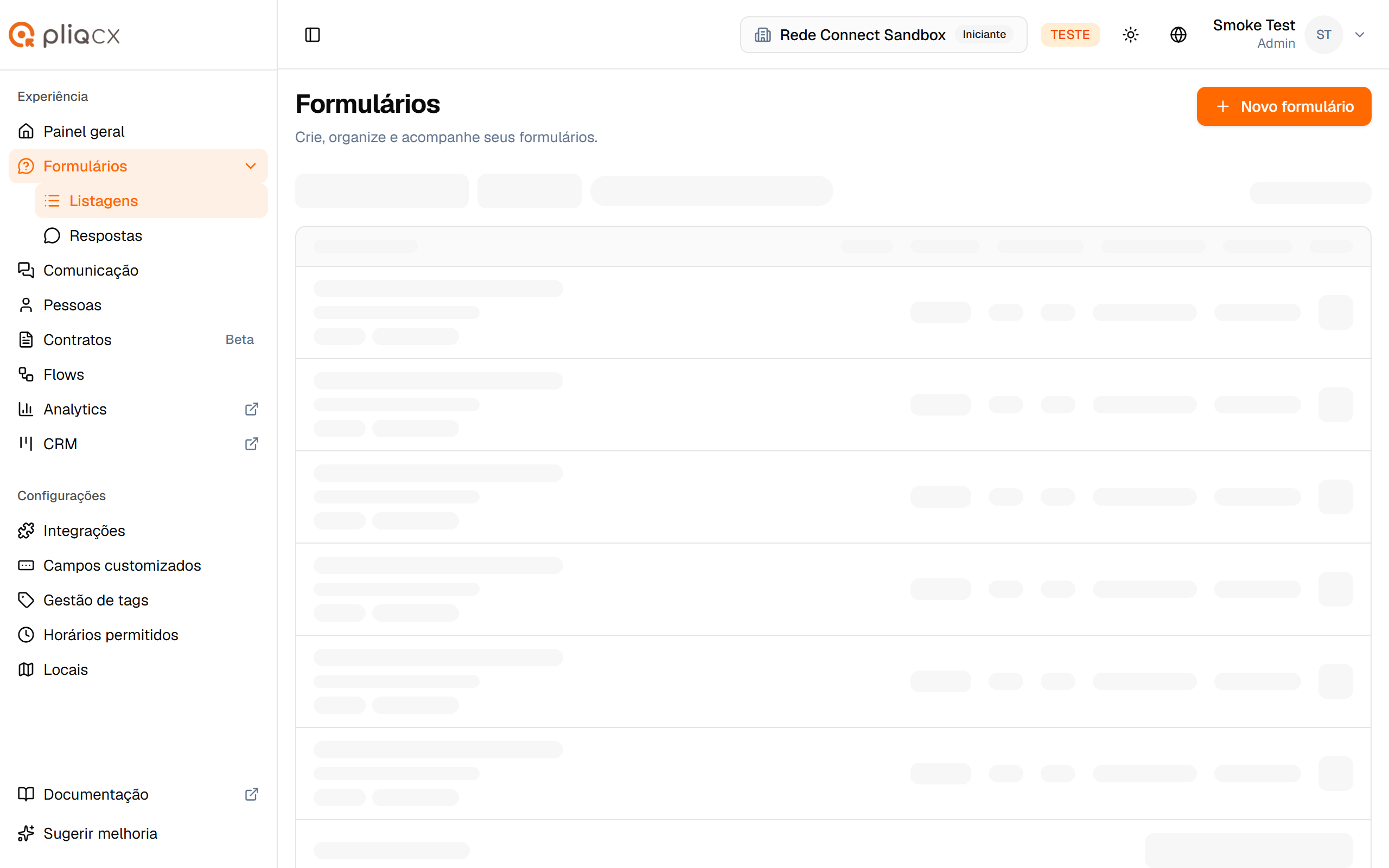
Enquanto a lista carrega pela primeira vez, a tela mostra um esqueleto cinza no lugar da tabela — assim nada "pula" quando os dados chegam.
O que cada coluna mostra
| Coluna | O que significa |
|---|---|
| Formulário | O nome interno (o que você vê no admin) em destaque e, abaixo, o título público que o respondente vê. Na última linha, a "linha de meta": número de perguntas, cadeado, pasta, tags e departamentos (veja abaixo) |
| Status | Ativo (aceitando respostas), Inativo (link e QR code não funcionam) ou Encerrado (ativo, mas com data de término já passada) |
| Respostas | Quantas respostas o formulário recebeu no período e, quando houver, a data da última |
| Pessoas ativas | Quantas pessoas foram alcançadas pelo formulário no período |
| Taxa de resposta | Respostas divididas por pessoas ativas, com uma barra de progresso. Quando ninguém foi alcançado no período aparece "—": não há como calcular |
| Criado em | Data de criação do formulário |
| Ações | Menu ⋯ com editar, abrir, copiar link, compartilhar, clonar, ativar/desativar, mover de pasta e excluir |
Um formulário que não alcançou ninguém no período não fracassou — ele simplesmente não foi enviado. "0%" passaria a impressão errada, então a taxa só aparece quando existe alguém para responder.
A linha de meta
Abaixo do nome e do título, cada formulário traz etiquetas discretas com o que ajuda a identificá-lo de relance:
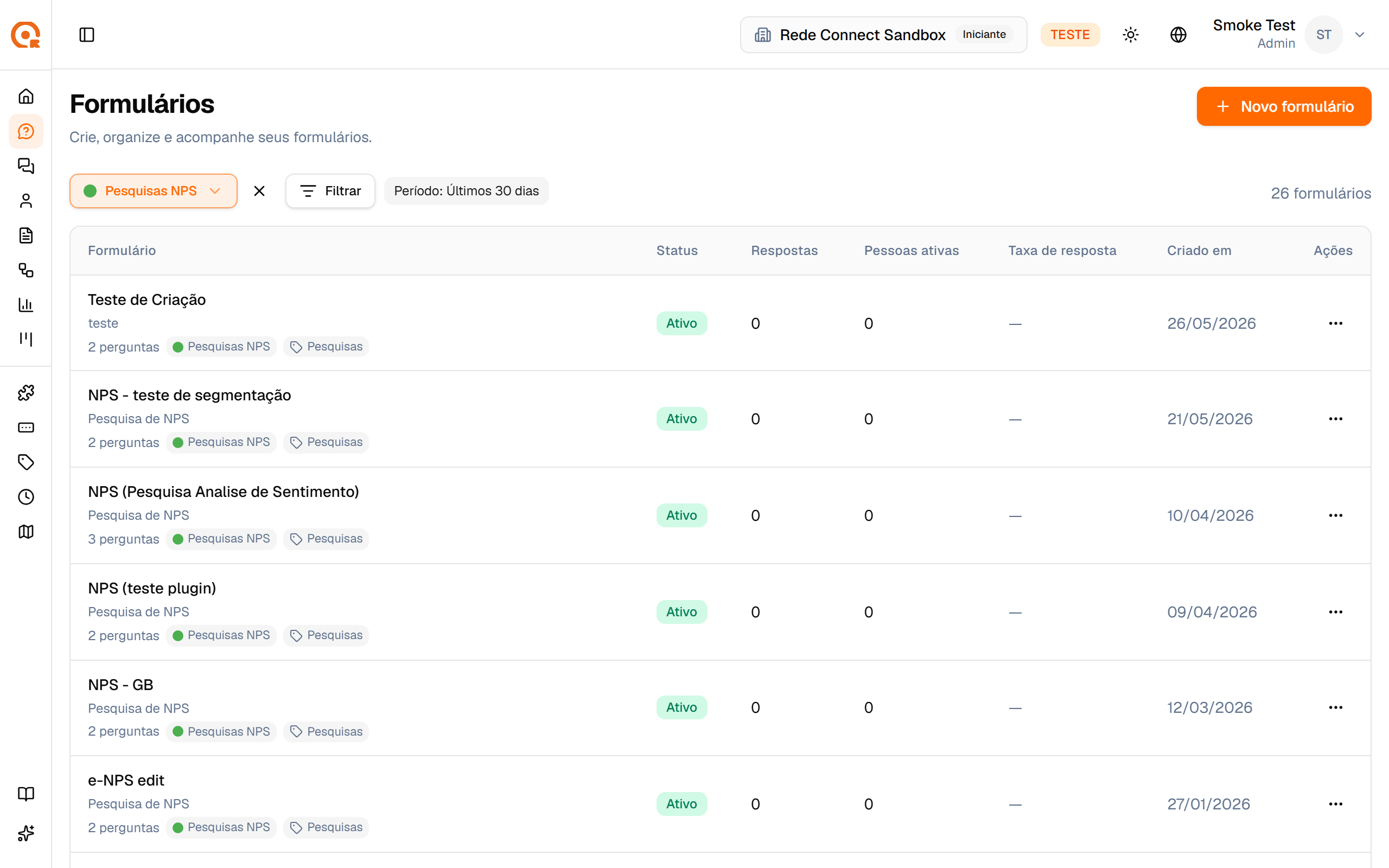
- Perguntas — quantas perguntas o formulário tem.
- Cadeado — o formulário é privado: visível só para os departamentos autorizados.
- Pasta — o nome da pasta com a cor dela.
- Tags — até duas por extenso. Quando há mais, aparece um +N; passe o mouse para ver as demais.

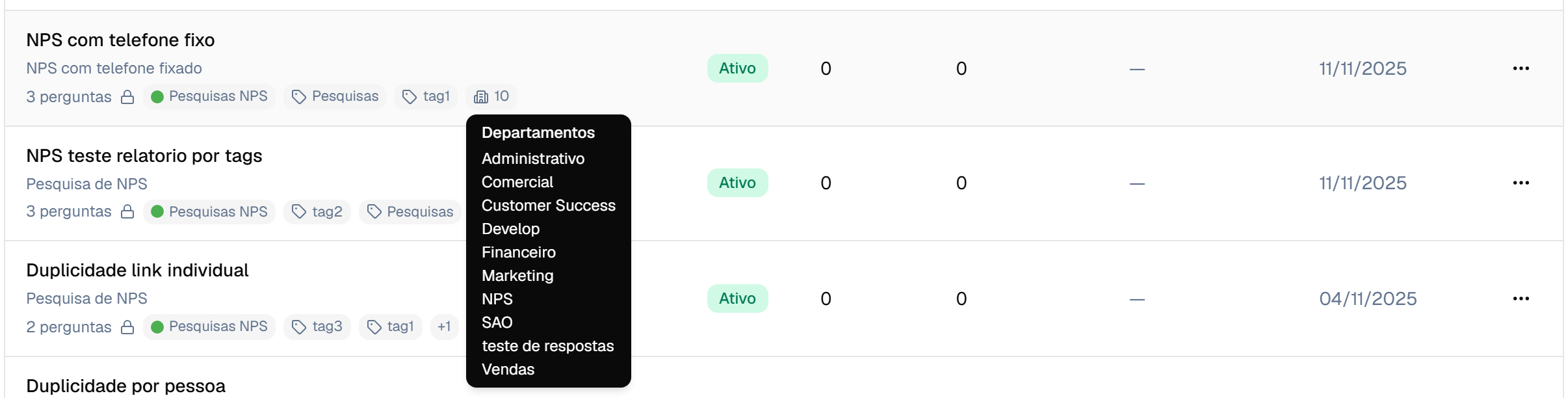
- Departamentos — com um só departamento, o nome aparece; com vários, aparece o ícone de prédio com a quantidade, e o tooltip lista todos.
O período das métricas
As três colunas de números — Respostas, Pessoas ativas e Taxa de resposta — valem sempre para um período, e ele fica visível o tempo todo na etiqueta Período: … ao lado do botão Filtrar. A tela abre em Últimos 30 dias.
O período não filtra quais formulários aparecem: um formulário criado há dois anos continua na lista, só que com os números dos últimos 30 dias. Ele também não tem nada a ver com a data de criação. Para trocar de período, veja Filtros, pastas e período.
Contador e paginação
O contador N formulários, à direita da barra de ferramentas, mostra quantos formulários correspondem à pasta e aos filtros escolhidos — sobre todos os seus formulários, não só sobre a página aberta.
No rodapé da tabela você escolhe quantos itens ver por página (10, 20 ou 50), vê a faixa exibida (por exemplo, 1–20 de 434) e navega com Anterior e Próximo.

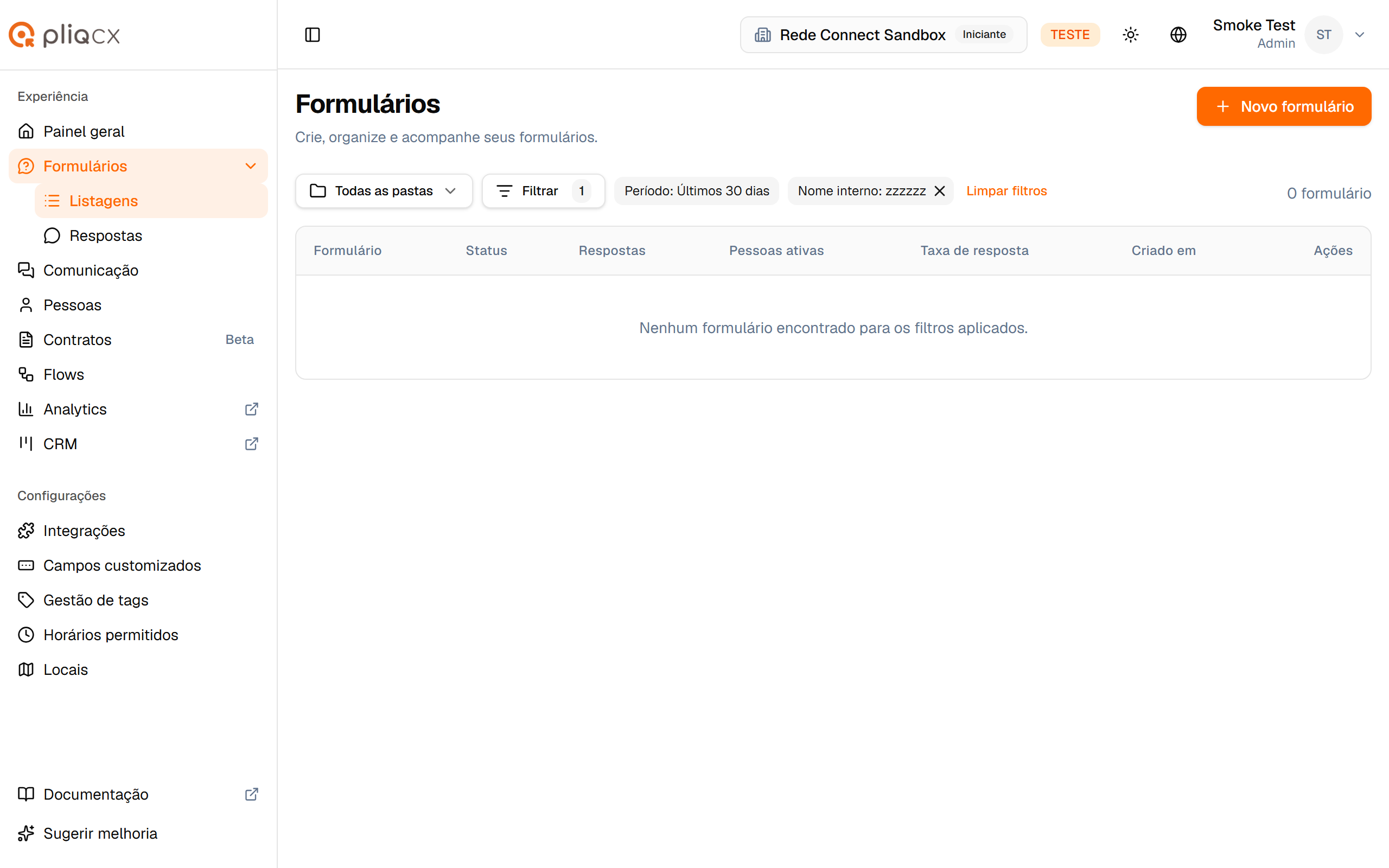
Quando nenhum formulário corresponde aos filtros, a tabela avisa e mantém as etiquetas dos filtros à mão para você ajustar:
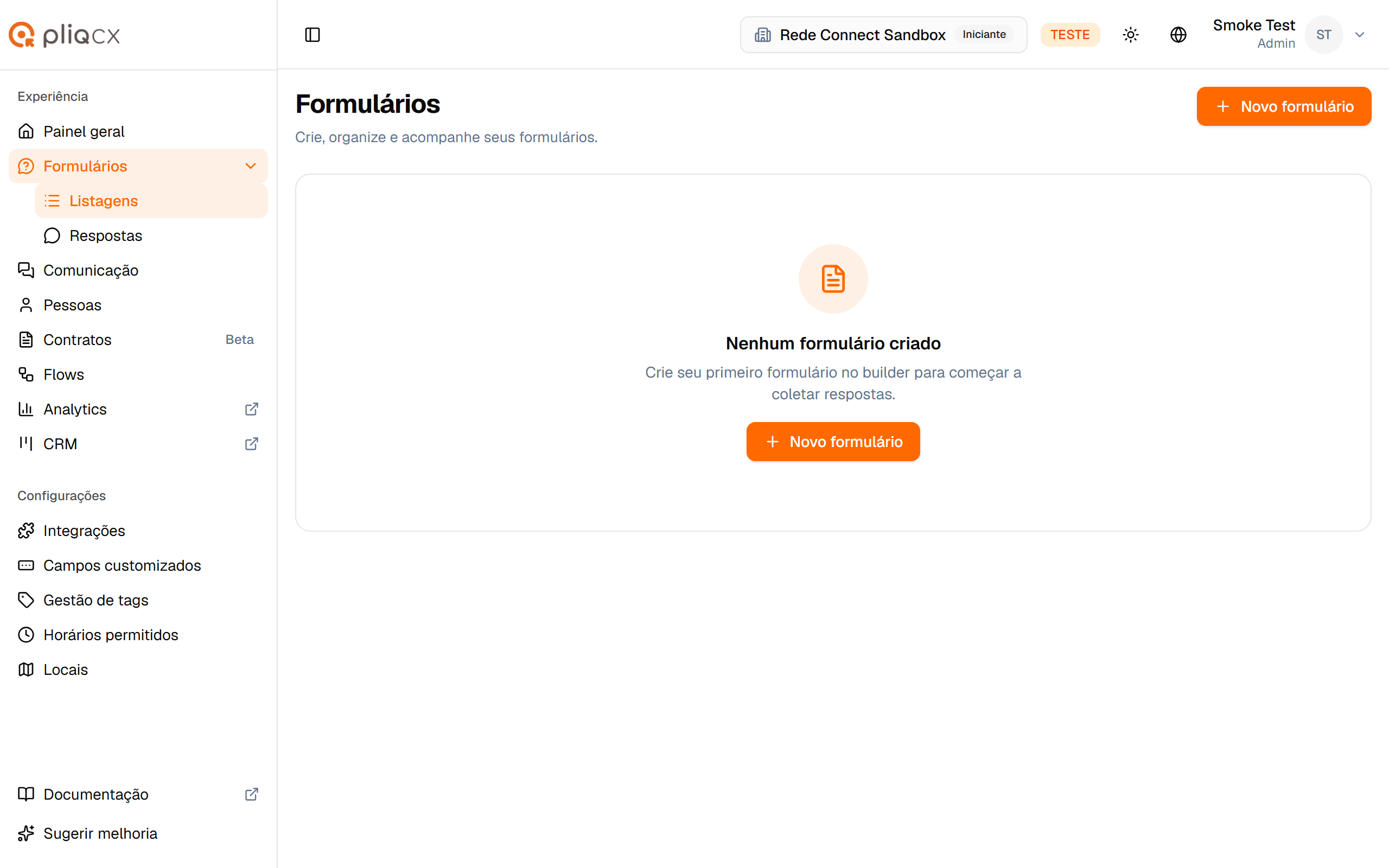
E se a sua empresa ainda não tem nenhum formulário, a tela convida a criar o primeiro:
Criar um formulário
- Clique em Novo formulário, no canto superior direito.
- O construtor de formulários abre em uma nova aba, já com a sua sessão — sem pedir login de novo.
- Monte o formulário e salve por lá.
O formulário só passa a existir — e só aparece na lista — quando você salva no construtor. Abrir e desistir no meio não deixa formulário vazio para trás.
Alguns navegadores bloqueiam abas abertas por sites. Se a tela avisar que a nova aba foi bloqueada, libere os pop-ups para o endereço da PliqCX e clique de novo. Se o botão Novo formulário estiver desabilitado, o construtor não está configurado para o seu ambiente — fale com o nosso time.
Para editar um formulário que já existe, use Editar no builder no menu ⋯ da linha — veja Ações de um formulário.
Dicas
- Nome interno x título: o nome interno é para a sua equipe; o título é o que o respondente lê. Use o nome interno para diferenciar versões ("NPS pós-compra — loja Centro") sem poluir o que o cliente vê.
- Sem filtro por tipo: a lista não separa NPS de CSAT ou CES. Para agrupar por tipo, use pastas ou tags — ambas viram filtro.
- Idiomas: a tela existe em Português, English e Español, acompanhando o idioma da plataforma.
- Tema: a lista acompanha o modo claro ou escuro escolhido no ícone de sol/lua, no topo.