Ações de um formulário
Tudo o que você faz com um formulário sem entrar no construtor: editar, abrir o link público, copiar, compartilhar, clonar, ligar, desligar, mover de pasta e excluir. Está tudo no menu ⋯ da linha.
O que é
O menu de ações reúne as operações do formulário em um lugar só. As que mudam algo de forma relevante — clonar, ativar, desativar e excluir — pedem confirmação antes; as demais são imediatas.
Como acessar
Na tela Formulários, clique no ⋯ no fim da linha do formulário.
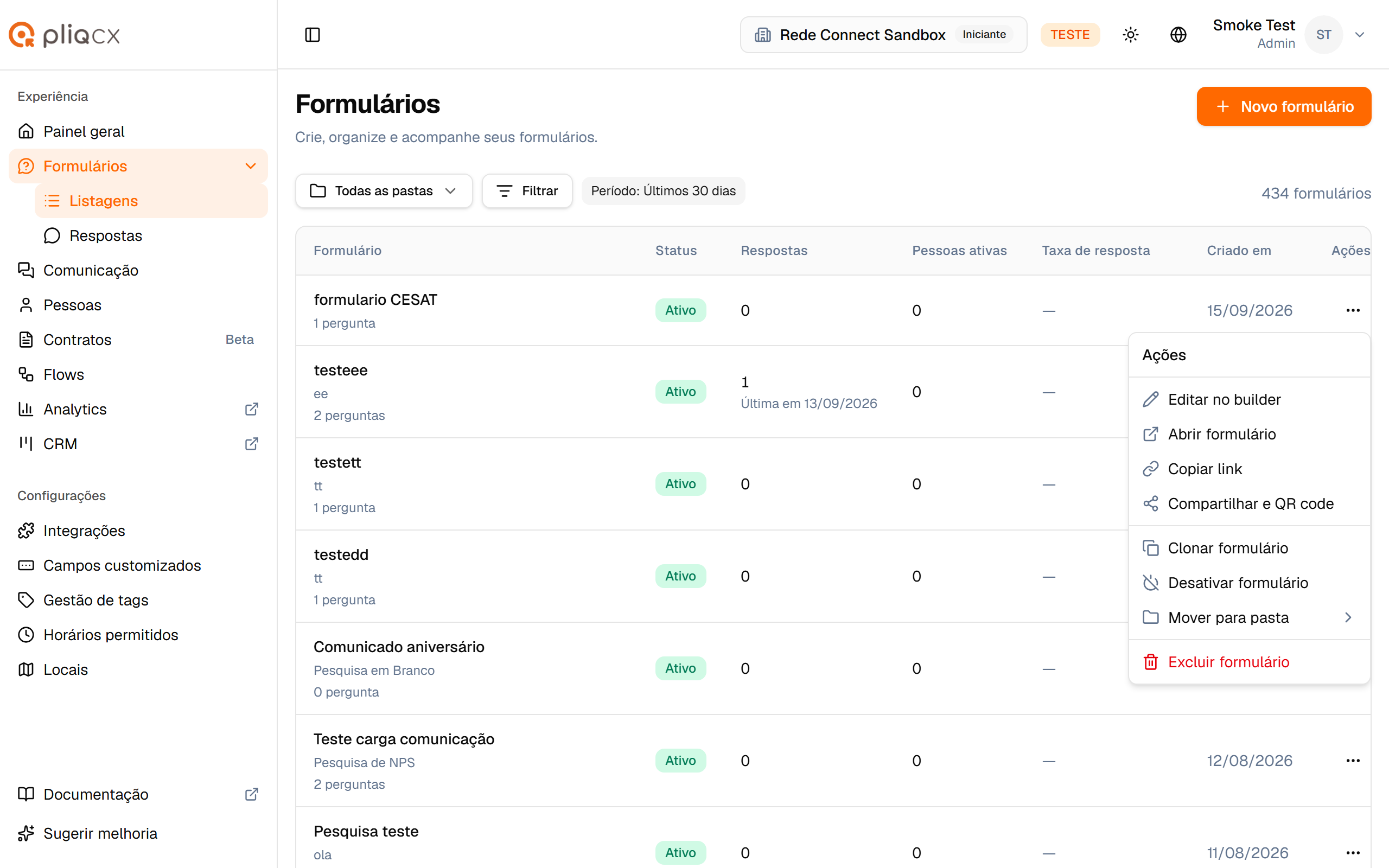
| Ação | O que faz |
|---|---|
| Editar no builder | Abre o construtor em uma nova aba, já com este formulário carregado |
| Abrir formulário | Abre o link público de resposta em uma nova aba |
| Copiar link | Copia o link público para a área de transferência |
| Compartilhar e QR code | Abre a janela de compartilhamento com link personalizado e QR code |
| Clonar formulário | Cria uma cópia inativa do formulário |
| Desativar / Ativar formulário | Para ou volta a aceitar respostas |
| Mover para pasta | Coloca o formulário em uma pasta ou o tira dela |
| Excluir formulário | Apaga o formulário (sem volta) |
Passo a passo
Editar no construtor
No menu ⋯, escolha Editar no builder. O construtor abre em uma nova aba, com a sua sessão e o formulário aberto — sem pedir login de novo.
Se o navegador bloquear a nova aba, a tela avisa: libere os pop-ups para o endereço da PliqCX e tente de novo. Se o item estiver desabilitado, o construtor não está configurado para o seu ambiente.
Abrir ou copiar o link público
- Abrir formulário abre o link de resposta em uma nova aba — útil para conferir como o respondente vê.
- Copiar link copia esse mesmo link. Uma mensagem confirma:
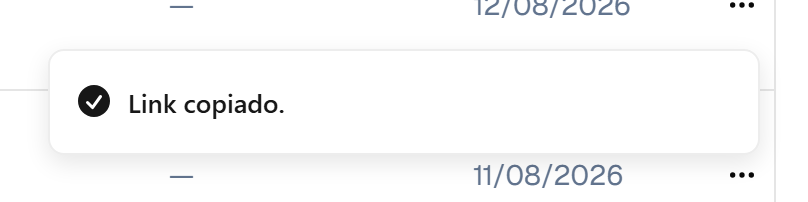
Para um link com dados do respondente já preenchidos, ou para o QR code, use Compartilhar e QR code.
Clonar
Serve para partir de um formulário que já funciona sem arriscar o original — testar uma variação de pergunta, adaptar para outra loja, montar a edição do próximo mês.
- No menu ⋯, escolha Clonar formulário.
- Confirme em Clonar.
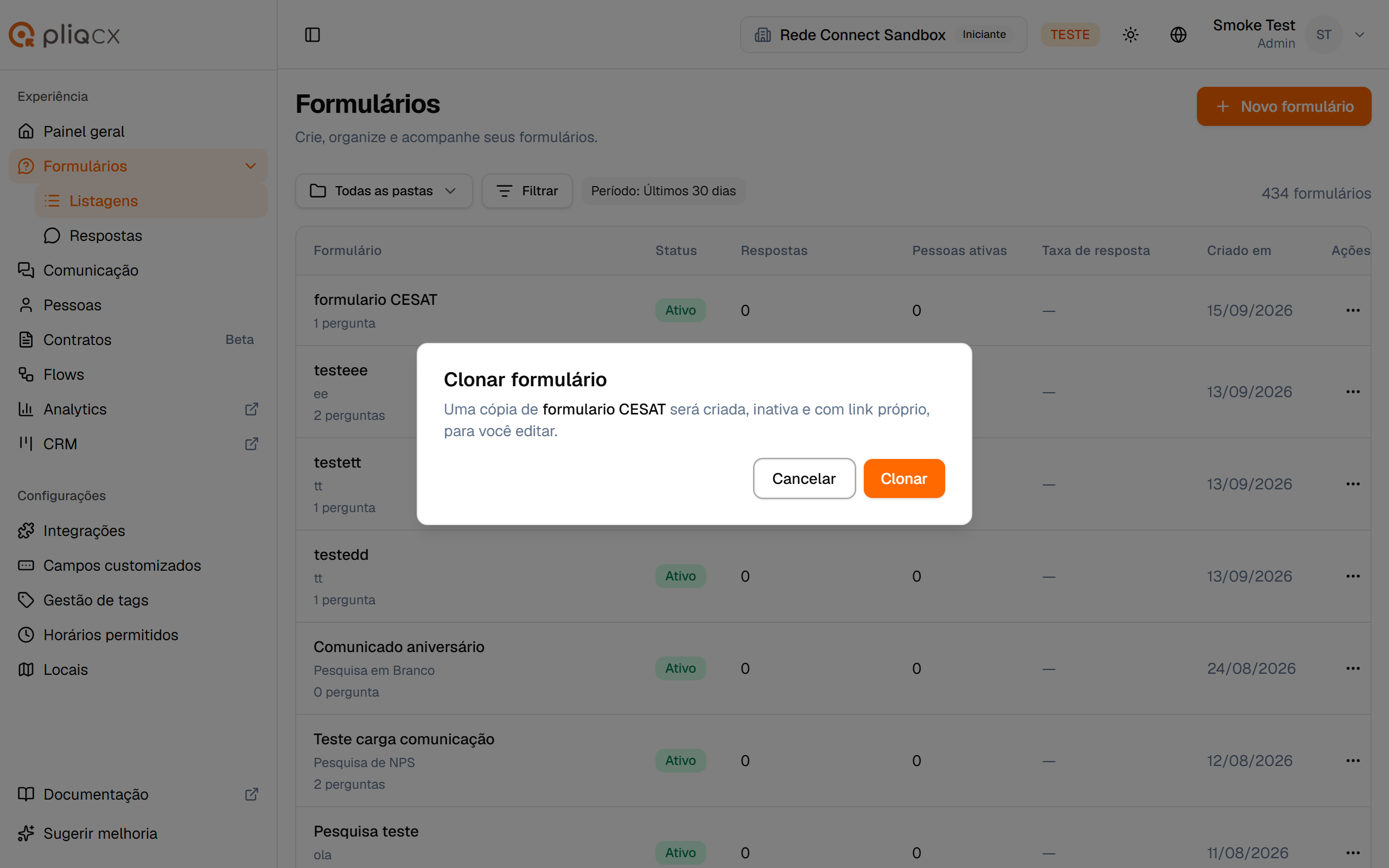
A cópia entra na lista com o mesmo nome seguido de - Clone, na mesma pasta do original, e nasce Inativa com um link próprio — assim ela não recebe respostas antes de você revisar.
Ativar ou desativar
No menu ⋯, escolha Desativar formulário ou Ativar formulário e confirme.
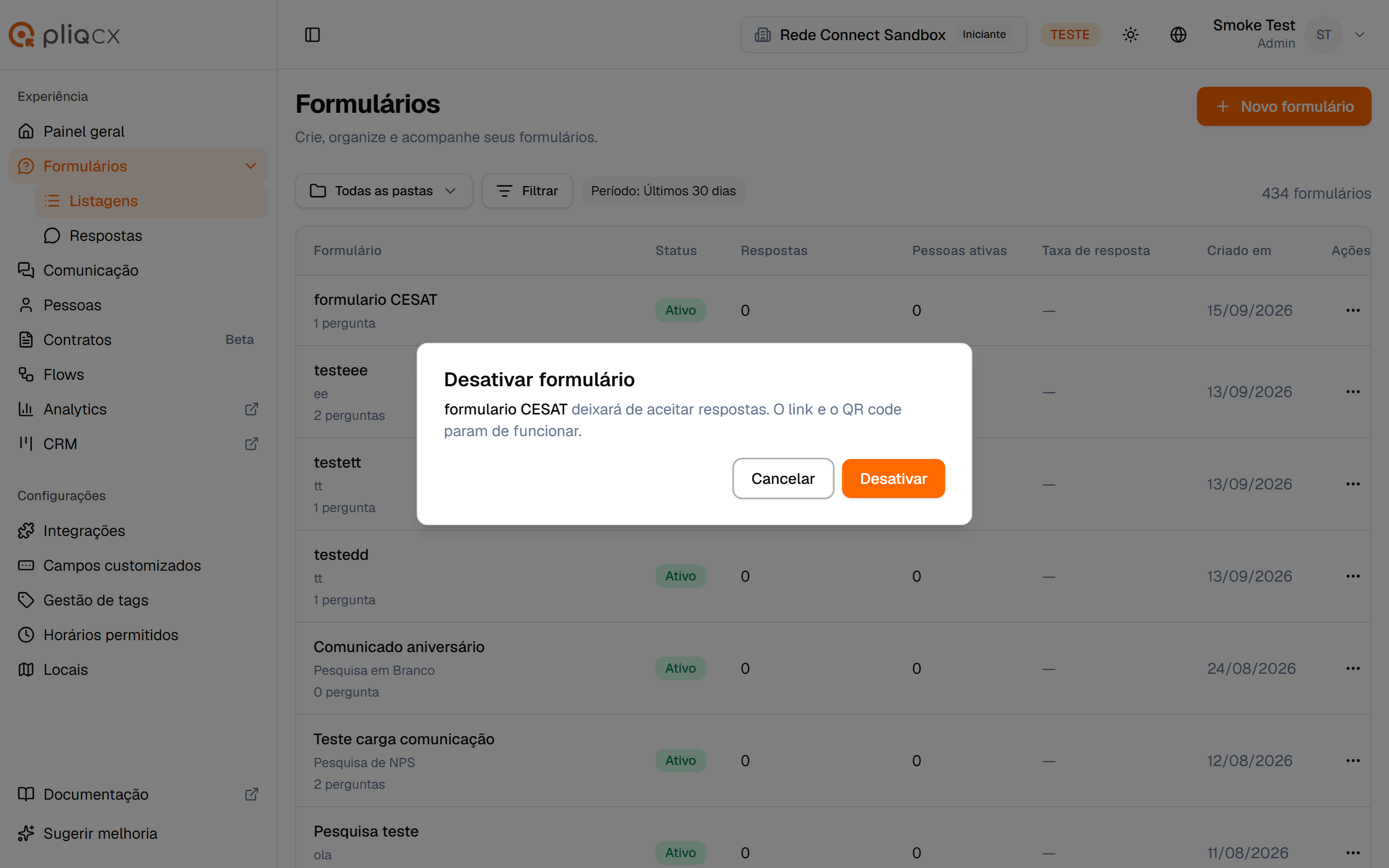
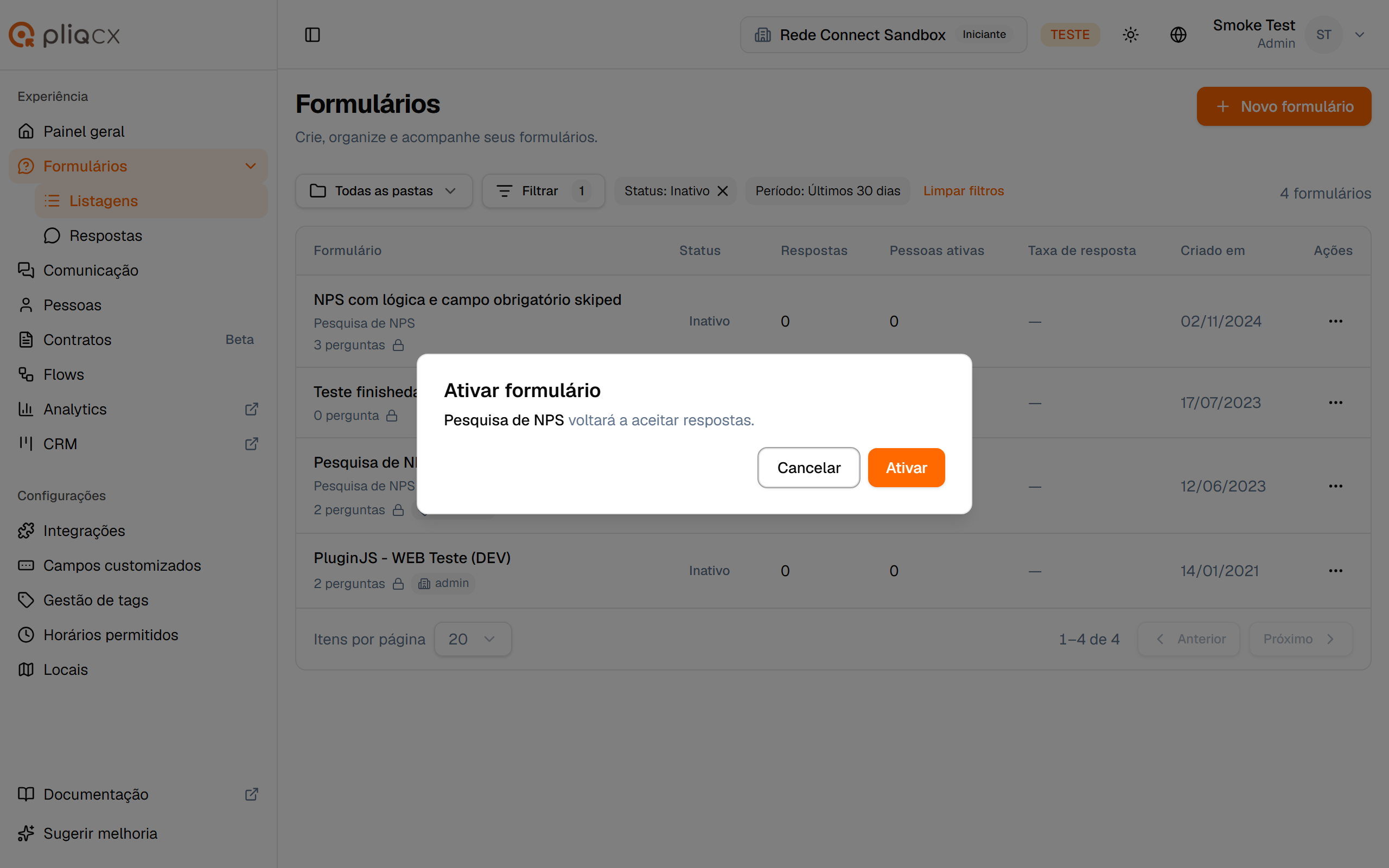
- Desativar faz o formulário deixar de aceitar respostas: o link e o QR code param de funcionar.
- Ativar volta a aceitar respostas pelo mesmo link.
O status muda na hora na coluna Status.
Mover para uma pasta
- No menu ⋯, passe o mouse em Mover para pasta.
- No submenu, clique na pasta de destino. A pasta atual aparece marcada e desabilitada.
- Para tirar o formulário da pasta, escolha Remover da pasta, no fim do submenu.
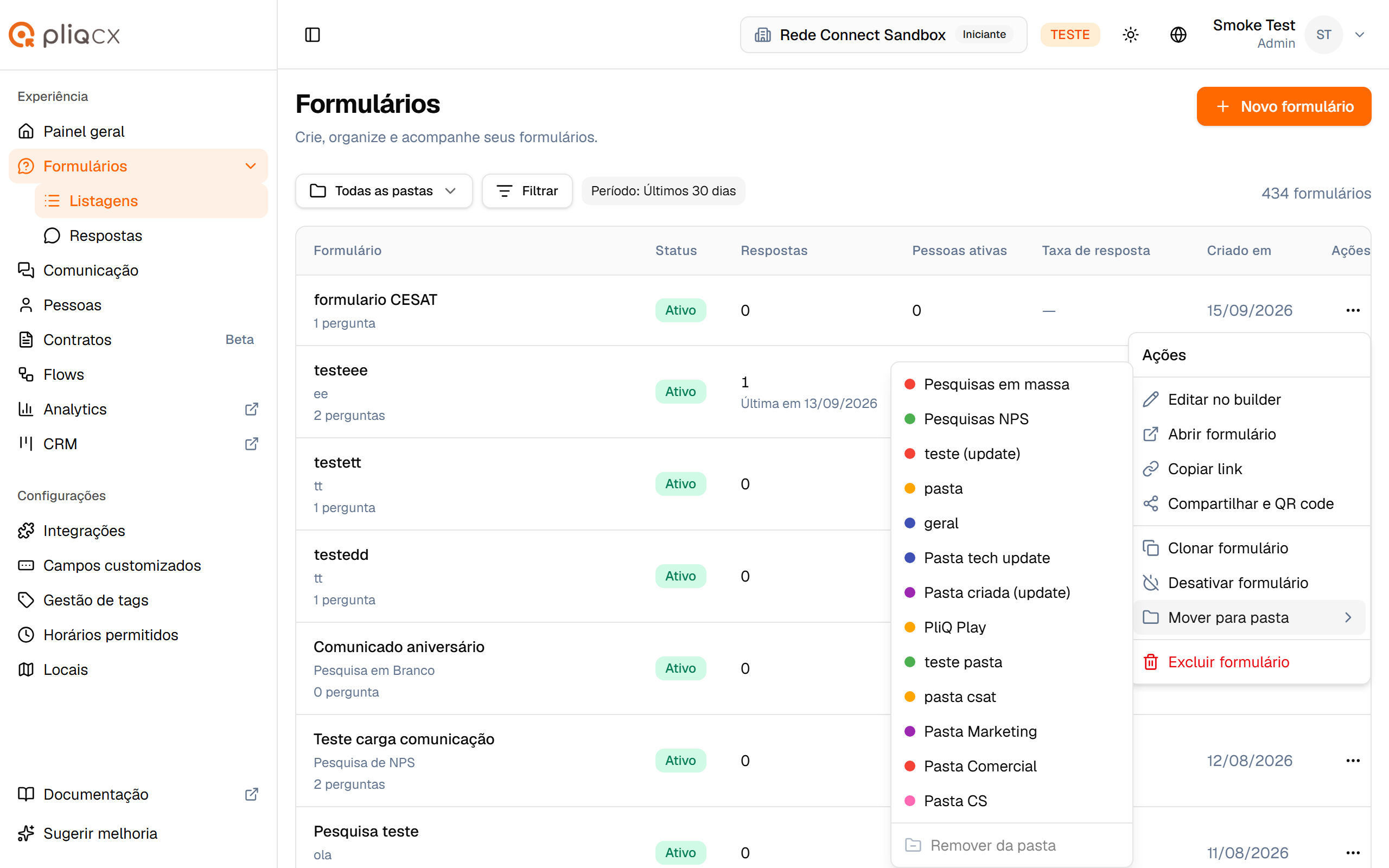
Mover não pede confirmação — é imediato e reversível pelo mesmo menu. Para criar ou editar pastas, veja Filtros, pastas e período.
Excluir
- No menu ⋯, escolha Excluir formulário.
- Confira o nome na confirmação e clique em Excluir.
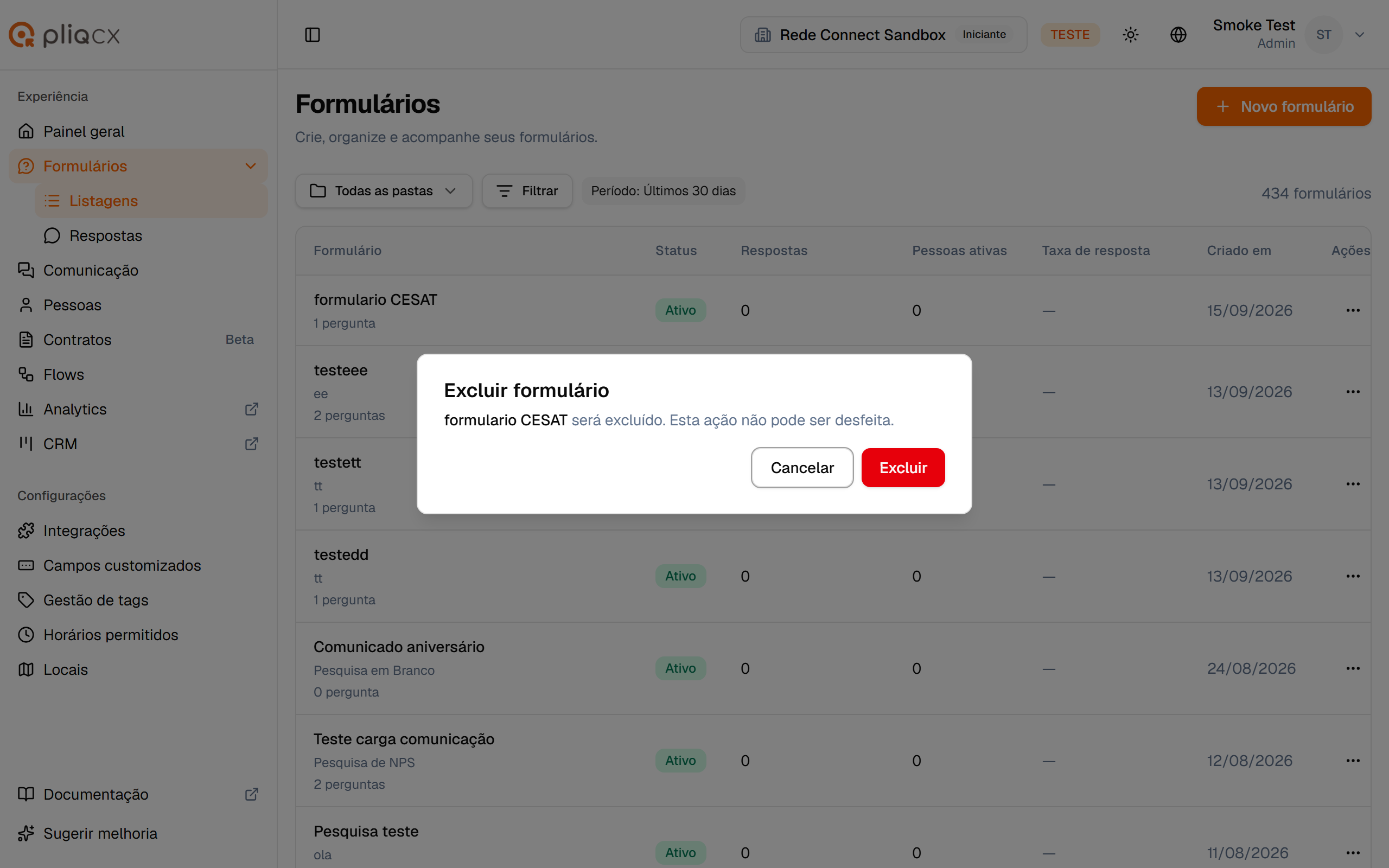
A exclusão não pode ser desfeita. Se a ideia é só parar de receber respostas por um tempo, prefira Desativar — o formulário, o link e o histórico continuam disponíveis para religar depois.
Dicas
- Clonar antes de mexer: para experimentar em um formulário que está no ar, clone, ajuste a cópia no construtor e só então troque qual dos dois fica ativo.
- Encerrado não é Inativo: um formulário Encerrado (data de término já passada) continua ativo; para pará-lo de vez, use Desativar.
- Cancelar sempre é seguro: todas as confirmações têm Cancelar — e a tecla Esc faz o mesmo.