Compartilhar e QR code
Um formulário só cumpre o papel quando chega a quem responde. A janela Compartilhar entrega o link público e o QR code do formulário — e deixa você enriquecer o link com dados de quem vai responder, para que a pessoa chegue identificada, com as tags certas e sem digitar nada.
O que é
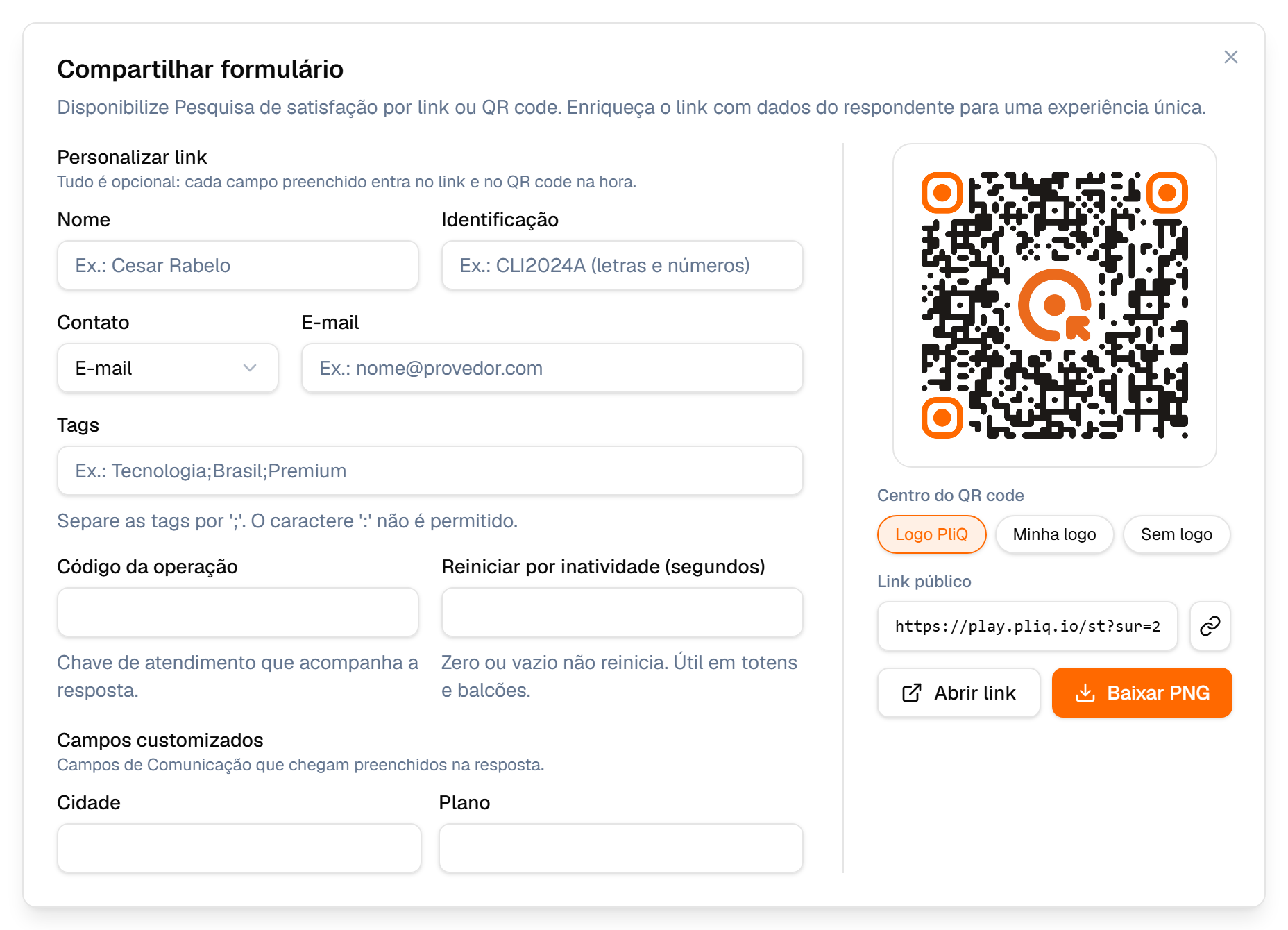
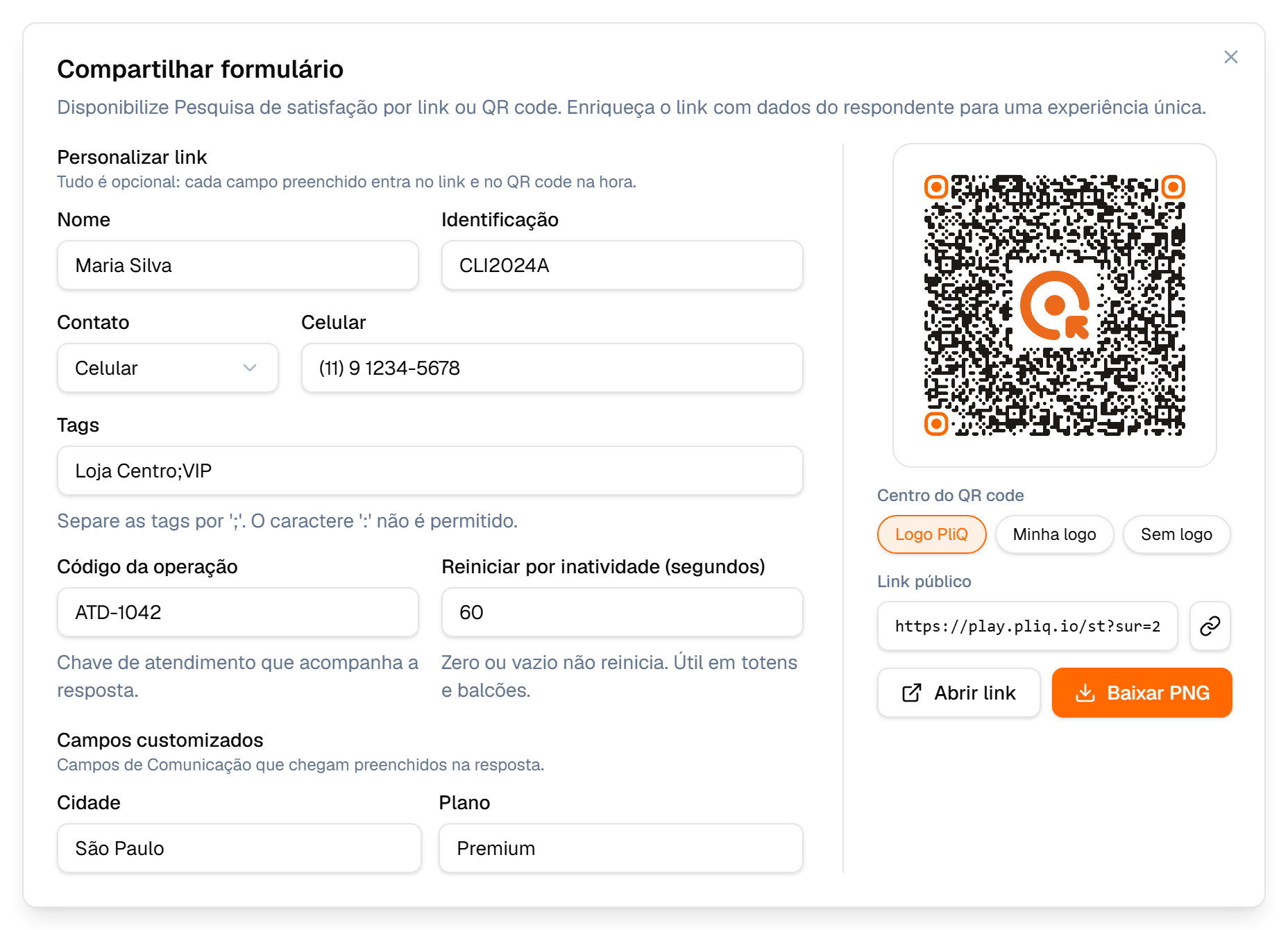
É a janela de compartilhamento de um formulário. À esquerda, o bloco Personalizar link: campos opcionais que entram no link. À direita, o QR code e o link público, redesenhados na hora a cada campo preenchido, com botões para copiar, abrir e baixar em PNG.
Como acessar
Na tela Formulários, abra o menu ⋯ da linha e escolha Compartilhar e QR code.
Passo a passo
Copiar, abrir ou baixar
Sem preencher nada, a janela já serve para distribuir o formulário:
- Link público — o endereço de resposta. Clique no ícone ao lado para copiar.
- Abrir link — abre o formulário em uma nova aba, para conferir.
- Baixar PNG — salva o QR code em alta resolução, pronto para impressão (cartaz, balcão, mesa, embalagem).
O QR code tem os cantos no laranja da PliQ e é gerado com correção de erro alta, então a imagem do centro não atrapalha a leitura pela câmera. Em Centro do QR code você escolhe o que vai no meio:
- Logo PliQ — o símbolo da PliQ (padrão).
- Minha logo — escolha uma imagem do seu computador (PNG, JPG, WEBP ou SVG, até 2 MB). Ela é usada só no seu navegador para desenhar o QR code e não é enviada nem salva na PliQ: ao fechar a janela, some. Para usar de novo, é só escolher o arquivo outra vez.
- Sem logo — o QR code limpo, só com os módulos.
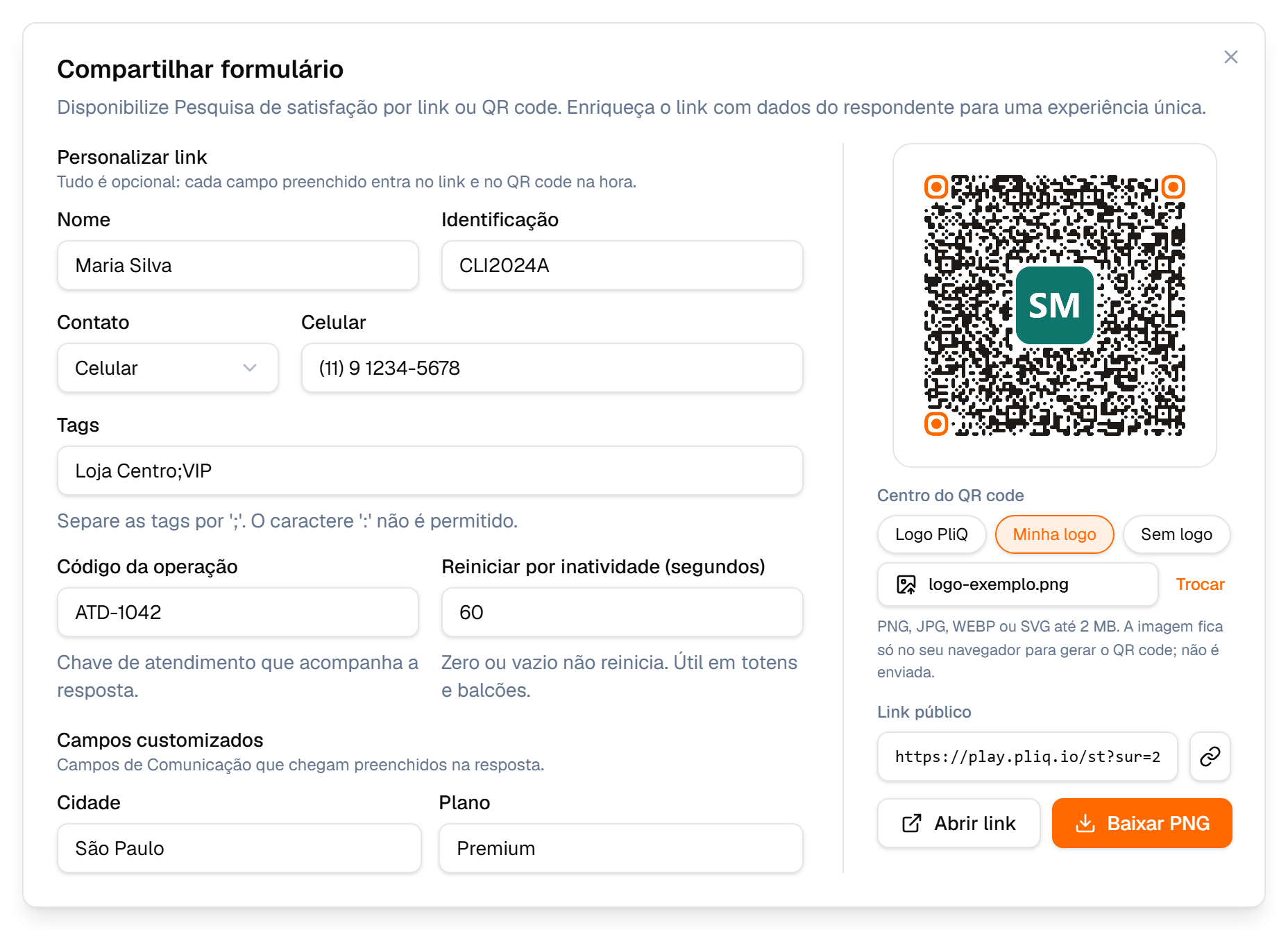
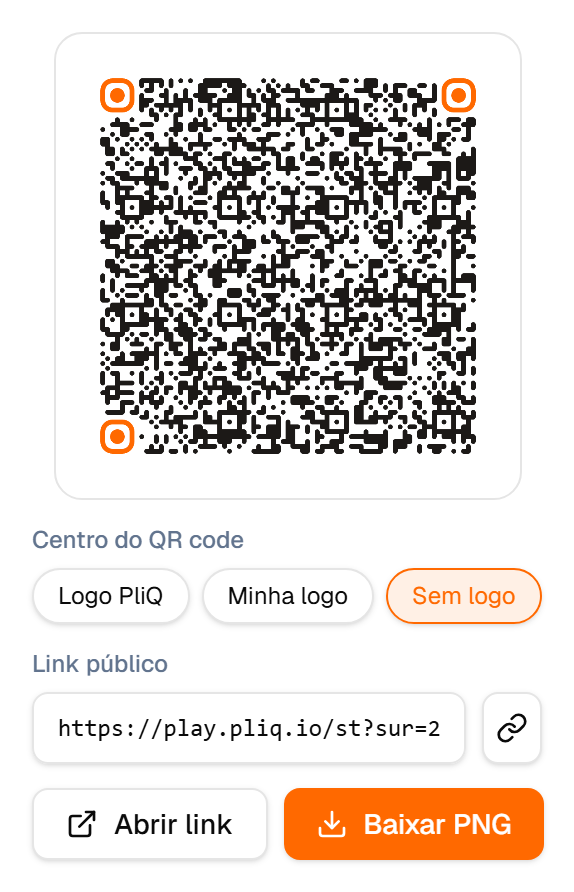
O Baixar PNG salva o QR code exatamente como está na tela, com a opção de centro escolhida.
Personalizar o link
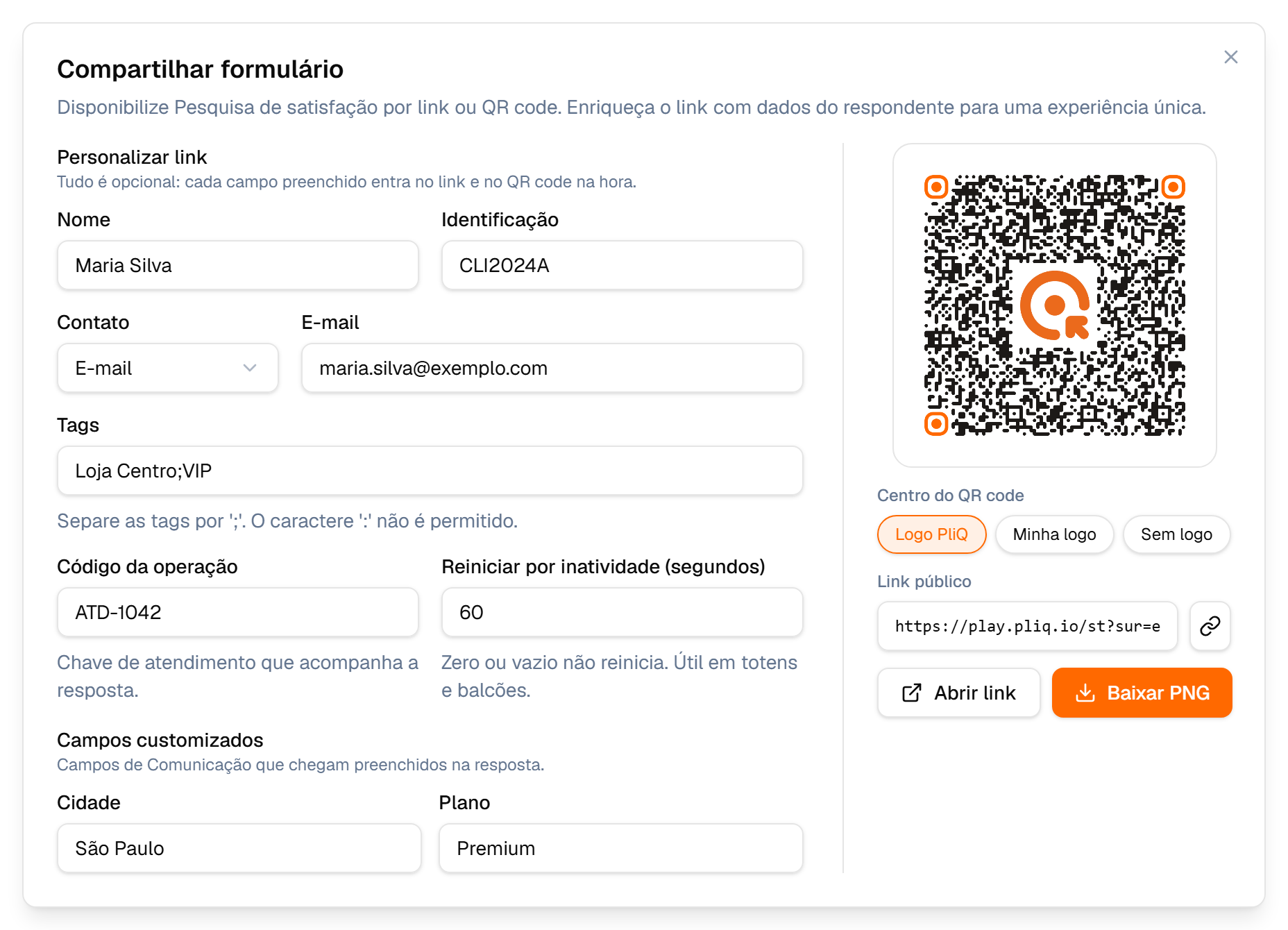
Cada campo preenchido entra no link e no QR code na mesma hora. Tudo é opcional.
| Campo | Para que serve |
|---|---|
| Nome | Nome do respondente (até 120 caracteres) |
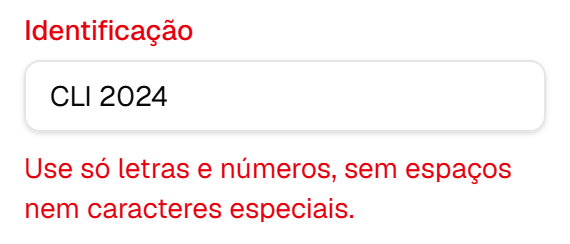
| Identificação | Código que identifica o respondente — CPF, matrícula, código de cliente. Aceita letras e números, sem espaços nem caracteres especiais (por exemplo, CLI2024A) |
| Contato | Escolha E-mail ou Celular e preencha o campo correspondente |
| Tags | Tags que a resposta recebe, separadas por ; (por exemplo, Loja Centro;VIP). O caractere : não é permitido |
| Código da operação | Chave de atendimento que acompanha a resposta — o número do protocolo, do pedido, da ordem de serviço |
| Reiniciar por inatividade (segundos) | Depois desse tempo sem interação, o formulário volta ao início. Zero ou vazio não reinicia |
| Campos customizados | Os campos de Comunicação cadastrados pela sua empresa; o que você preencher aqui chega junto com a resposta |
Para usar o celular em vez do e-mail, troque o seletor Contato:
Se algum valor estiver fora do formato (identificação com espaço ou símbolo, e-mail sem @, tag com :), a tela avisa logo abaixo do campo — e aquele valor fica fora do link e do QR code até ser corrigido. Os demais campos continuam valendo normalmente.
Onde cada opção brilha
- Totem ou tablet no balcão: deixe os dados do respondente em branco e preencha Reiniciar por inatividade (por exemplo, 60 segundos). Se alguém sair no meio, o formulário volta sozinho ao início para o próximo cliente.
- Envio individual (e-mail, WhatsApp, chat): preencha Nome, Contato e, se quiser, a Identificação com o código que você já usa para o cliente; a pessoa abre o formulário já identificada.
- Pós-atendimento: informe o Código da operação para cruzar a resposta com o atendimento no seu sistema.
- Campanhas e recortes: use Tags para separar respostas por canal, loja ou campanha.
Dicas
- Um QR code por contexto: como as tags e o código entram no QR, você pode imprimir um QR diferente para cada loja ou mesa — todos do mesmo formulário — e saber de onde veio cada resposta.
- O link é longo? Tudo bem: os dados vão no endereço de forma codificada; quem recebe só vê o formulário.
- Formulário inativo não responde: o link e o QR code só funcionam com o formulário Ativo. Confira o status na lista antes de imprimir.
- Só o link simples: para o link sem personalização, Copiar link no menu ⋯ faz o mesmo sem abrir a janela.