Filtros avançados
Ao clicar no botão Filtrar na Lista de Pessoas, um painel lateral é aberto exibindo as categorias de propriedades disponíveis para filtragem.
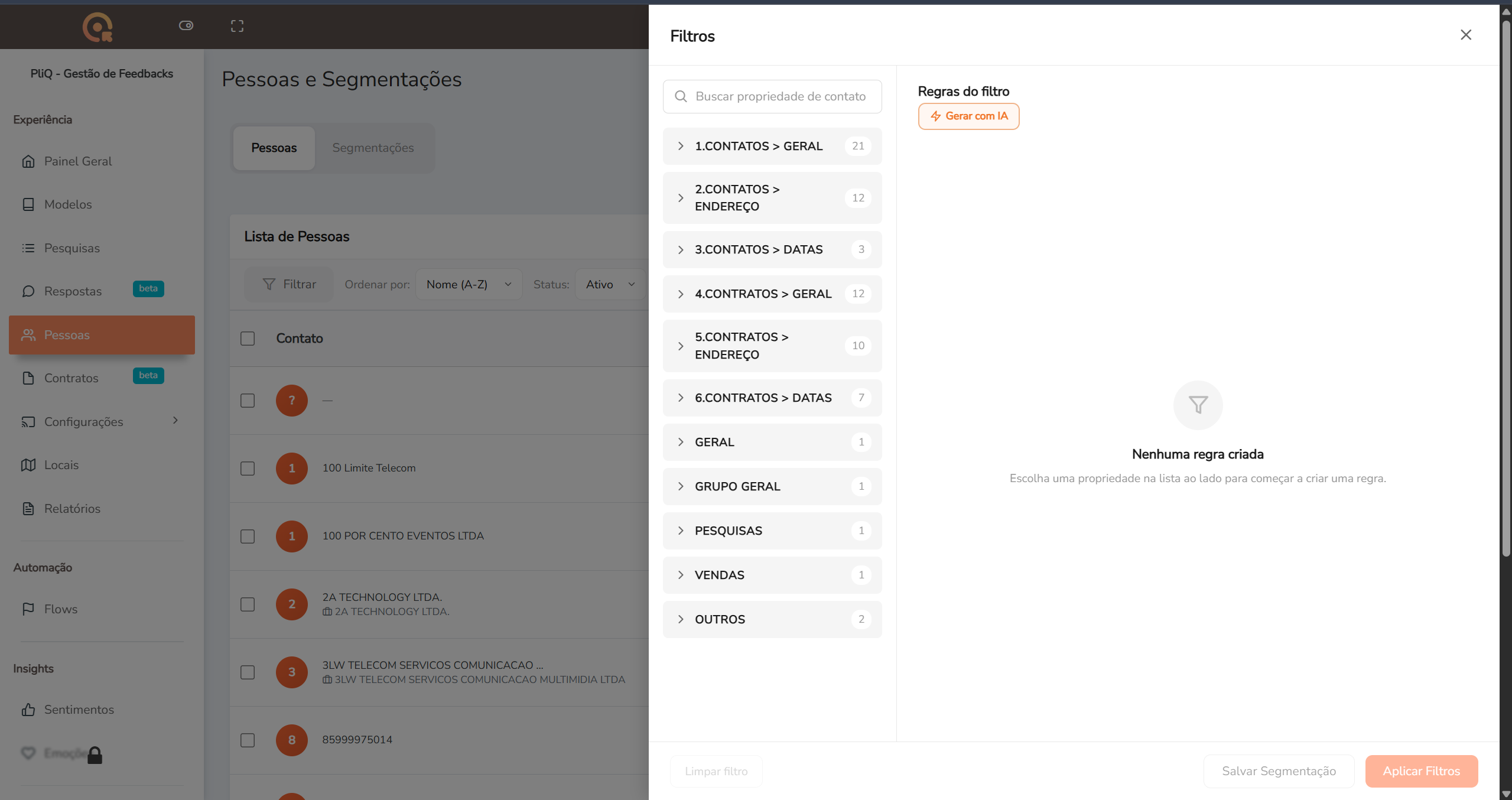
Categorias de propriedades
As propriedades são organizadas em grupos. Cada categoria exibe ao lado o número de propriedades disponíveis:
- 1. Contatos > Geral — propriedades gerais do contato (nome, CPF, tipo, telefone, e-mail etc.)
- 2. Contatos > Endereço — dados de endereço do contato
- 3. Contatos > Datas — datas associadas ao contato
- 4. Contratos > Geral — propriedades gerais de contratos vinculados
- 5. Contratos > Endereço — endereço de contratos
- 6. Contratos > Datas — datas de contratos
- Grupo Geral — propriedades gerais de grupo
- Pesquisas — dados provenientes de pesquisas respondidas
- Vendas — dados de vendas
- Outros — propriedades adicionais
Selecionando uma propriedade
Ao expandir uma categoria (ex.: 1. Contatos > Geral), a lista de propriedades é apresentada. Para essa categoria, as propriedades incluem:
Primeiro nome, Sobrenome, CPF, Tipo, Telefone, E-mail, Website, Código do Cliente, Segmento, LinkedIn, Facebook, Twitter, Instagram, Tags, Contato Ativo, Empresa.
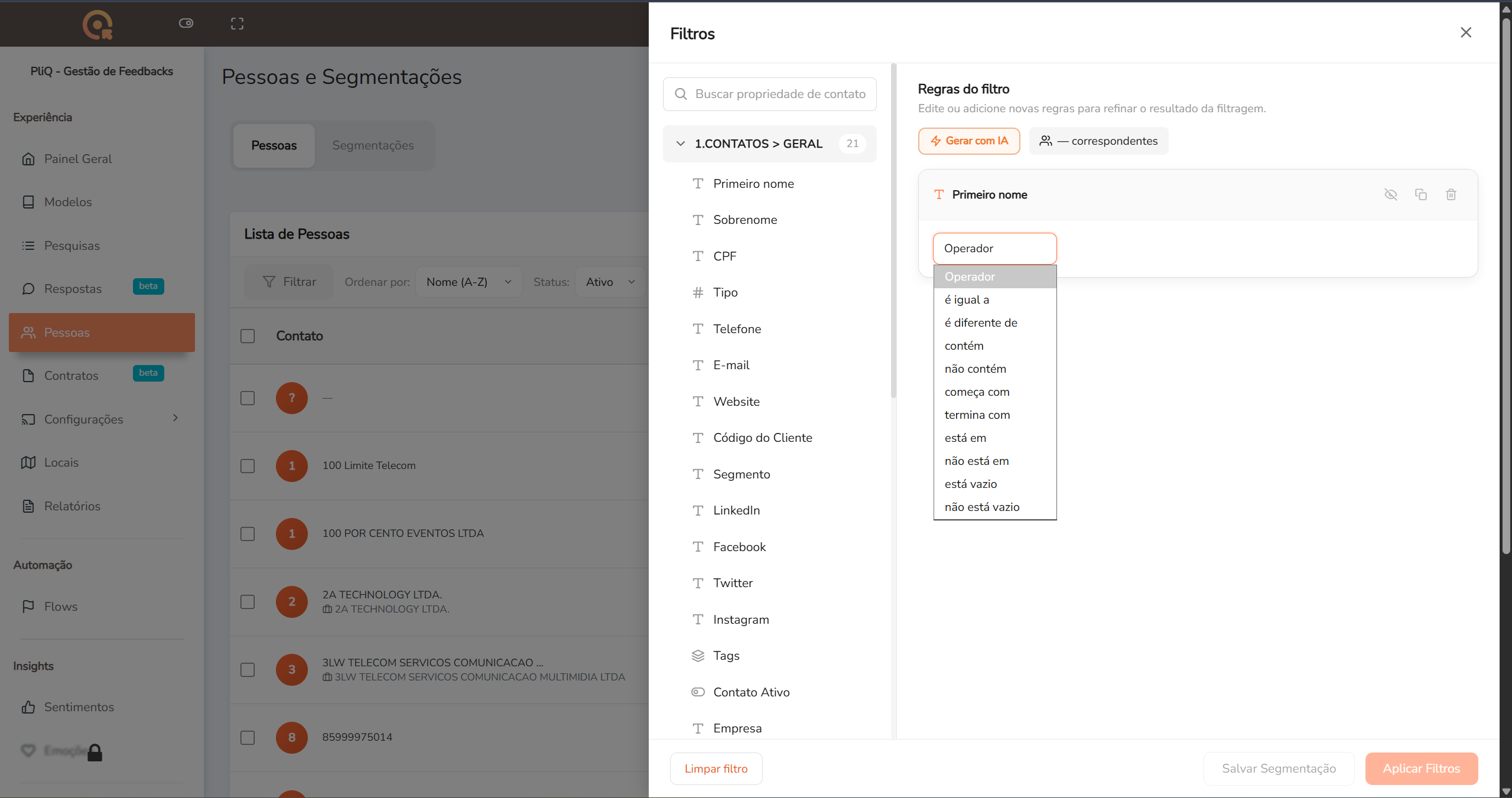
Ao clicar em uma propriedade, ela é adicionada como regra no painel de Regras do filtro, à direita.
Configuração de uma regra
Cada regra de filtro é composta por três partes:
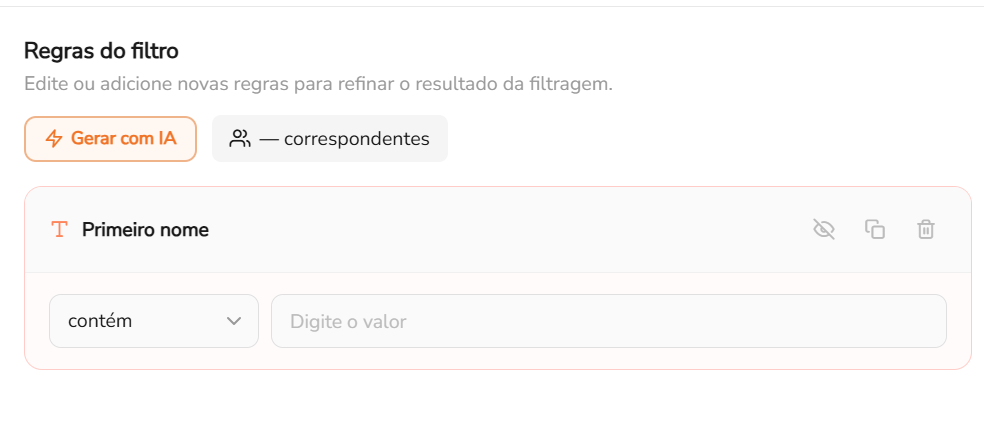
- Propriedade — o campo selecionado (ex.: Primeiro nome).
- Operador — o tipo de comparação a ser aplicado.
- Valor — o texto ou dado a ser comparado, digitado no campo "Digite o valor".
Operadores disponíveis
Os operadores variam conforme o tipo do campo. Os mais comuns:
| Operador | Uso |
|---|---|
| é igual a | Comparação exata |
| é diferente de | Exclui valores específicos |
| contém | Substring presente no campo |
| não contém | Substring ausente |
| começa com | Prefixo |
| termina com | Sufixo |
| está em | Valor pertence a um conjunto |
| não está em | Valor não pertence a um conjunto |
| está vazio | Campo sem valor |
| não está vazio | Campo preenchido |
Ações por regra
Cada regra adicionada exibe um conjunto de ícones de ação no canto superior direito do card:

- Ocultar — desativa temporariamente a regra sem removê-la.
- Duplicar — cria uma cópia da regra.
- Excluir — remove a regra do filtro.
Combinando múltiplas regras
É possível adicionar várias regras simultaneamente. Entre cada regra, um conector lógico permite definir como as condições se relacionam:
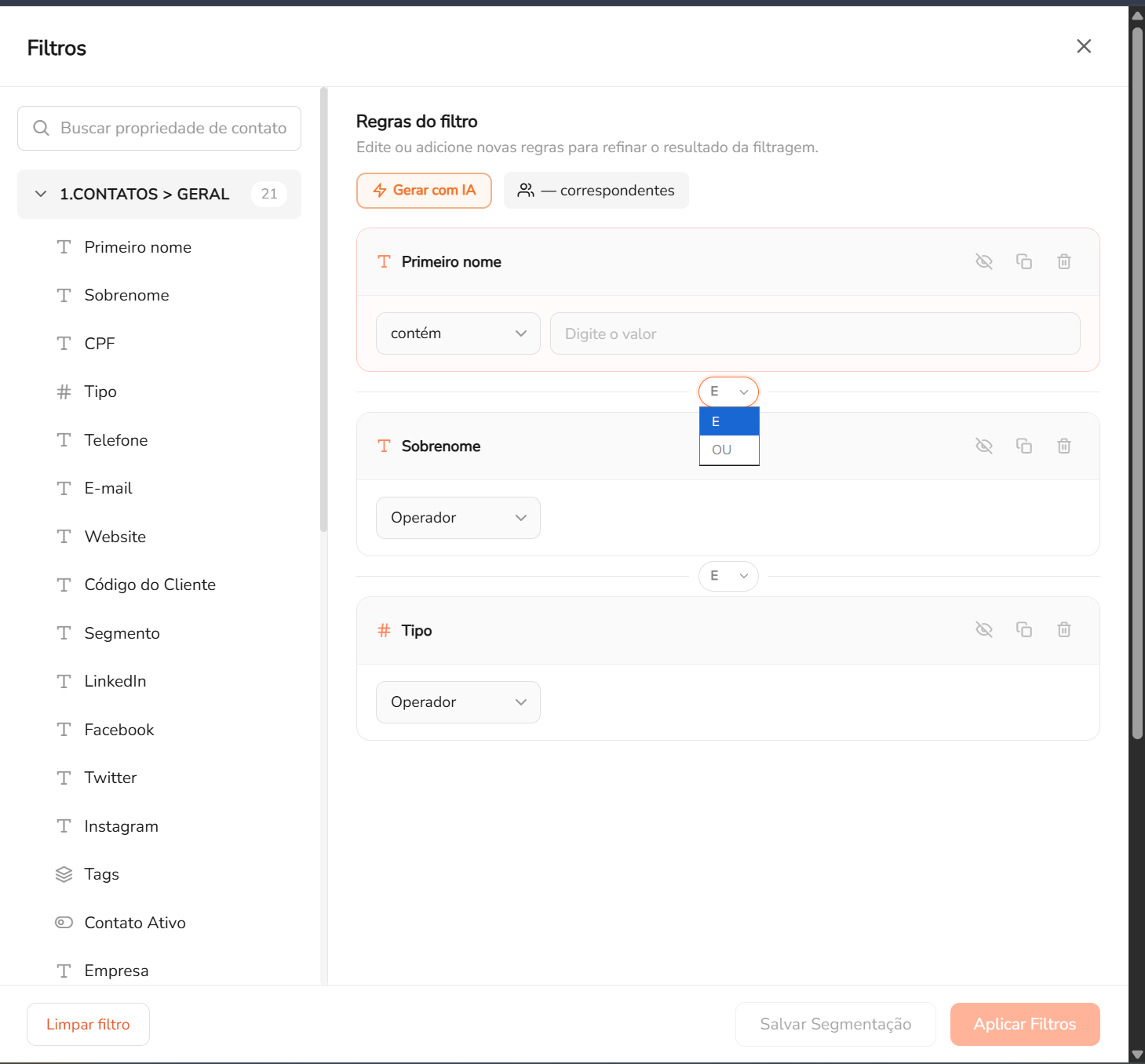
- E — todas as condições devem ser verdadeiras (interseção).
- OU — pelo menos uma condição deve ser verdadeira (união).
O conector é exibido como um dropdown entre os cards de regra e pode ser alternado conforme a necessidade.
Combine E e OU para construir filtros complexos — por exemplo, (Estado é igual a SP) E (NPS está em 9, 10).
Ações do painel de filtros
Na parte inferior do painel de filtros, três ações estão disponíveis:
- Limpar filtro — remove todas as regras adicionadas.
- Salvar Segmentação — salva o conjunto de regras atual como uma segmentação reutilizável.
- Aplicar Filtros — executa a filtragem na lista de pessoas com base nas regras definidas.