Configurando o template de e-mail
Após acessar a comunicação da pesquisa (veja Pesquisas Inativas), siga os passos abaixo para configurar o template de e-mail.
Passo 4 — Acessar o canal de e-mail
Você será redirecionado para a tela de Comunicação da pesquisa. Nela são exibidos os canais disponíveis: WhatsApp, E-mail, SMS e Popup.
Clique no card "E-mail" para configurar o template.
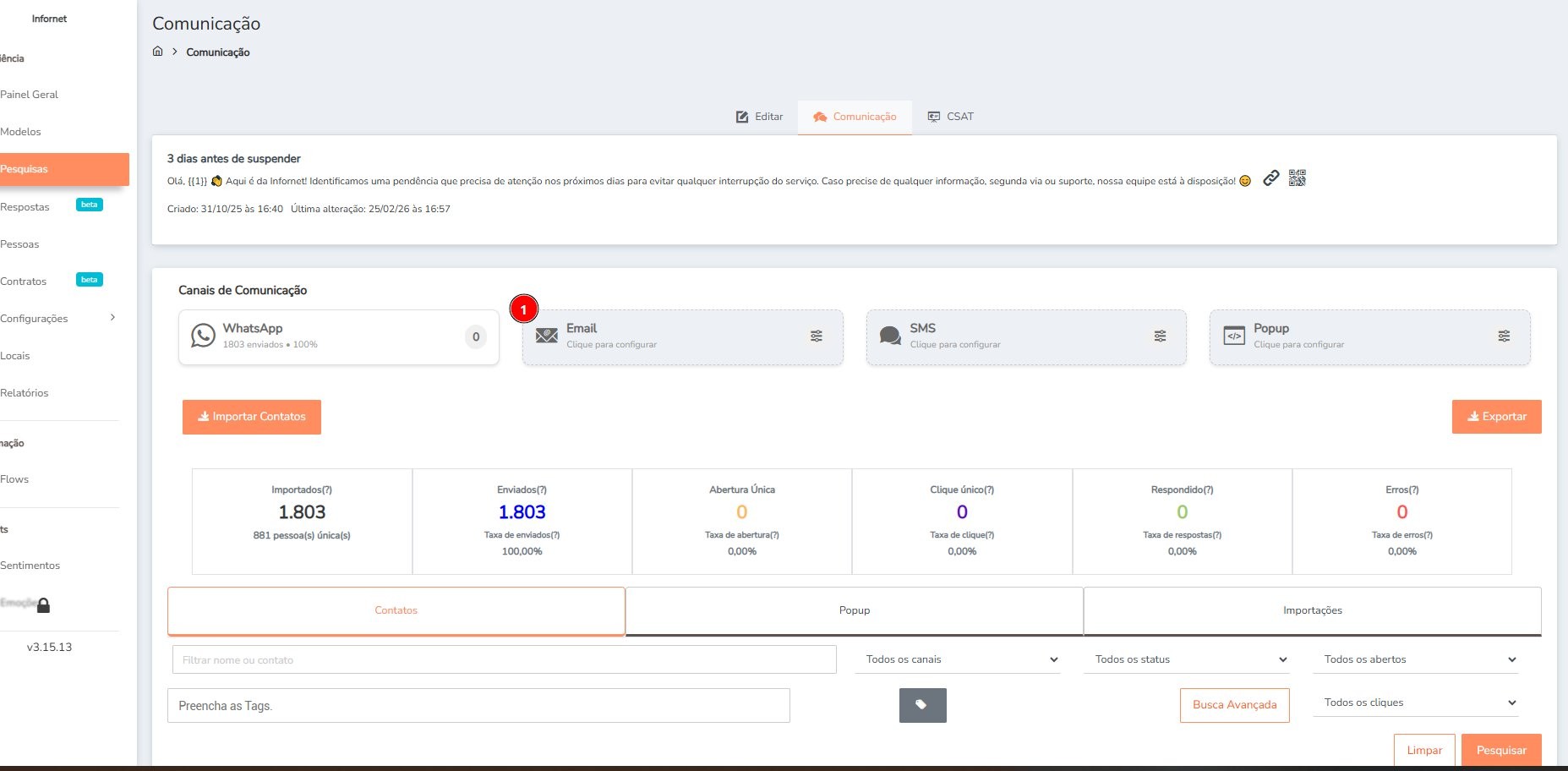
Nesta tela também é possível visualizar métricas como Importados, Enviados, Abertura Única, Clique Único, Respondido e Erros da comunicação.
Passo 5 — Configurar editor, remetente e assunto
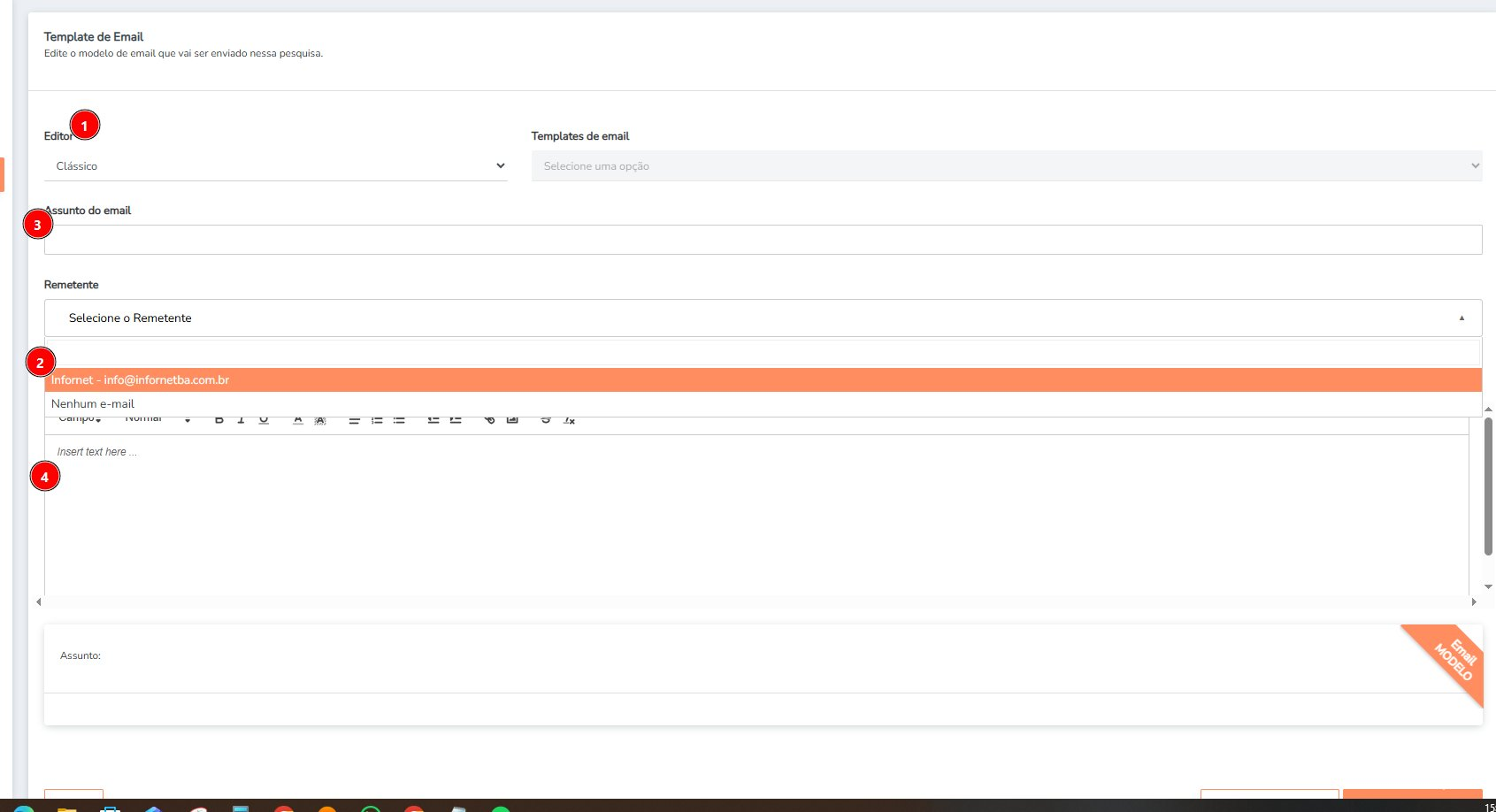
Na tela de Template de E-mail, preencha os seguintes campos:
| Campo | Descrição |
|---|---|
| Editor | Escolha o tipo de editor (ex: Clássico). |
| Remetente | Selecione o e-mail remetente cadastrado. |
| Assunto | Preencha o assunto do e-mail. |
| Corpo | Redija o conteúdo da mensagem na área de texto. |
Passo 6 — Usar variáveis de texto
Para personalizar o e-mail com dados do contato, clique no botão "Variáveis". Um modal será exibido com todas as variáveis disponíveis, divididas em Campo Customizado e Pessoas.
Copie a variável desejada e cole-a no corpo do e-mail onde quiser inserir a informação dinâmica.
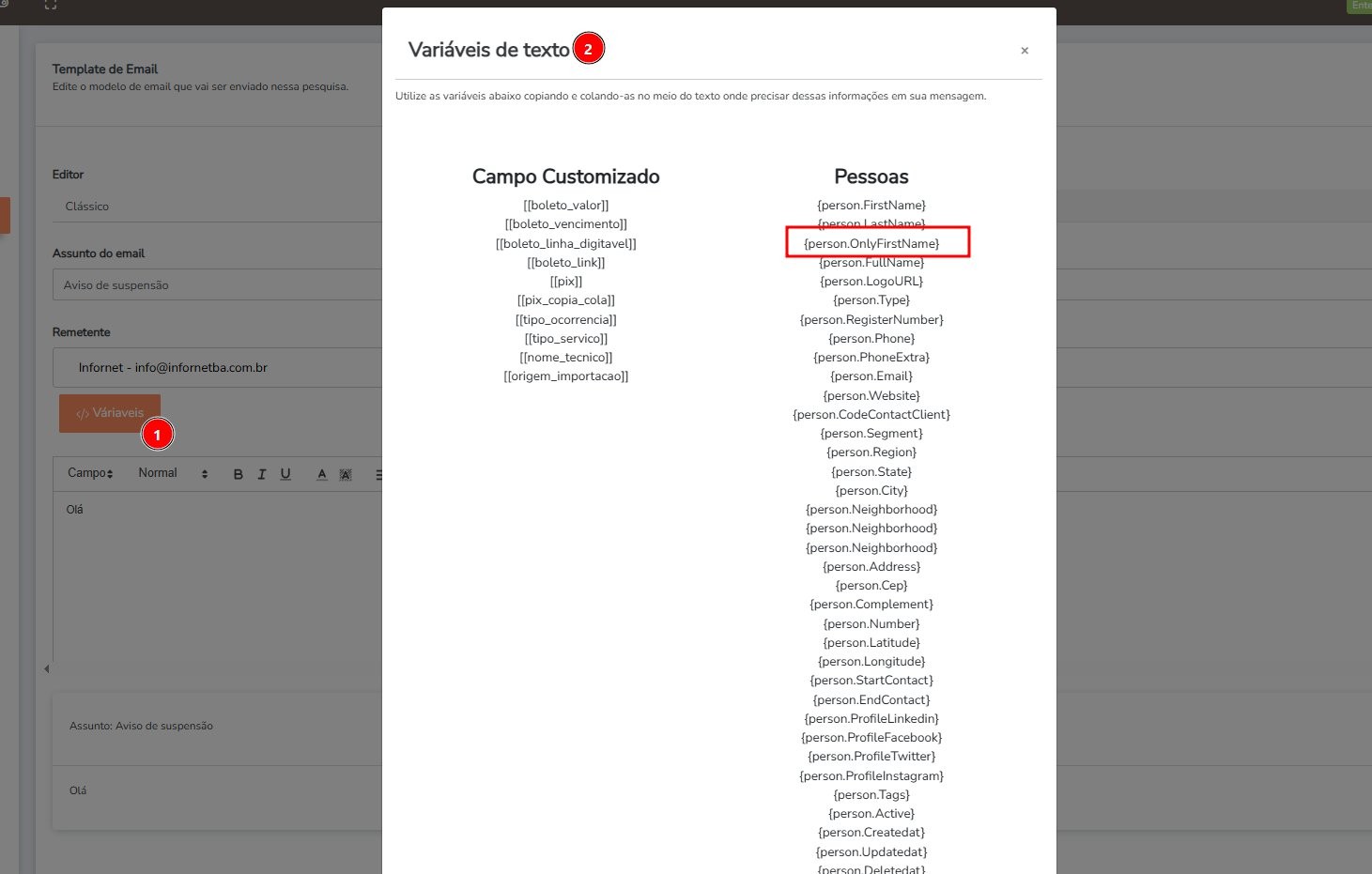
Ao digitar Olá {person.OnlyFirstName}, tudo bem?, o sistema substituirá automaticamente pelo primeiro nome do contato no momento do envio.
Passo 7 — Revisar e salvar o template
Verifique a prévia do e-mail na parte inferior da tela. Quando estiver satisfeito com o conteúdo, clique em "Salvar & Sair" para salvar as configurações.
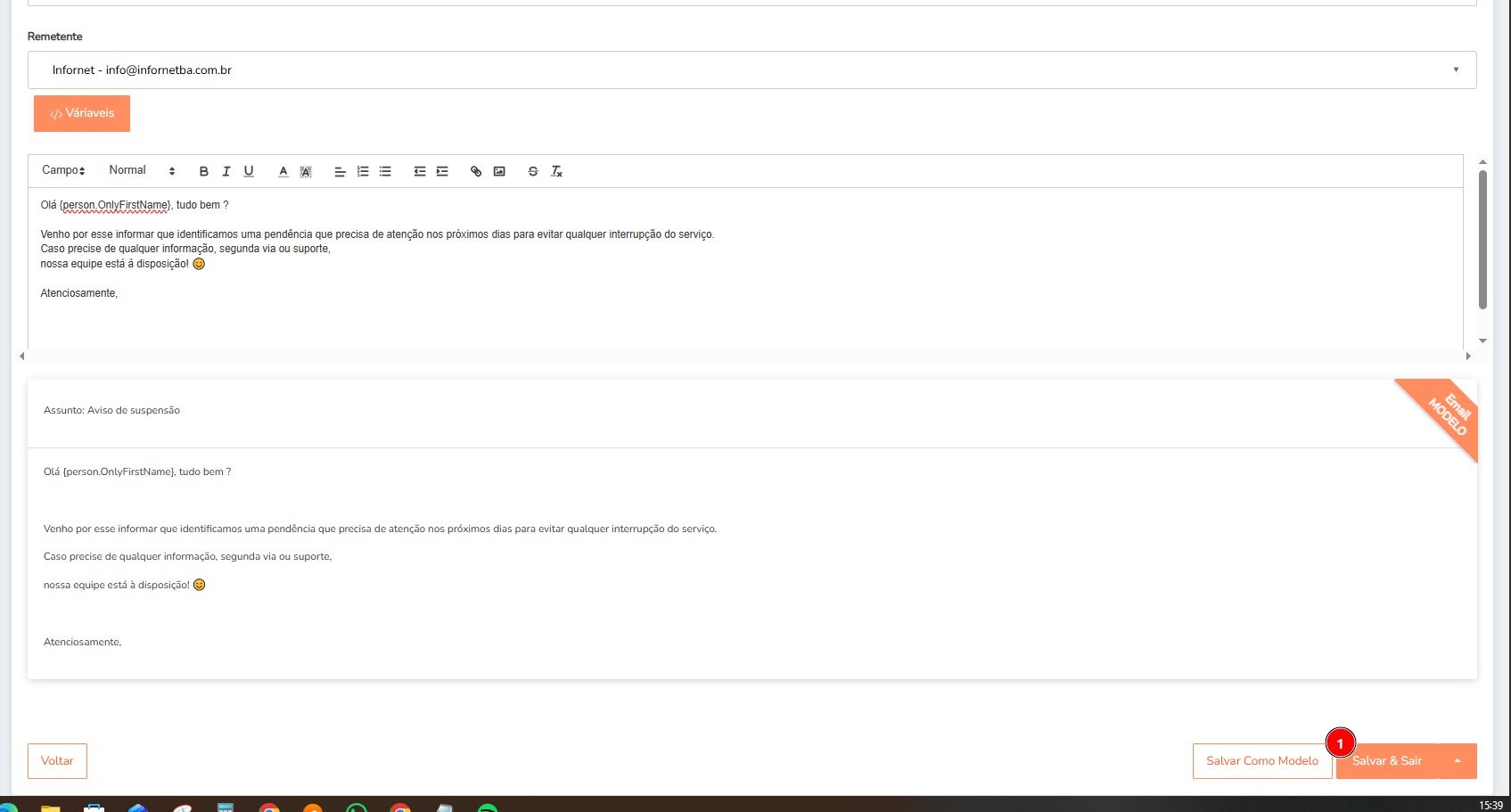
Também é possível clicar em "Salvar Como Modelo" para reutilizar o template em outras pesquisas.