Visão geral
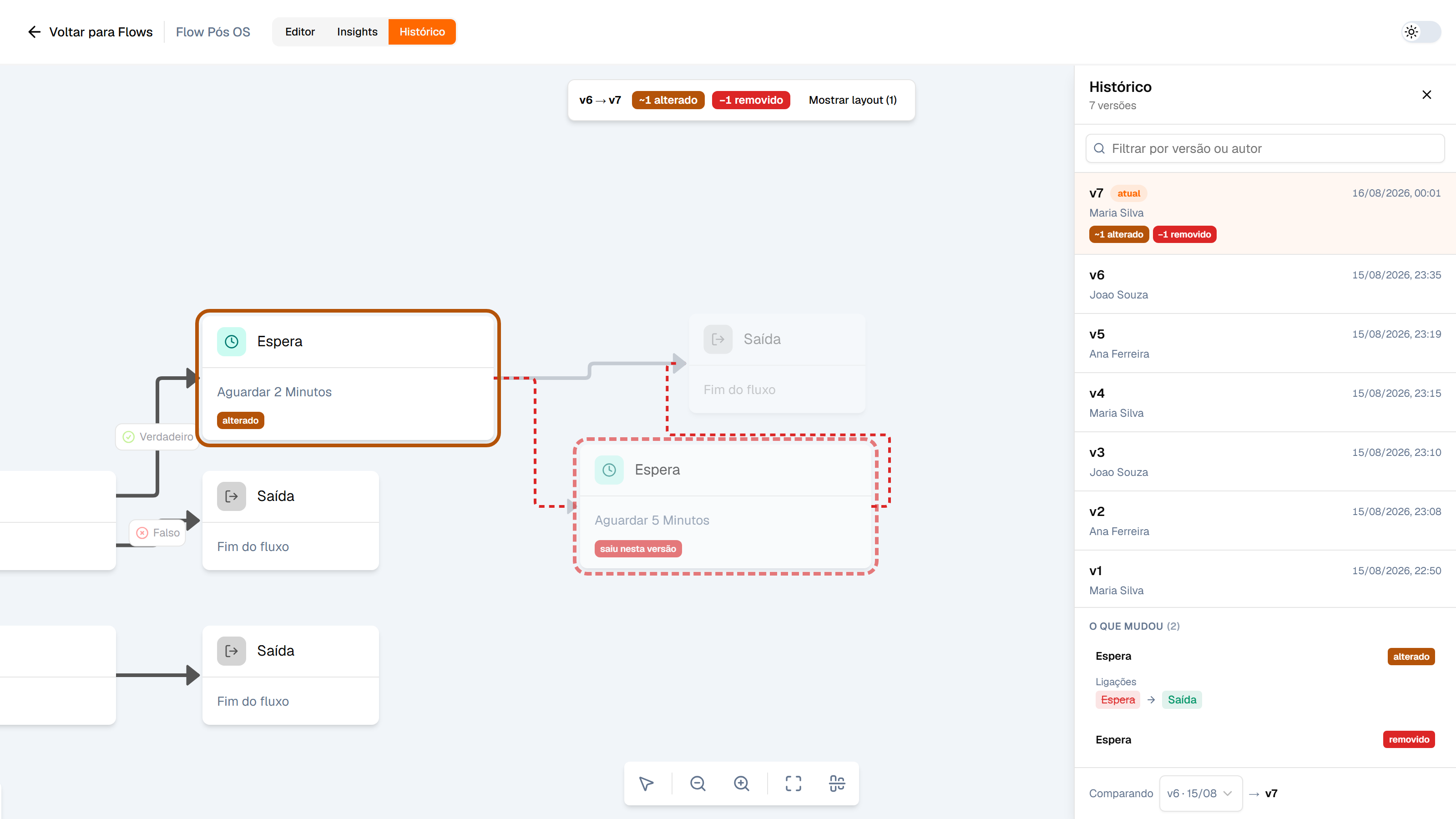
O modo Histórico guarda o desenho do seu Flow a cada alteração. Em vez de editar ou acompanhar a execução, você volta no tempo: vê como o Flow era em cada versão, quem mexeu, quando, e o que exatamente mudou de uma versão para a outra.
É o modo para responder a pergunta que aparece depois que algo dá errado — "o que mudou aqui?".
Como acessar
Abra o Flow e alterne para Histórico no seletor do topo da tela, ao lado de Editor e Insights. Para voltar a editar, alterne de volta para Editor.
O que você consegue responder
- Quem alterou o Flow e quando — cada versão traz o nome de quem salvou e a data.
- O que mudou nesta versão — os passos que entraram, saíram ou tiveram a configuração alterada, marcados no próprio canvas.
- Qual valor virou qual — o antes e o depois de cada opção que mudou no passo.
- O que mudou desde uma versão antiga — comparando duas versões quaisquer, não só versões vizinhas.
- Quantos contatos entraram enquanto cada versão estava no ar.
Quando uma versão é criada
Uma versão nova é registrada quando o Flow é salvo com alguma mudança na estrutura: um passo adicionado ou removido, uma ligação refeita, a configuração de um passo alterada.
Salvar sem mudar nada não cria versão, e arrastar os cards também não — mudar um passo de lugar no canvas não muda o que a automação faz. Por isso o histórico não enche de versões repetidas, e cada linha da lista representa uma alteração de verdade.
Alterar o Flow não mexe em quem já está percorrendo a automação: os contatos continuam no caminho da versão em que entraram. É por isso que a lista mostra quantos contatos entraram durante cada versão.
Um modo somente leitura
No Histórico nada pode ser alterado — o canvas mostra o desenho da versão selecionada, e não o Flow atual. Não é possível editar passos, mover cards, criar ligações nem salvar. Para voltar a mexer no Flow, alterne para Editor.
Ainda não é possível restaurar uma versão antiga com um clique. Para desfazer uma alteração, use o Histórico para descobrir o que mudou e refaça a alteração no Editor.
Tema claro e escuro
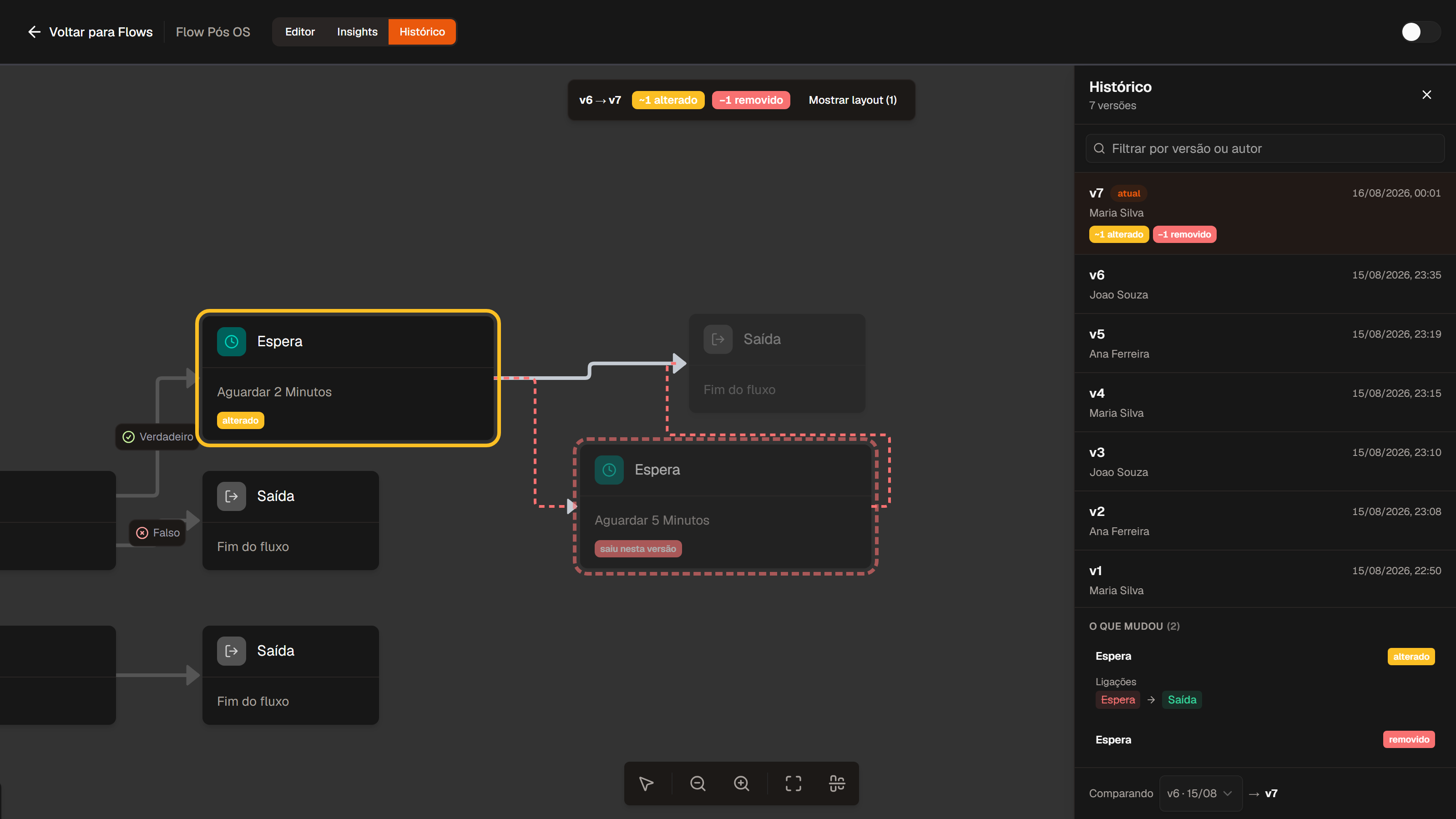
O Histórico acompanha o tema da plataforma; o botão de alternância fica no topo direito, disponível também dentro do modo.