O que mudou
Ao selecionar uma versão, o canvas passa a mostrar o desenho daquela versão — e não o Flow atual — com as mudanças marcadas.
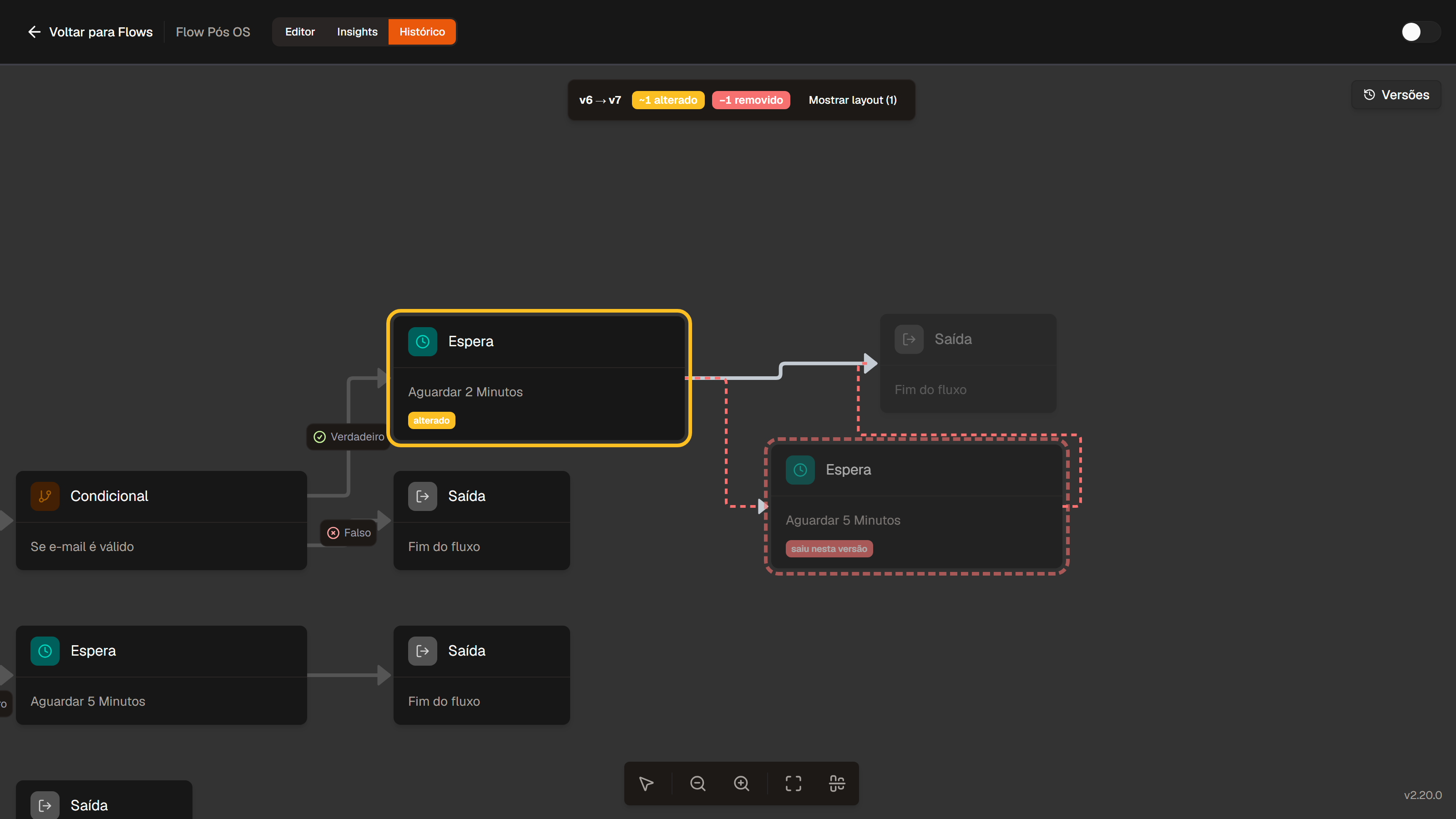
As marcações no canvas
| Marcação | O que aconteceu com o passo |
|---|---|
| Contorno verde | Entrou nesta versão. |
| Contorno âmbar | Já existia, mas teve alguma configuração alterada. |
| Contorno vermelho tracejado, esmaecido | Saiu nesta versão. Não faz mais parte do Flow: aparece só para você ver de onde ele foi tirado. |
| Ligação vermelha tracejada | Uma ligação que existia e deixou de existir. |
Os passos que não mudaram ficam apagados de propósito. Num Flow com dezenas de passos, apagar o que continua igual é o que faz a mudança saltar aos olhos sem você ter que procurar.
Ao trocar de versão, a tela se posiciona sozinha no que mudou. Se a alteração estava num canto distante do desenho, você não precisa caçá-la.
Passos que só mudaram de lugar
Arrastar um card não altera o que a automação faz, então essas mudanças ficam escondidas. Quando existem, a barra do topo traz o botão Mostrar layout (N) — clique para marcá-las com um contorno cinza tracejado, e clique de novo para escondê-las.
A barra de resumo
No topo do canvas, a barra mostra o par comparado e a conta do que mudou:
v6 → v7 · +1 novo · ~1 alterado · −1 removido
O detalhe de cada passo
No rodapé do painel lateral, a seção O que mudou lista os passos tocados pela versão. Nos passos alterados, ela mostra qual opção mudou e de que valor para qual:
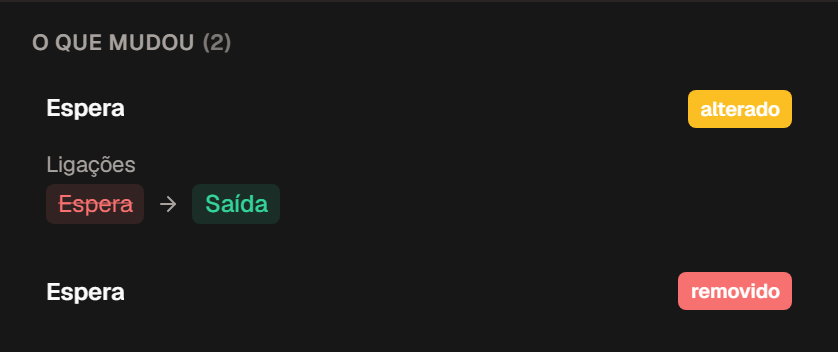
Espera — alterado Tempo de espera:
7→ 16
As opções aparecem com o mesmo nome que têm na tela de configuração do passo, e não com o nome técnico do campo. As ligações são descritas pelo destino — "vai para Saída" virando "vai para Espera" —, para você ler a mudança de caminho sem precisar decorar números de passo.
Clicar em um passo da lista leva a tela até ele no canvas.
Quando a versão mexeu em muitos passos, essa seção rola por conta própria, sem atrapalhar a lista de versões acima.