Como criar um novo usuário na plataforma PliQ
Guia passo a passo para gestores e administradores.
Este guia foi criado para ajudar você a cadastrar novos usuários na plataforma PliQ de forma simples e rápida. Siga cada etapa na ordem indicada para garantir que o processo seja concluído com sucesso.
O processo é dividido em 4 etapas:
- Acessar o perfil da empresa
- Criar o departamento (caso ainda não exista)
- Acessar a aba de usuários
- Preencher e enviar o convite para o novo usuário
Etapa 1 — Acessar o perfil da empresa
O primeiro passo é acessar as configurações da empresa. Para isso, siga os passos abaixo:
- Clique sobre o seu nome no canto superior direito da tela.
- No menu que aparecer, selecione a opção "Perfil da empresa".
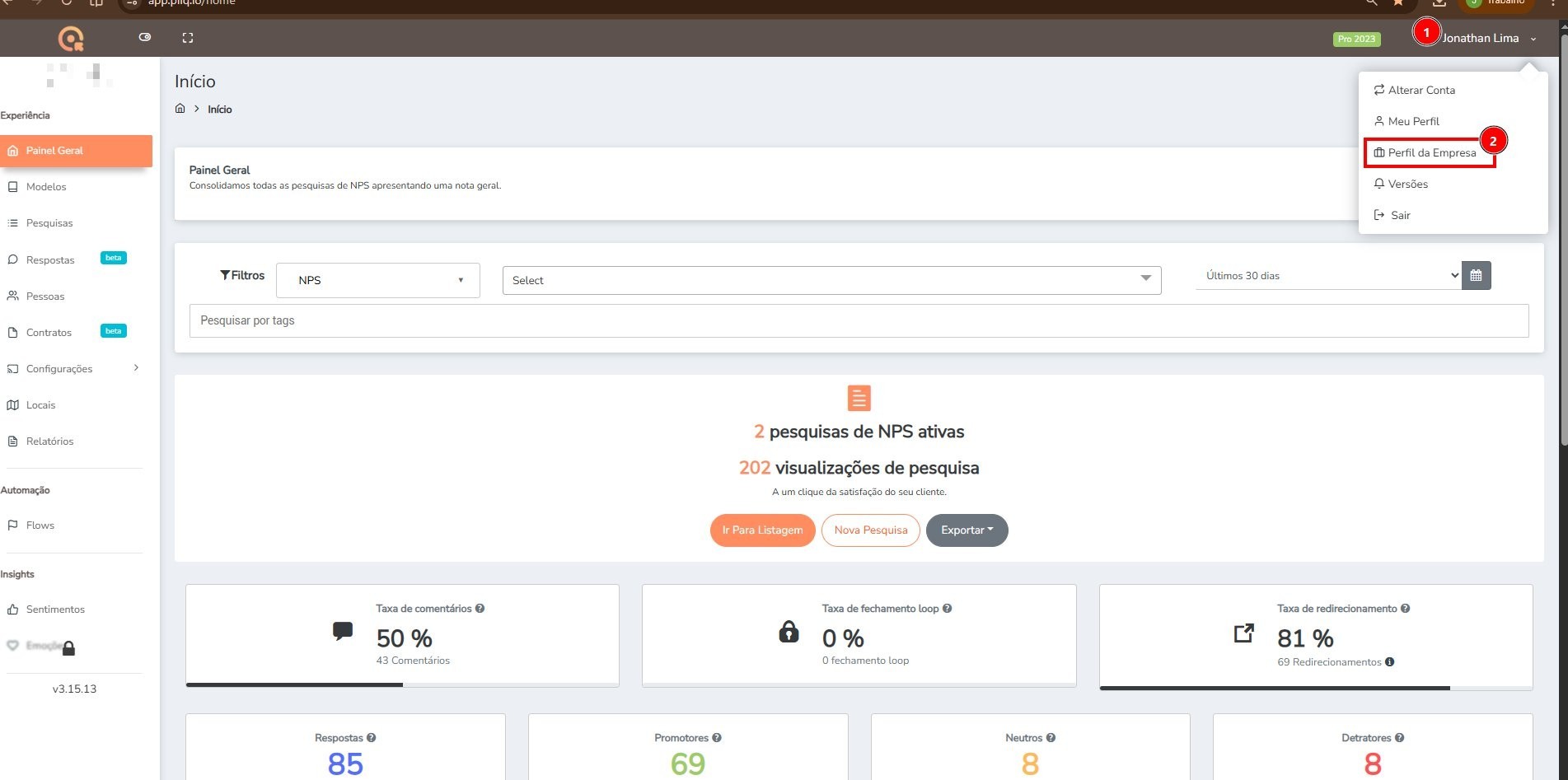
Somente usuários com perfil Admin ou Operador têm acesso às configurações da empresa. Caso não veja essa opção, entre em contato com o administrador da conta.
Etapa 2 — Gerenciar departamentos
Antes de criar um usuário, é necessário que ele seja vinculado a um departamento. Caso o departamento já exista, você pode pular para a Etapa 3.
Acessando a aba de departamentos
- Dentro do perfil da empresa, clique na aba "Departamentos".
- Para criar um novo departamento, clique no botão "+ Novo departamento".
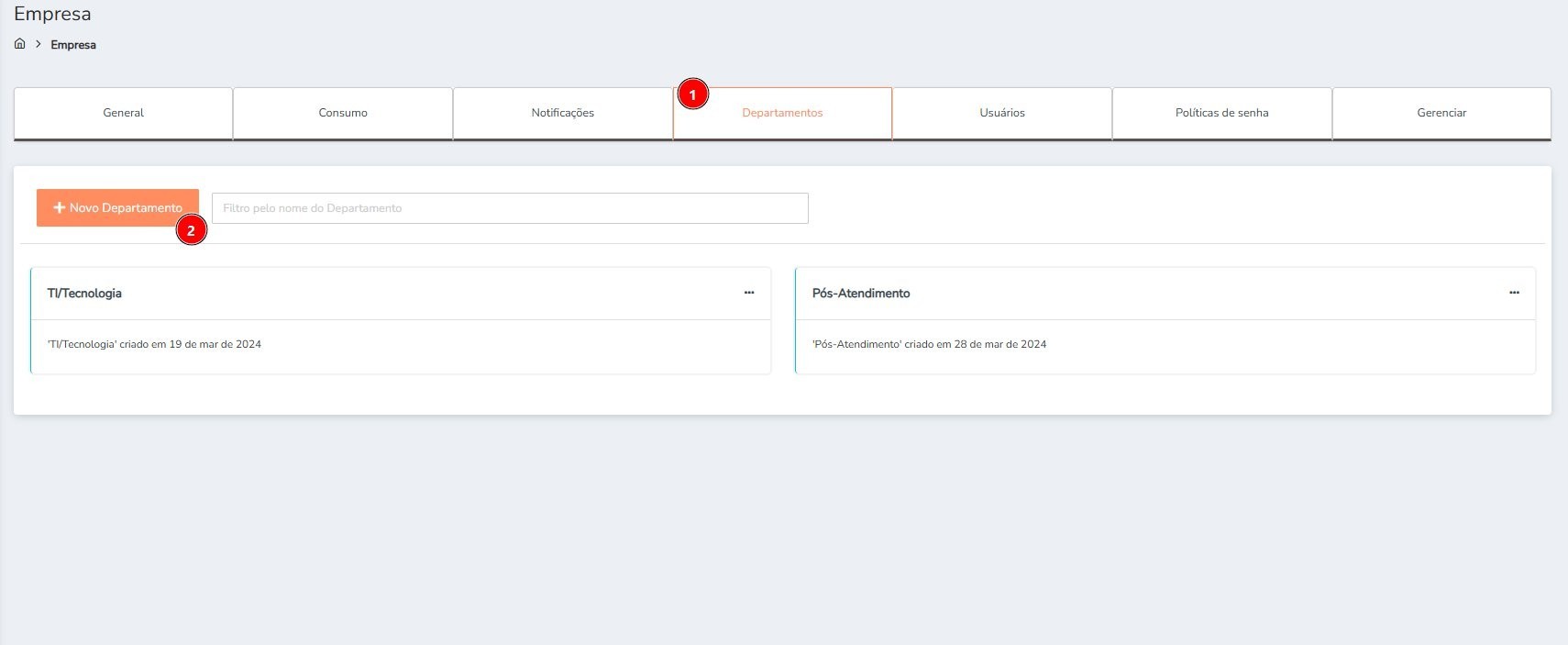
Se os departamentos que você precisa já estiverem listados (como "TI/Tecnologia" ou "Pós-Atendimento"), não é necessário criar um novo. Avance diretamente para a Etapa 3.
Criando um novo departamento
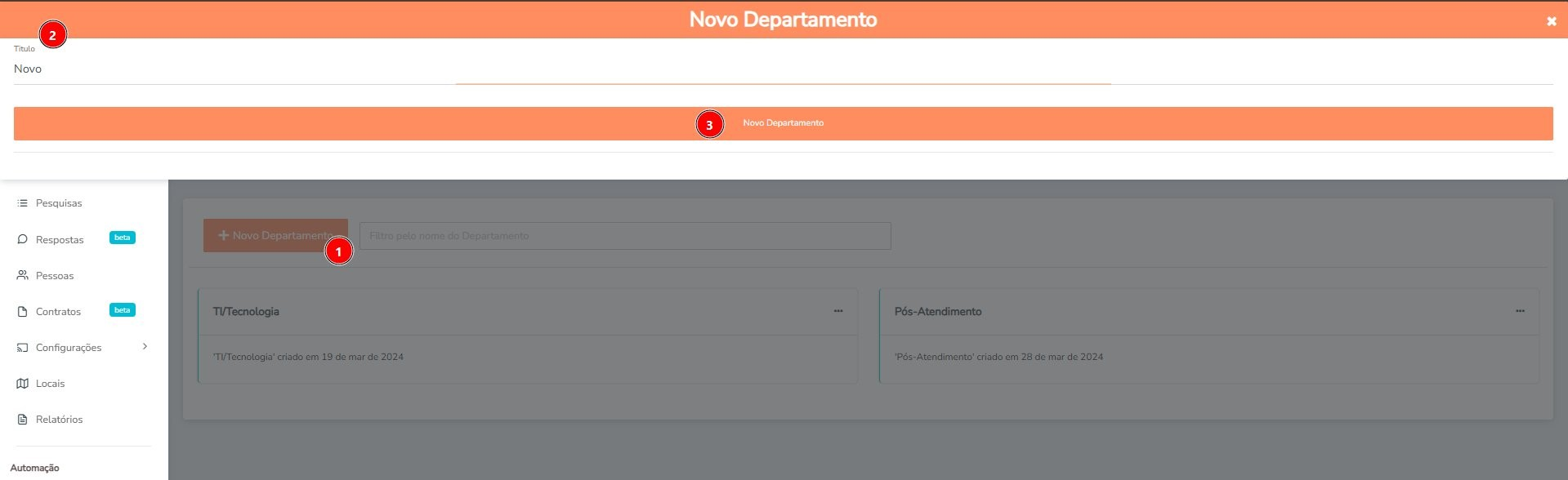
Ao clicar em "+ Novo departamento", uma janela será aberta para você configurar o novo departamento:
- Uma janela flutuante será aberta sobre a tela.
- No campo "Título", apague o texto padrão e escreva o nome do novo departamento.
- Clique no botão laranja "Novo departamento" para confirmar a criação.
Etapa 3 — Acessar a aba de usuários
Com os departamentos configurados, o próximo passo é acessar a seção de usuários para adicionar o novo colaborador.
- Clique na aba "Usuários" no menu superior do perfil da empresa.
- Clique no botão "+ Novo usuário" para abrir o formulário de cadastro.
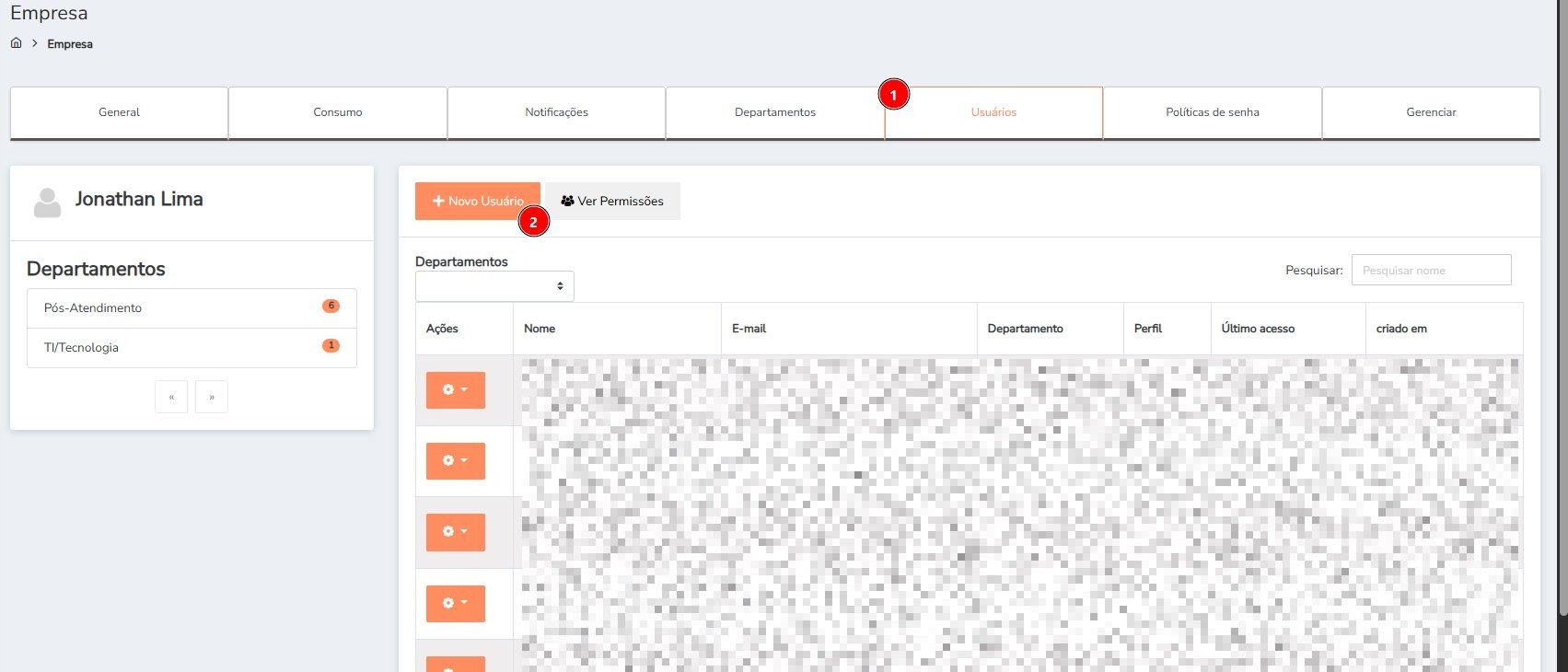
Na lateral esquerda você pode visualizar os departamentos e quantos usuários estão em cada um. Use o campo de pesquisa no canto superior direito para encontrar usuários já cadastrados.
Etapa 4 — Preencher os dados do novo usuário
Ao clicar em "+ Novo usuário", uma janela será aberta com o formulário de cadastro. Preencha todos os campos conforme descrito abaixo:
| # | Campo | Descrição |
|---|---|---|
| 1 | Nome | Informe o nome completo do colaborador. |
| 2 | Endereço de e-mail que será usado para acesso à plataforma. | |
| 3 | Telefone | Número de telefone com DDD. Exemplo: (11) 99191-3987. |
| 4 | Departamento | Selecione o departamento ao qual o usuário pertencerá (criados na Etapa 2). |
| 5 | Perfil | Escolha o nível de acesso do usuário. Veja a tabela de perfis. |
| 6 | Idioma | Selecione o idioma de preferência do usuário (ex: Português). |
| 7 | Enviar convite | Após preencher todos os campos, clique em "Enviar convite". |
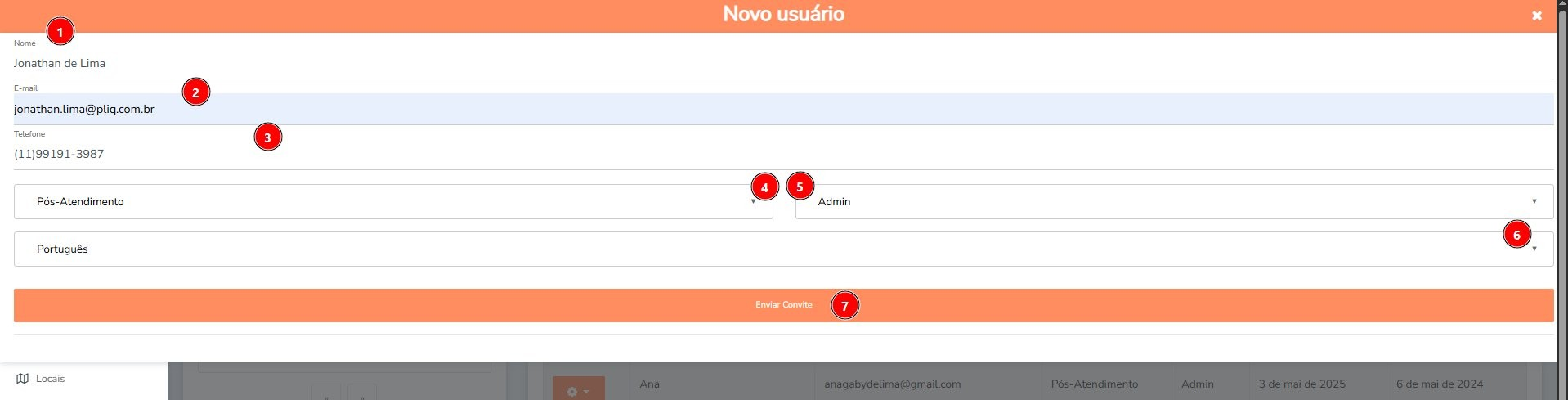
Assim que o convite for enviado, o usuário receberá um e-mail para criar sua senha e acessar a plataforma pela primeira vez. Certifique-se de que o e-mail está correto antes de enviar.