Configurar Widget
Ao adicionar um widget ao canvas e clicar nele, abre-se o painel lateral de configuração.
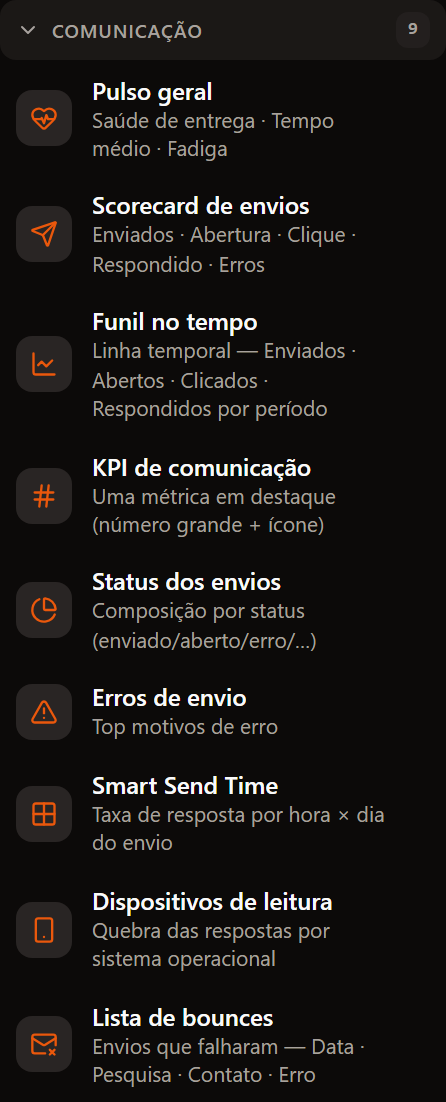
Comportamento do painel
- O widget selecionado fica destacado no canvas (borda laranja) e já exibe seu preview conectado a dados reais (ex.: "Número grande" mostrando 1,7 com tendência -10,5 pts em 90d).
- O painel lateral identifica o widget pelo nome, tipo e número (ex.: "Número grande — KPI BIG · #744").
- O painel é dividido em três abas: Dados, Estilo e Avançado.
Aba Dados
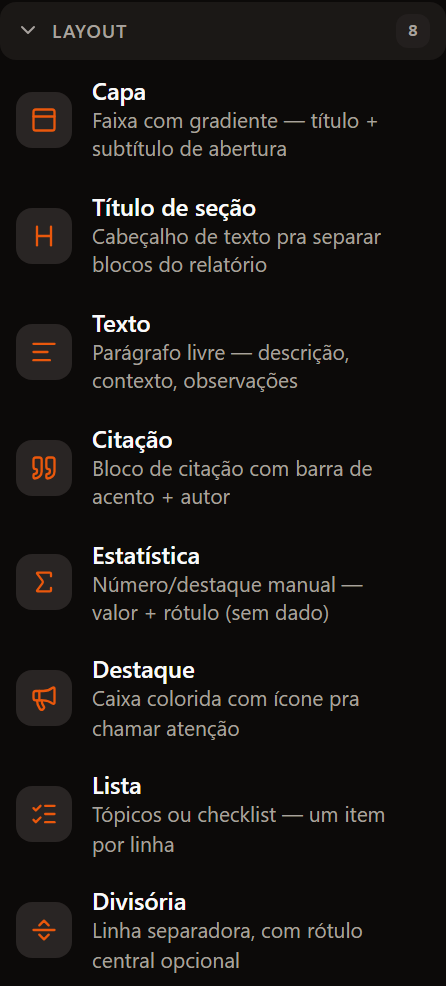
Campos fundamentais do widget:
| Campo | Função |
|---|---|
| Título | Texto exibido no card. |
| Subtítulo (opcional) | Texto secundário (ex.: "vs período anterior"). |
| Métrica | Seletor da métrica que alimenta o widget (ex.: "NPS Score (média)"). |
A aba Dados é onde o widget é conectado ao que mostrar.
Aba Estilo
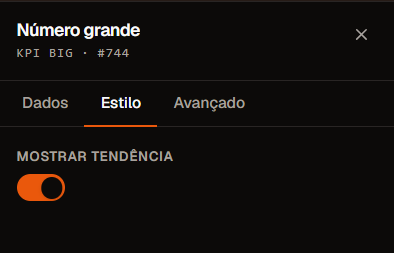
Controles visuais do widget. Os campos variam conforme o tipo. No caso do "Número grande":
- Mostrar tendência — toggle que liga/desliga a mini-linha de tendência abaixo do número.
Outros widgets oferecem opções como cores, formato de números, exibição de legenda, etc.
Aba Avançado
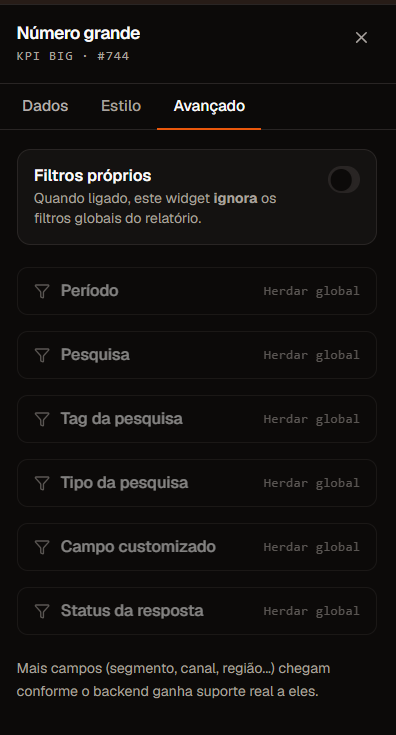
Controle de filtros do widget.
- Filtros próprios — toggle que faz o widget ignorar os filtros globais do relatório.
Quando o toggle está ligado, cada filtro abaixo pode ser sobrescrito ou herdado:
- Período
- Pesquisa
- Tag da pesquisa
- Tipo da pesquisa
- Campo customizado
- Status da resposta
Quando o toggle está desligado, cada filtro mostra a marca Herdar global — o widget segue exatamente o que está configurado nos filtros globais do relatório.
Em desenvolvimento
Mais campos (segmento, canal, região...) chegam conforme o backend ganha suporte real a eles.
Fluxo recomendado
- Dados — escolha a métrica e dê um título claro.
- Estilo — ajuste a aparência (ex.: ligar tendência, escolher cor).
- Avançado — só mexa aqui se este widget precisar de um recorte diferente do resto do relatório.